Photoshopの機能
Adobe Photoshopで画像をフェードさせる方法
写真に微妙なフェード効果を加えて、ドラマチックな印象や懐かしい雰囲気を演出しましょう。
無料のアプリを入手 | 無料のPhotoshopアプリを入手 プランと価格を見る | Photoshopのプランと価格を見る
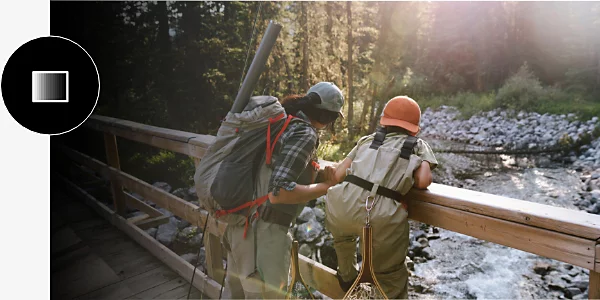
フェード作成の様々な方法を学ぶ
Photoshopでフェードを作成する方法は多数ありますが、JPG、PNG、PSDファイルのいずれでも、共通のツールセットを使用して意図した効果を得ることができます。
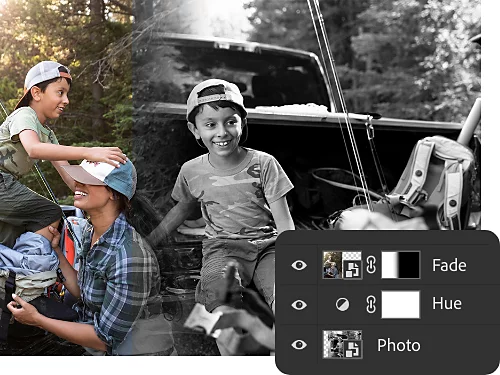
カラーフェードと調整レイヤー
調整レイヤーを使用すると、元の画像を変更することなく非破壊的に色調や色彩を調整できます。カラーをフェードさせたり、色相を変更したり、写真の彩度を調整したりしてみましょう。
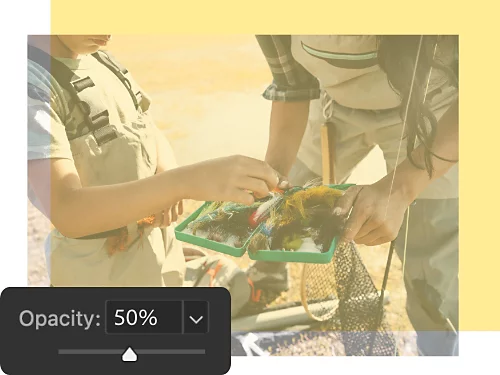
不透明度と透明度
レイヤーパネルの不透明度設定では、画像全体や画像内のレイヤーの背景の透明度を細かく調整できます。この機能を使用して、画像を透明にフェードさせたり、レイヤーの背後に色付きの背景を配置してフェードさせたりすることができます。
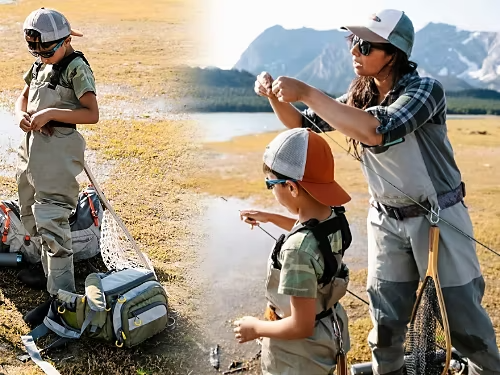
フェードさせながら2つの画像を合成
グラデーションと不透明度の調整を使用して、2つの異なる画像を結合できます。均等にフェードさせたり、一方をより強調したりすることが可能です。
レイヤーマスク
レイヤーマスクを使用すると、画像全体を変更せずに、特定の要素を背景にフェードさせることができます。
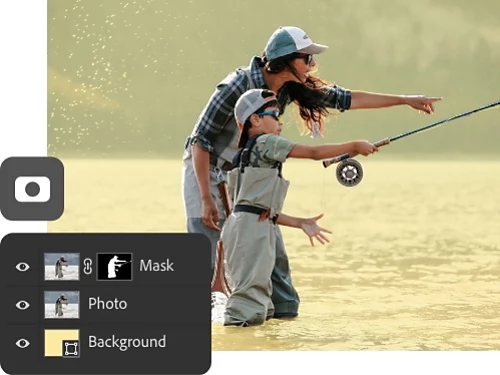
写真をフェードさせる方法
写真全体を最も簡単にフェードさせるには、不透明度と単色の背景を使用します。
- 開く
Photoshopで写真を開きます。レイヤーパネルで、背景レイヤーのロックアイコンをクリックしてロック解除します。または、背景を複製して新しいレイヤーを作成することもできます。 - レイヤーを作成する
レイヤーパネル下部の円形アイコンをクリックして、新しい塗りつぶしレイヤーまたは調整レイヤーを作成します。ドロップダウンメニューから「単色」を選択します。カラーピッカーでフェードの色を選び、「OK」をクリックします。 - フェードさせる
レイヤーパネルで画像レイヤーが調整レイヤーの上にあることを確認し、意図したフェード具合になるまで画像の不透明度を調整します。 - 調整する
調整レイヤーの様々なカラーや不透明度のレベルを試して、最適な効果を得ましょう。
フェードを使用する場面
フェード効果は様々なプロジェクトで使用できますが、一般的な例をいくつか紹介します。
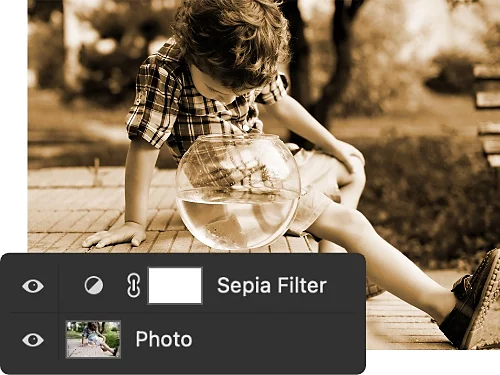
古い写真風に
写真に芸術的なフェードを加えて、年代物や懐かしい雰囲気を演出し、作品に新たな魅力を与えます。
控えめに見せる
作品の中で要素や領域が派手過ぎたり、目立ち過ぎたり、気を散らすようであれば、フェードで柔らかくします。
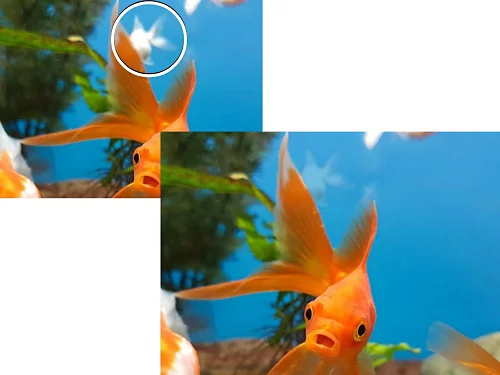
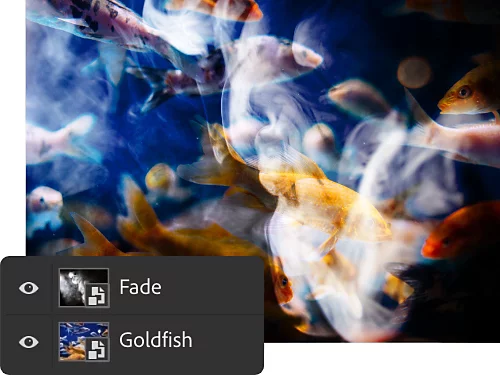
神秘性や不気味さを演出
写真の要素をフェードさせて、幻想的な雰囲気を演出しましょう。テーマ写真や楽しいプロジェクトのアイデアに最適です。
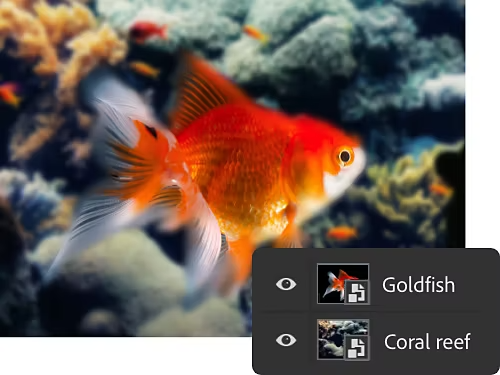
画像をブレンド
オーディオ編集のクロスフェードのように、視覚的なフェード効果やガウスぼかしを使って、画像の2つの部分を融合させたり、別の画像を組み合わせたりできます。
透明グラデーションや段階的なフェードを追加する方法
レイヤーマスクとグラデーションツールを使用して、画像の一部を単色の背景にフェードさせることができます。
- 開く
Photoshopで写真を開きます。レイヤーパネルで、ロックアイコンをクリックして背景レイヤーのロックを解除します。 - マスクを追加:
画像レイヤーを選択した状態で、レイヤーマスクを追加アイコンをクリックしてレイヤーマスクを追加します。マスクは画像のサムネイルの横に白いサムネイルとして表示されます。レイヤーマスクに色を追加すると、画像のその部分が削除されます。 - グラデーションを適用:
ツールバーでグラデーションツールを選択します。上部メニューの「グラデーション」をクリックし、ダイアログボックスで希望のグラデーションタイプを選択します。 - 描画:
グラデーションツールを使用して、画像マスクレイヤー上に線を引きます。これにより、引いた線に沿って段階的なフェードが作成されます。 - 応用:
メイン画像レイヤーの下に別の写真を追加して2つの画像をフェードさせたり、色を変更してカラーフェード効果を試したりと、様々な方法を試してみましょう。
Photoshopでさらに編集
以下のチュートリアルで画像編集とグラフィックデザインのスキルを磨きましょう。
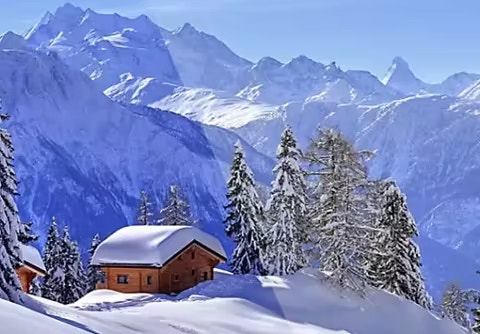
ホワイトバランスを整える
撮影時またはAdobe Photoshopでの編集時にホワイトバランスを適用し、画像の品質を大幅に向上させましょう。
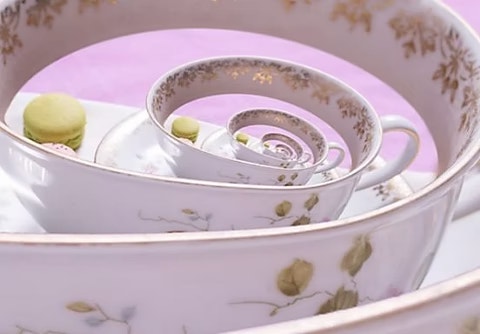
画像を入れ子状に
ドロステ効果は、画像の中にそれと同じ画像を何層にも繰り返すことで、超現実的で面白い螺旋を作り出す手法です。この効果の作成方法を学び、Photoshopの重要なスキルを身につけましょう。
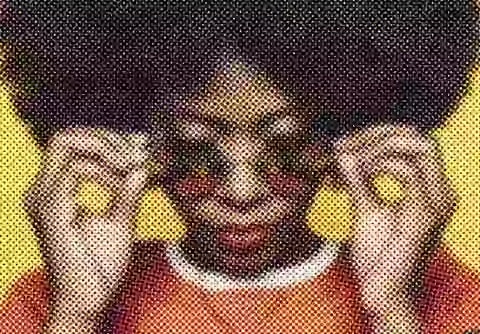
ハーフトーンに挑戦
イラストをレトロな雰囲気にしたいなら、ハーフトーン効果で1960年代の古典的な雰囲気を演出しましょう。ピクセレートフィルターを使えば簡単に適用できます。