タップして画像をアップロード

ファイルはJPEG、JPG、またはPNGで、サイズが40MB以下である必要があります

https://main--cc--adobecom.aem.page/cc-shared/assets/img/upload-white.svg 写真をアップロード

画像またはビデオをアップロードすることにより、お客様はアドビの
利用条件およびプライバシーポリシーに同意したものと見なされます。

タップして画像をアップロード

ファイルはJPEG、JPG、またはPNGで、サイズが40MB以下である必要があります

https://main--cc--adobecom.aem.page/cc-shared/assets/img/upload-white.svg 写真をアップロード

画像またはビデオをアップロードすることにより、お客様はアドビの
利用条件およびプライバシーポリシーに同意したものと見なされます。

画像をドラッグ&ドロップして
さっそくお試しください

ファイルはJPEG、JPG、PNGで、40MB以下である必要があります

https://main--cc--adobecom.aem.page/cc-shared/assets/img/upload-white.svg 写真をアップロード

画像またはビデオをアップロードすることにより、お客様はアドビの
利用条件およびプライバシーポリシーに同意したものと見なされます。

  • 40MBを超えるファイルサイズです
  • リクエストは受け付けられませんでした
  • このファイル形式は処理できません。もう一度お試しください。
  • アップロードできるのは一度に1ファイルだけです。
  • 画像が最大寸法(8,000 x 8,000ピクセル)を超えています。サイズを変更してもう一度お試しください。
  • promoid=TG8SL5C4&mv=other

https://main--cc--adobecom.hlx.page/cc-shared/fragments/merch/products/photoshop/sticky-banner/default

Photoshopで写真消去ツールを使う方法

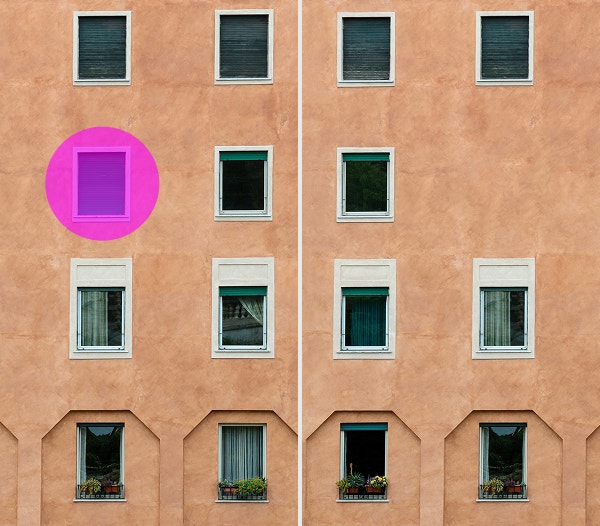
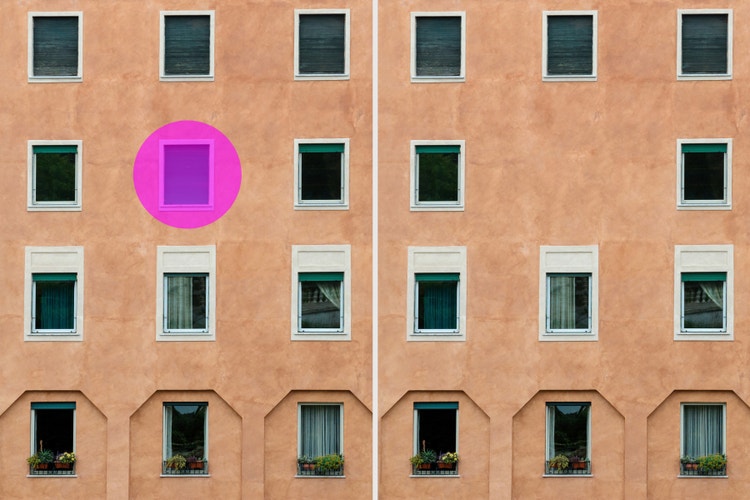
Photoshopの写真消去ツールを使えば、高度な編集スキルがなくても、オブジェクト、人物、背景を簡単に消去できます。複雑な構図を整えるときも、不要な要素を取り除くときも、AI写真消去ツールなら画像の一部をすばやくなめらかに消去できます。

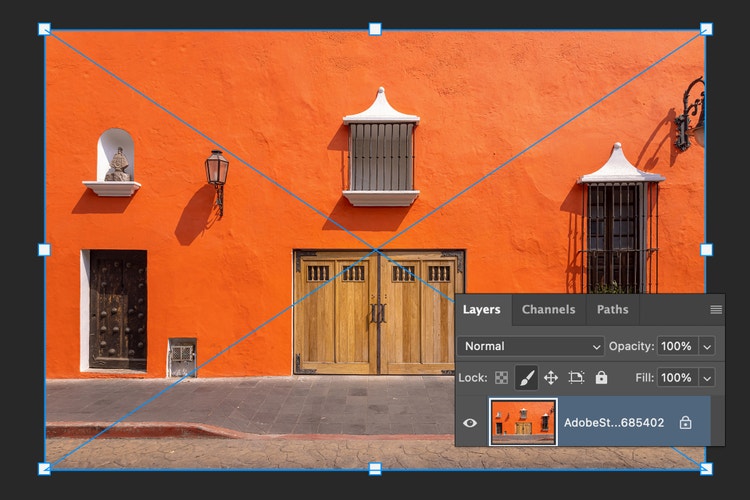
1. Photoshopで画像をアップロードする

Photoshopでファイルを開き、編集するレイヤーのロックが解除されていることを確認します。画像消去ツールは、ポートレート、風景、商品写真、すばやく整えたいあらゆる写真で使用できます。

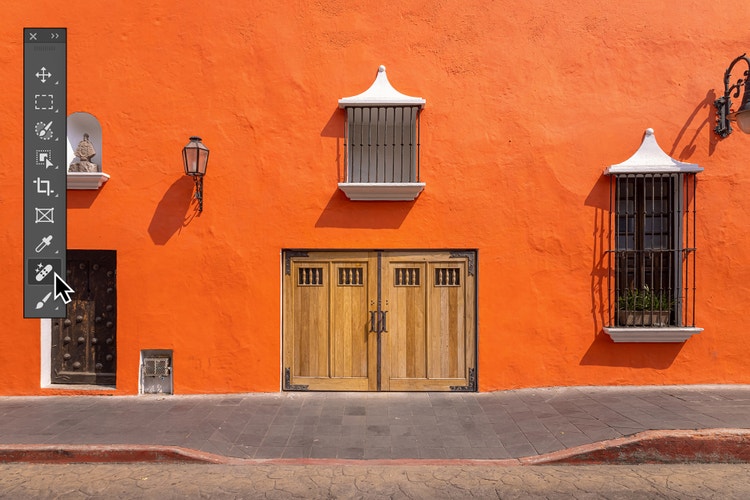
2. 写真消去ツールを選択する

ツールバーで写真消去ツールを選択します。AI写真消去ツールは自動検出により周囲のピクセルをなじませることで、不要な要素を自然に除去します。

3. ブラシを調整して消去するように描く

除去する対象に応じてブラシサイズと柔らかさを調整し、消去する領域の上をドラッグすると、ツールが自動的に背景を塗りつぶして写真を整えます。

オンラインで写真を瞬時に消去

Adobe Photoshopの写真消去ツールは、数回のクリックで写真の不要な部分を除去できる強力なAIツールです。写り込んだ不要なオブジェクトを削除する場合も、背景から人物を消去する場合も、気になる細部を整える場合も、ツールが自動的に周囲の領域をなじませて自然な仕上がりを実現します。高速、シンプル、正確なので、編集にかける時間を減らし、制作により多くの時間を使えます。

写真消去ツールでシンプルかつ強力に画像をクリーンアップ

写真消去ツールを使えば、プロのレタッチャーでも初心者でも、誰でも簡単に写真を整えられます。AI搭載の設計により、気になる要素をすばやく除去し、背景の雑然とした部分を修正して、細部を調整できます。軽い編集には単独で使用でき、より高度なレタッチには他のPhotoshop AIツールと組み合わせて使用できます。シームレスでプロフェッショナルな仕上がりで画像を整えられる、すばやく柔軟なツールです。

画像の気になる要素を正確に除去

写真消去ツールを使えば、写真の要素や気になる部分を大小問わず正確に除去できます。商品撮影の背景の雑然とした部分を整え、旅行写真から不要な人物やオブジェクトを削除し、ポートレートで飛び出た髪の毛やほこりを消して細部を調整できます。化粧のにじみや肌の欠点などの細かな修正も、削除ツールを使えば簡単に整えられます。さりげない編集から本格的な不要部分の除去まで、AI写真消去ツールは画像の完成度を高めるのに役立ちます。

写真内の消去済みオブジェクトを新しいコンテンツに置き換え

Photoshopの写真消去ツールは、画像の一部を消去するだけではありません。不要な要素を削除して写真を整えた後、空いた領域をテクスチャ、パターン、AIで生成したシーンなどの新しいコンテンツで塗りつぶせます。選択ツールで画像の一部を選択し、生成塗りつぶしを試して、画像にシームレスになじむカスタムコンテンツを作成できます。洗練された仕上がりを目指す場合も、遊び心のあるクリエイティブな表現を求める場合も、AI搭載ツールが写真を自由に再発想するための無限の方法を提供します。

どこからでもオンラインで写真消去ツールを利用可能

自宅で作業しているときも、撮影現場にいるときも、撮影の合間に編集しているときも、写真消去ツールはワークフローに自然に組み込めます。スマートフォンやタブレットのPhotoshopアプリを使ってその場で画像を整えたり、Photoshopオンラインで写真消去ツールにアクセスしたりできます。ダウンロードは不要です。どこにいても、すばやくシームレスな編集でプロフェッショナルな仕上がりを実現できます。

Photoshopで写真から不要なものを消去する方法

オンラインの写真消去ツールを使えば、写真から不要な要素を簡単に削除できます。商品写真を整えるときも、旅行写真の背景の気になる部分を削除するときも、AI写真消去ツールならいつでもどこでもプロフェッショナルに仕上げられます。

写真消去ツールで画像を整える方法は次のとおりです:

  • Photoshopで消去する写真をアップロードする
    Photoshopで画像を開くか、Photoshopオンラインでブラウザーから写真消去ツールを直接使用します。画像レイヤーのロックが解除されていて編集可能であることを確認してください。
  • 削除ツールを選択する
    ツールバーで削除ツールを選択します。削除ツールは写真消去ツールの機能を支える重要なツールです。AI写真消去ツールは周囲のピクセルを検出してなじませ、オブジェクトを自然に削除します。
  • 消去ツールのサイズと硬さを選択する
    ブラシ設定で、削除する対象に応じてサイズとエッジの柔らかさを調整します。小さく柔らかいブラシは細部に適しており、大きく硬いブラシは広範囲の不要部分の除去をすばやくおこなえます。
  • 写真中の消去する領域をドラッグする
    削除するオブジェクトや領域の上を丁寧になぞります。削除ツールを使うと、写真消去ツールが周囲の画像データをもとに自動的に領域を塗りつぶし、自然で洗練された仕上がりになります。
  • 画像を確認し、調整して、整える
    不要な要素を消去したら、傷リムーバー、修復ブラシ、生成塗りつぶしなどのPhotoshopの追加ツールで写真を微調整し、思いどおりに仕上げます。

写真消去ツールのよくある質問

写真消去ツールはどのように機能しますか?

写真消去ツールはAIを使用して画像から不要な要素を検出し、周囲のピクセルとなじませることで削除します。高度なレタッチスキルがなくても写真を整えられる使いやすいツールです。

Photoshopにはオブジェクトを消去する機能はありますか?

Adobe Photoshopには、AI機能の一部として組み込みのオブジェクト消去ツールが搭載されています。写真消去ツールを使えば、オブジェクト、人物、背景の気になる要素を正確に削除できます。

Photoshopの写真消去ツールは無料で使用できますか?

Photoshopでは無料体験の一部として写真消去ツールを利用できるため、サブスクリプションを購入する前に写真消去ツールを試すことができます。

Photoshopで画像の一部を消去するにはどうすればよいですか?

Photoshopで画像の一部を消去するには、写真を開き、写真消去ツールを選択してブラシを調整し、削除する部分をドラッグします。生成AIが画像の残りの部分になじむように領域を塗りつぶします。

写真消去ツールで写真から人物を削除できますか?

はい、写真消去ツールは背景を分析し、周囲になじむように領域を塗りつぶすことで、写真から人物を削除できます。グループ写真をすっきり整えたり、画像の主題を引き立てたりするのに役立ちます。

iPhoneで写真を消去するにはどうすればよいですか?

iPhoneでは、写真消去ツールを搭載したPhotoshopアプリを使って写真を消去できます。アプリで画像を開き、写真消去ツールを選択して、削除する部分をスワイプするだけです。

サービスとしてのコンテンツv3 - Photoshopの機能 - 2026年2月9日月曜日10:46