Acrobat
PDF 페이지 번호 넣기 및 수정 후 자동 업데이트하는 방법
어도비 애크로뱃으로 PDF 페이지 번호를 넣는 법과 수정 후 자동 업데이트하는 방법을 알아보세요.


Acrobat
어도비 애크로뱃으로 PDF 페이지 번호를 넣는 법과 수정 후 자동 업데이트하는 방법을 알아보세요.

2026년 2월 24일, Adobe Acrobat Korea에서 게시함
PDF 문서 페이지 번호 자동 업데이트는 문서의 물리적 페이지 순서와 표시되는 애크로뱃 시스템 내 PDF 페이지 번호를 일치시키는 기능입니다. 어도비 애크로뱃에서는 페이지 썸네일 패널을 통해 PDF 번호 매기기 방식을 재설정할 수 있으며, 로마 숫자, 아라비아 숫자, 알파벳 등 다양한 형식을 선택하거나 특정 번호부터 시작하도록 지정할 수 있습니다. 이를 통해 여러 섹션으로 구성된 복잡한 문서도 체계적으로 관리할 수 있습니다.
이 기능은 문서 편집 과정에서 페이지 구조가 변경될 때 특히 유용합니다. 보고서나 논문, 계약서처럼 PDF 쪽번호의 정확성이 중요한 문서에서 중간 페이지를 삭제하거나 새 페이지를 삽입하면 기존 번호 체계가 무너지게 되는데, 이때 자동 업데이트 기능을 사용하면 전체 문서의 페이지 번호를 일괄적으로 재정렬할 수 있습니다. 특히 여러 PDF 파일을 병합하거나 페이지를 교체한 후 번호가 중복되거나 건너뛰는 문제가 발생했을 때, 수동으로 하나씩 수정하는 번거로움 없이 문서 자동화를 통해 효율적으로 PDF 번호 매기기를 할 수 있습니다.

어도비 애크로뱃에서 PDF 페이지 번호 넣기 방법은 2가지가 있습니다. 먼저, 실제 문서에는 표시되지 않지만, PDF 내부에서 페이지를 식별하고 탐색하는 데 사용되는 애크로뱃 시스템 내 PDF 번호 매기기 방법을 알아보겠습니다.

1. ‘편집’ > ‘페이지 구성’
2. ‘페이지 레이블’
3. 페이지 설정
4. 새 단락 시작 > 스타일 및 시작 설정하기
5. ‘확인’ 클릭
다음으로는 PDF 문서의 각 페이지 하단이나 상단에 실제로 보이는 PDF 쪽번호를 삽입하는 방법입니다. 인쇄했을 때도 그대로 표시되는 시각적 페이지 번호입니다.

1. ‘편집’ > ‘머리글 및 바닥글’ > ‘추가’ 클릭
2. 글꼴 선택
3. 꼬리말 텍스트 넣을 곳 클릭
이 번호는 옵션 설정을 통해 번호 스타일, 시작 번호, 적용할 페이지 범위 등을 원하는 대로 설정할 수 있습니다. 이 옵션을 설정하여 애크로뱃 시스템 내 페이지 번호와 일치시키면 문서 내 페이지를 식별할 때 매우 유용하게 사용할 수 있습니다.

4. ‘페이지 번호 및 날짜 형식’ 설정하기
5. ‘페이지 범위 옵션’ 설정하기
6. ‘페이지 번호 삽입’ 클릭
7. ‘확인’ 클릭
PDF 문서를 편집하다 보면 페이지를 삽입, 교체, 삭제하는 경우가 자주 발생합니다. 이렇게 페이지 구조가 변경되면 기존에 설정해둔 페이지 번호 체계가 무너질 수 있습니다. 하지만, 애크로뱃 시스템 내 페이지 번호를 넣었다면 페이지 구조가 변경되어도 PDF 페이지 번호 자동 업데이트가 됩니다.

1. ‘편집’ > ‘페이지 구성’ > ‘삽입’
2. ‘파일에서’ > 파일 추가하기
첫 번째 예시로, 알파벳 페이지 번호 부분에서 페이지를 삽입하면 추가되는 페이지들도 알파벳 페이지 번호가 붙는 것을 확인할 수 있습니다.
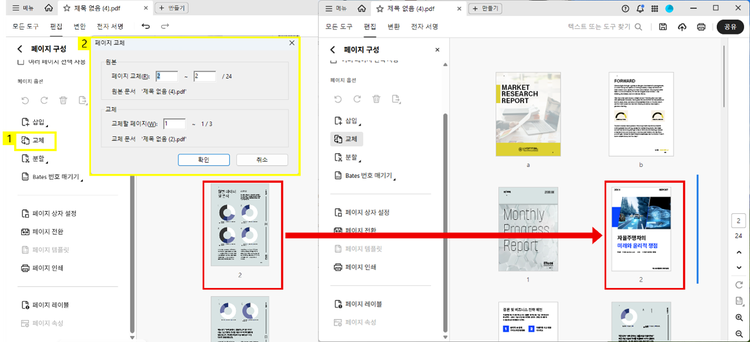
1. ‘교체’ > 교체할 파일 선택
2. 페이지 교체 > 원본 및 교체 페이지 설정하기
페이지를 교체하는 경우에도 문서 자동화를 통해 교체되는 부분의 PDF 페이지 번호가 변하지 않고 유지됩니다.

만약, 우측 ‘휴지통’ 아이콘을 사용하여 페이지를 삭제한다면 뒤에 있던 페이지 번호가 앞으로 당겨지면서 빈 페이지 번호가 없이 채워지게 됩니다.
위처럼 시스템 내 페이지 번호는 자동으로 업데이트가 됩니다. 하지만 문서 내에 작성되어 있는PDF 쪽번호는 문서 자동화에서 예외 항목입니다. 따라서 페이지 번호를 수정 위해서는 업데이트 기능을 통해 변경이 필요합니다.

1. ‘편집’ > ‘머리글 및 바닥글’ > ‘업데이트’ 클릭
2. ‘페이지 범위 옵션’ > 애크로뱃 시스템과 동일하게 설정
3. ‘확인’ 클릭
➡ 이 외에 애크로뱃을 활용한 더 다양한 문서 구성 정리 팁을 확인해보세요.

PDF 페이지 번호를 문서 구조에 맞게 재설정하는 것은 단순한 편집 작업을 넘어 문서의 전문성과 탐색 효율성을 크게 향상시키는 중요한 과정입니다. 어도비 애크로뱃의 PDF 번호 매기기 기능을 활용하면 표지, 목차, 본문을 구분하여 각각에 적합한 번호 형식을 적용할 수 있으며, 이는 복잡한 보고서나 계약서에서 특히 유용합니다. 페이지 번호 재설정 외에도 어도비 애크로뱃 구독을 통해 문서 자동화, 페이지 구성, 병합, 주석 달기, 전자 서명 등 전문 PDF 편집에 필요한 모든 도구를 이용할 수 있습니다. 지금 어도비 애크로뱃을 구독하고 업무 효율성을 극대화하는 전문가 수준의 문서 작업 환경을 경험해보세요.


