Acrobat
애크로뱃 자동 생성 기능을 활용한 양식 제작 및 PDF 수정 방법
클릭 한 번으로 입력 가능한 PDF 양식을 만들 수 있다면, 문서 업무가 얼마나 편해질까요? 이제 애크로뱃으로 양식을 자동으로 생성하고, PDF 수정해 업무 시간을 절약해 보세요.
PDF 양식 자동 생성 기능
애크로뱃 PDF 양식 자동 생성 기능은 복잡한 문서를 손쉽게 입력 가능한 디지털 양식으로 변환하는 기능입니다. 쉽게 말해서 PDF 문서 안에 ‘빈칸’을 만들면, 해당 영역에 사용자가 직접 내용을 채울 수 있어요. 종이 계약서나 문서와 달리 언제 어디서나 바로 양식을 작성하고 서명할 수 있다는 장점이 있죠.
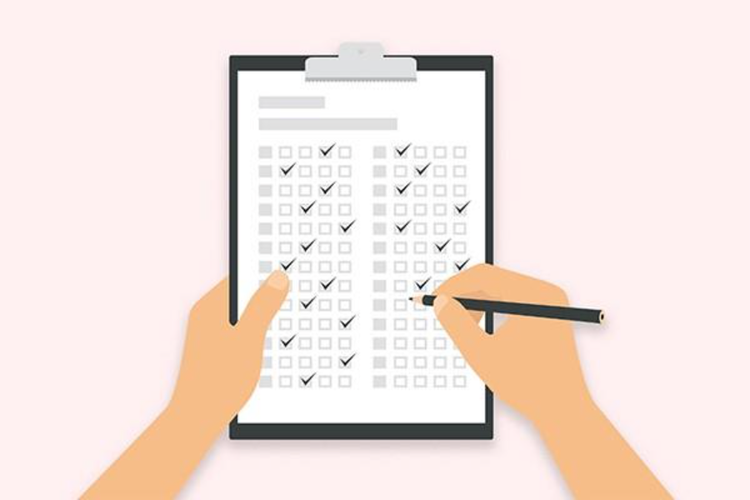
업무 과정에서 디지털 양식을 활용하면, 문서를 출력해 수기로 작성하고 스캔하는 반복적인 작업을 자동화할 수 있습니다. 또한 각종 설문지나 신청서, 보고서와 같은 다양한 문서에서 데이터를 빠르게 수집할 수 있어 편리하죠. 튜토리얼을 따라 PDF 양식을 만들고, 효율적으로 업무를 진행해 보세요.
애크로뱃 편집 기능의 '양식' 옵션으로 PDF 만들기
애크로뱃에서 PDF 양식을 만들기 위해서는 먼저 애크로뱃 PDF 편집 기능의 ‘양식 준비’ 옵션을 선택합니다. 우선 ‘텍스트’ 추가를 통해 제목, 안내 문구 등 고정된 내용을 배치할 수 있어요. 이어서 ‘텍스트 필드’를 추가해 사용자가 직접 글자를 입력할 영역을 지정할 수 있습니다.
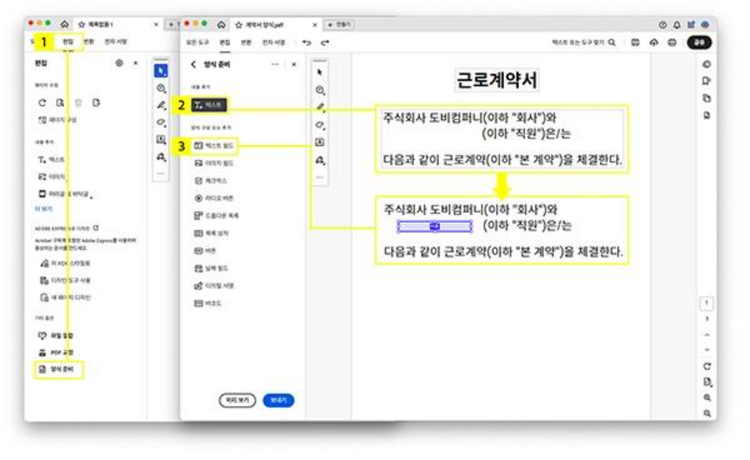
- 애크로뱃 데스크탑 앱 ‘편집’ > ‘양식 준비’ 선택
- ‘텍스트’ 선택 > 텍스트 삽입할 영역 선택 > 텍스트 입력
- ‘텍스트 필드’ 선택 > 필드 삽입할 영역 선택
입력 가능한 양식으로 PDF 전환하는 방법을 살펴보세요.
‘텍스트 필드’뿐만 아니라, ‘체크박스’나 ‘라디오 버튼’ 등 다양한 구성 요소 삽입도 가능합니다. 이중 라디오 버튼은 여러 선택지 중 하나만 선택할 수 있는 원형 버튼인데요. 체크박스와 달리 여러 개를 동시에 선택할 수 없기 때문에 사용자가 여러 선택지 중 반드시 하나만 선택하도록 유도할 때 유용해요.
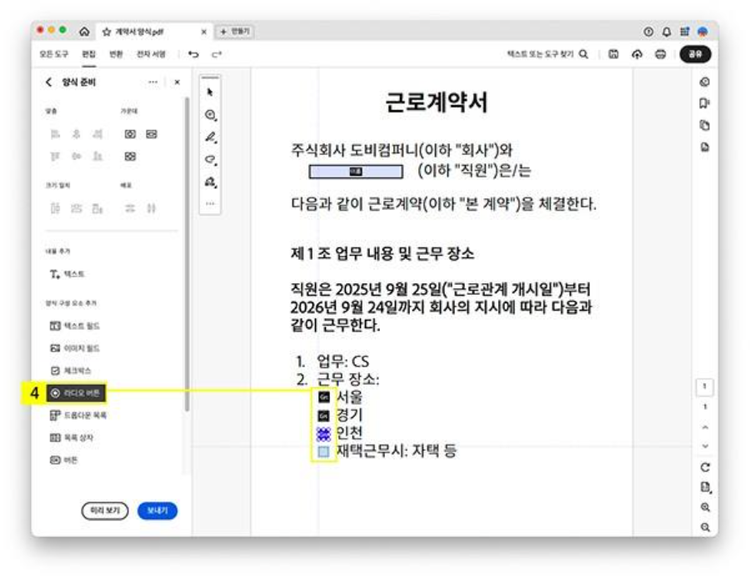
- ‘라디오 버튼’ 선택 > 버튼 삽입할 영역 선택
추가된 필드는 왼쪽 ‘필드’ 탭을 누르면, 한 번에 확인할 수 있습니다. 양식 만들기가 모두 끝났다면, 생성한 양식을 저장하고 템플릿으로 사용해 보세요. 저장한 양식은 사내에 공유하는 등 자유롭게 활용 가능합니다.
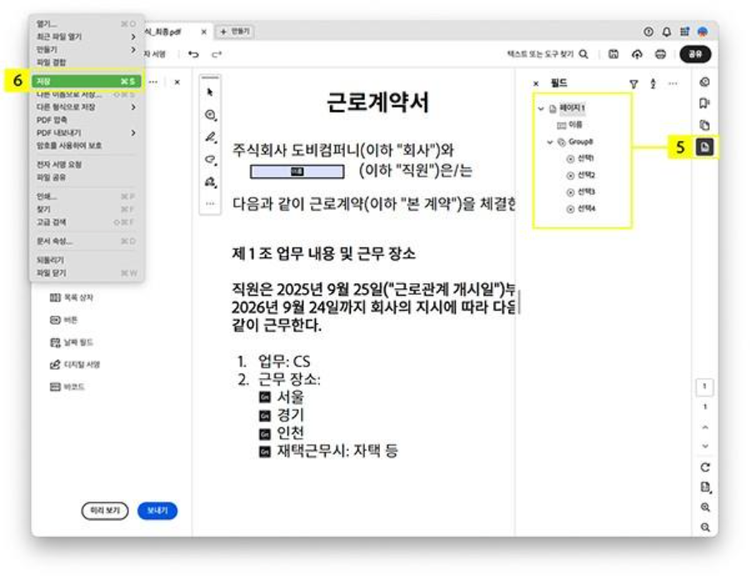
- 오른쪽 ‘필드’ 버튼 선택해 필드 목록 확인
- 상단 ‘파일’ > ‘저장’ 선택
PDF 양식 저장 및 배포하기
애크로뱃 내에서도 PDF 양식을 간편하게 배포할 수 있습니다. 하단 ‘보내기’ 버튼을 누르면 이메일로 만든 양식을 보낼 수 있어요.
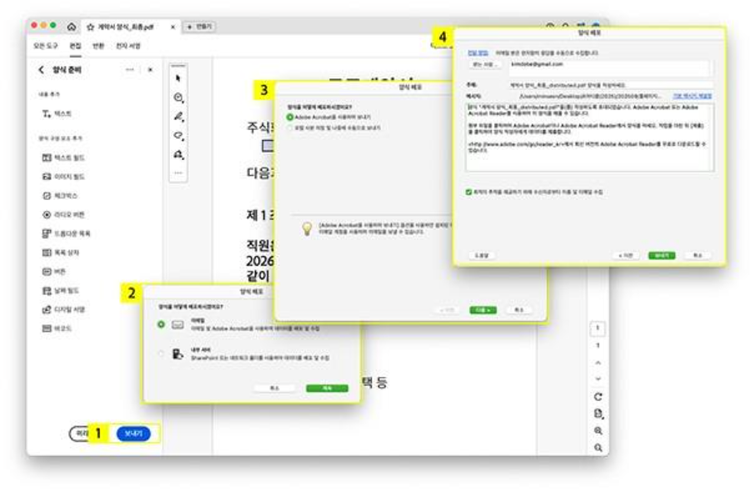
- ‘보내기’ 선택
- ‘이메일’ 선택 > ‘계속’ 선택
- ‘Adobe Acrobat을 사용하여 보내기’ 선택 > ‘다음’ 선택
- 받는 사람 및 메시지 입력 > ‘보내기’ 선택
기존 문서도 PDF 변환 후 양식 생성하기
처음부터 양식을 만들기 번거롭다면, 다른 형식으로 작업한 기존 문서를 입력 가능한 양식으로 PDF 전환할 수 있습니다. 우선 홈 화면의 상단 표시줄에서 ‘+만들기’를 클릭해, PDF 만들기 도구를 열어 보세요. ‘파일 선택’ 버튼을 선택해 PDF 변환할 파일을 고른 뒤, ‘만들기’ 버튼만 누르면 PDF 파일로 변환됩니다.
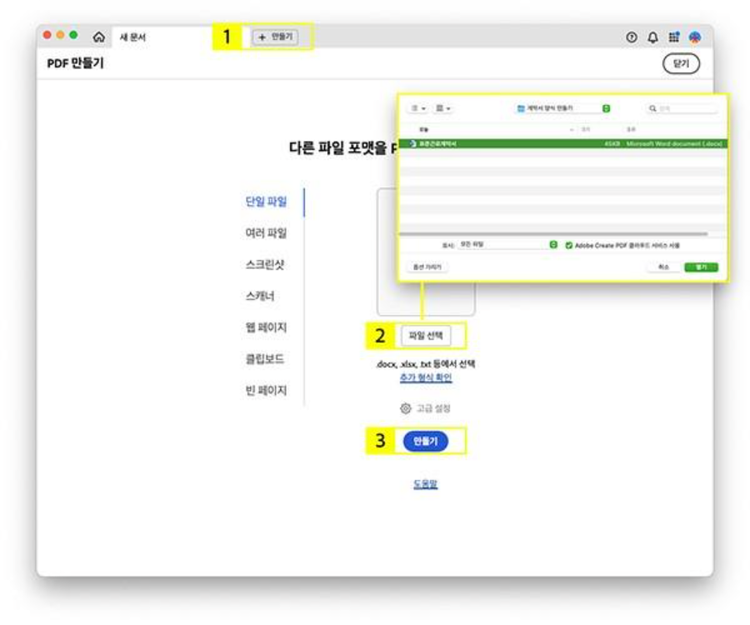
- ‘+만들기’ 선택
- ‘파일 선택’ 선택 > 변환할 파일 선택 > ‘열기’ 선택
- ‘만들기’ 선택
애크로뱃 양식 준비 기능은 자동으로 문서를 분석해 양식 필드를 추가합니다. 클릭 한 번으로 입력 가능한 필드가 자동 생성되기 때문에 기존 파일을 활용해 편리하게 양식을 만들 수 있죠. 추가적으로 수정할 내용이 있다면 PDF 수정 기능을 활용해 편집 가능해요.
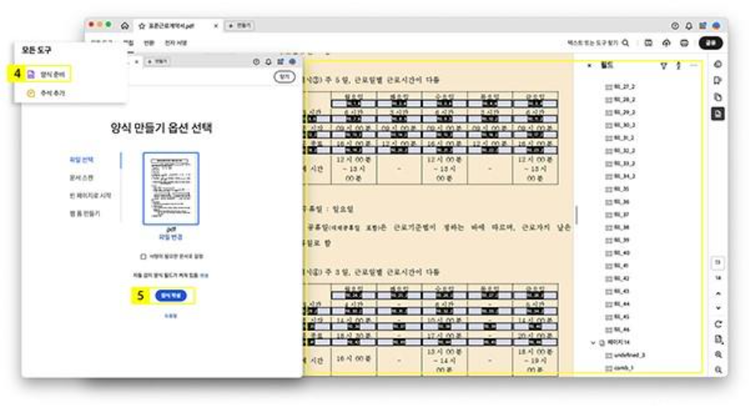
- 모든 도구 ‘양식 준비’ 선택
- ‘양식 작성’ 선택
이제 애크로뱃 양식 기능을 활용해 효율적으로 정보를 수집하고 관리할 수 있습니다. 애크로뱃에서는 소개한 기능 외에도 PDF 편집 기능을 통해 텍스트를 수정하거나, 이미지를 삽입해 원하는 대로 양식을 만들 수 있어요.
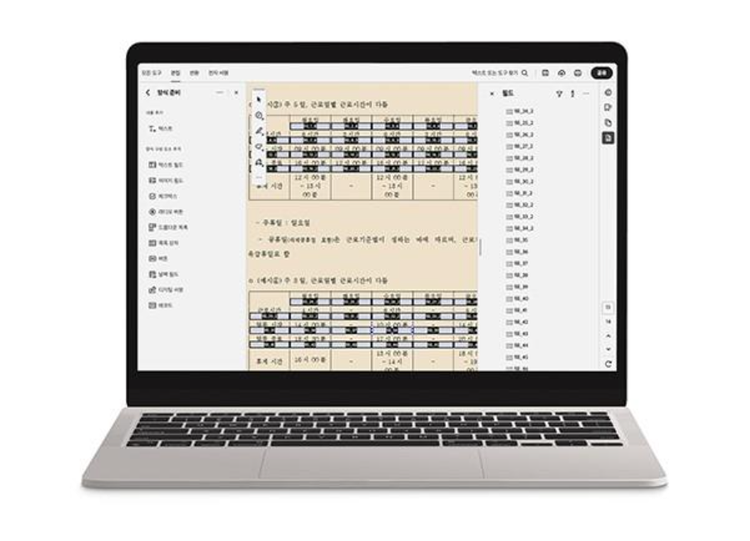
애크로뱃을 활용한 PDF 파일 편집 방법을 더 자세히 알아보세요.
지금 애크로뱃 구독하고, 디지털 양식을 생성해 문서 처리 속도를 높여 보세요. 종이 문서를 인쇄하고 일일이 배포하던 과정을 PDF 전환하면, 중요한 일에 더 집중할 수 있습니다.