Acrobat
엑셀 디지털 달력 템플릿 PDF로 변환하고 꾸미는 방법
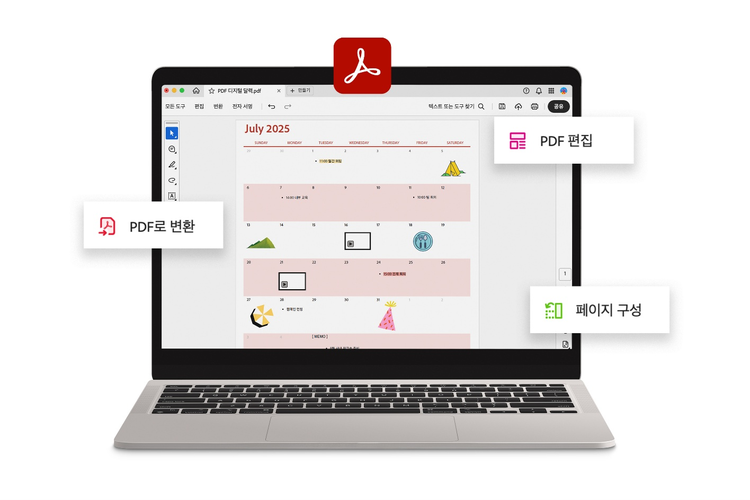
엑셀로 만든 달력 템플릿을 PDF로 변환하면, 서식이나 이미지가 깨지지 않아 다양한 환경에서 안정적으로 활용할 수 있습니다. 애크로뱃으로 엑셀 PDF 변환하고, PDF 편집하는 방법을 소개합니다.
2025년 9월 4일, Adobe Acrobat Korea에서 게시함
엑셀로 제작한 달력 템플릿을 PDF로 편집할 시 이점
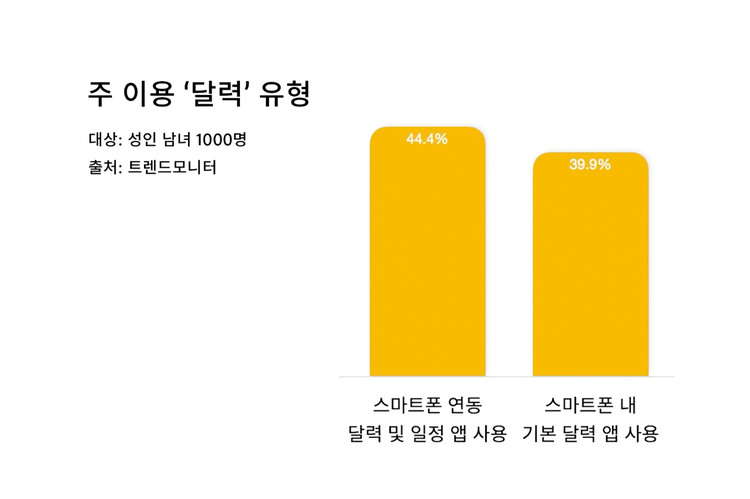
많은 사람들이 전통적인 달력 대신 디지털 달력을 적극적으로 활용하고 있습니다. 시장조사전문기업 트렌드모니터가 실시한 조사에 따르면, 한국 성인 중 44.4%가 스마트폰과 연동된 달력 및 일정 앱을 사용하고 있으며, 스마트폰 내 기본 달력 앱 이용률도 39.9%에 이릅니다. 특히 20대와 30대의 사용 비율은 각각 52.8%, 48.4%로, 젊은 세대일수록 디지털 달력 사용 비율이 높습니다
이처럼 디지털 달력 수요가 증가하면서, 엑셀로 제작한 달력 템플릿을 활용하는 경우도 많아졌습니다. 하지만 달력 엑셀에 이미지를 삽입하면, 출력 시 깨지는 등 호환성 문제가 생기기 쉽습니다. 반면 이를 PDF 파일로 변환하면, 모든 기기와 프린터 환경에서 원본 서식이 안정적으로 유지됩니다. 특히 반복적으로 사용하는 양식일수록 PDF로 저장해두면, 관리와 활용 면에서 훨씬 효율적이죠.
엑셀로 달력 템플릿 제작하기
먼저 엑셀을 활용해 원하는 형식으로 셀을 구성하고, 텍스트를 입력해 기본적인 달력 레이아웃을 제작합니다.
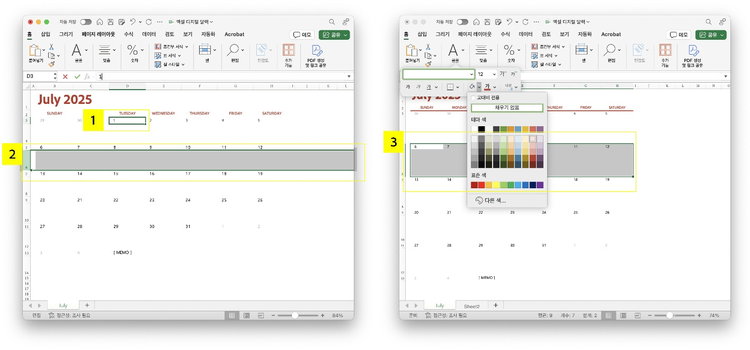
- 셀 선택 > 년, 월, 일 등 텍스트 추가
- 행 높이와 열 너비 조절하기
- 셀 테두리 추가, 채우기 등을 통해 달력 꾸미기
엑셀 달력 템플릿 PDF로 변환하기
애크로뱃 엑셀 PDF 변환 기능을 활용해 어떤 환경에서든지 달력 템플릿 서식을 그대로 보존할 수 있습니다.
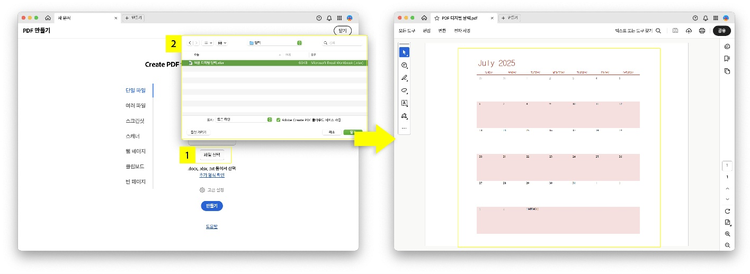
- ‘+만들기’ > ‘단일 파일’ > ‘파일 선택’ 선택
- 파일 선택 > ‘열기’ 선택
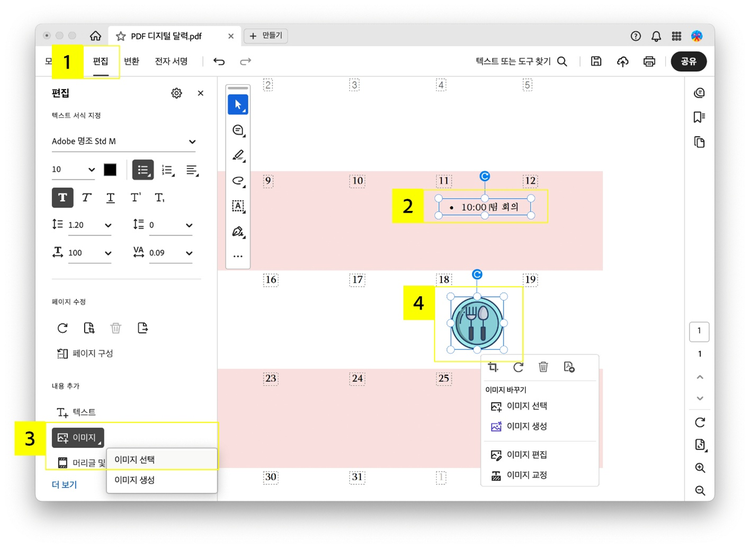
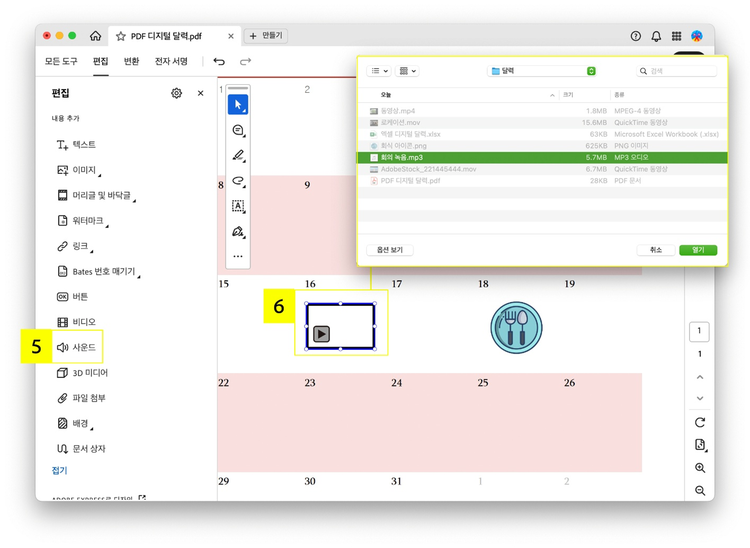
편집 완료 후 레이아웃 조정하기
PDF 자르기 기능을 통해 인쇄나 공유에 적합하도록 여백을 깔끔하게 정리해 보세요.
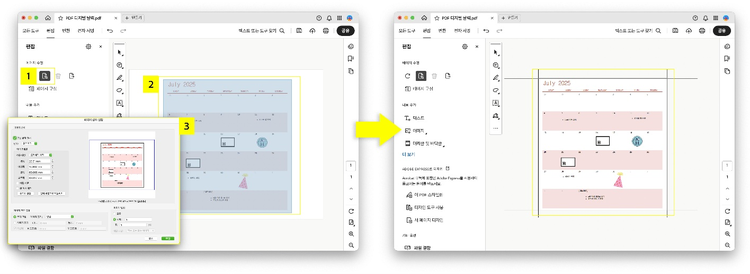
- 상단 ‘편집‘ > 페이지 수정 ‘페이지 자르기’ 아이콘 선택
- 드래그해 자르기 할 영역 선택
- 페이지 상자 설정 대화 상자에서 여백 컨트롤 > ‘확인’ 선택
이제 달력 엑셀 PDF 변환하고, 애크로뱃으로 템플릿을 원하는 대로 편집할 수 있습니다. 지금 바로 PDF 변환 및 편집 방법에 대해 더 자세한 정보를 확인하고 효과적인 문서 작업을 시작해 보세요.
지금 구독하면, 데스크탑 앱뿐만 아니라 웹에서도 언제 어디서나 달력 편집이 가능합니다. PDF 사진 넣기 등 애크로뱃의 다양한 기능을 활용해 스마트한 일정 관리를 진행해 보세요.

FAQ: 자주 묻는 질문
엑셀에서 만든 달력이 저장할 때 잘리는 경우가 있어요. 해결 방법이 있나요?
내가 만든 달력 중 일부 월만 저장하고 싶은데 가능한가요?
달력 PDF 파일을 공유하거나 인쇄할 때 파일 크기가 너무 커요. 어떻게 해야 하나요?