Acrobat
PDF 자료에 달린 주석 및 코멘트만 추출하고 가져오는 방법
PDF 주석을 따로 추출하거나 다른 문서에 그대로 불러오고 싶다면, 어도비 애크로뱃의 PDF 주석 관리 기능을 활용해보세요. 팀 프로젝트나 검토 작업에서 피드백을 체계적으로 정리하고 협업 효율을 높일 수 있습니다.

PDF 주석 관리의 중요성
PDF로 협업을 하다 보면, 문서에 남긴 주석 하나하나가 단순히 메모가 아닌 중요한 의사결정의 흔적이 됩니다. 그래서 작업이 끝난 뒤에도 핵심 코멘트만 따로 정리해두면, 이후 프로젝트를 진행할 때 히스토리를 참고하기가 훨씬 수월해집니다.
또 PDF에서 작업한 내용을 다른 파일 포맷으로 옮길 때, 주석을 함께 추출해 적용할 수 있다는 점도 큰 장점입니다. 작업 흐름이 끊기지 않고, 중요한 정보가 그대로 이어지죠.
간혹 다른 작업 공간에서 주석을 반영하지 않고 작업을 이어가면, 정보가 누락되거나 다시 되돌아가는 번거로운 상황이 생길 수 있습니다. 하지만 원본 PDF에서 주석을 추출해 새로운 워크스페이스에 적용하면, 이런 리스크를 미리 막을 수 있습니다.

애크로뱃은 PDF 주석 관리에 최적화된 올인원 솔루션입니다. PDF 편집은 물론, 정보 정리와 공유까지 자연스럽게 이어갈 수 있어 실무에 유용하게 활용할 수 있습니다. 아래 튜토리얼을 따라 애크로뱃으로 중요한 문서 작업 흐름을 더 스마트하게 관리해 보세요.

PDF 공유 기능으로 공동 작업 시작하는 방법
PDF 파일을 다른 사람과 실시간으로 공유하려면, 애크로뱃 상단 도구 모음에서 [공유] 버튼을 클릭해 보세요. PDF 공유 기능으로 이메일 주소 입력 또는 링크 복사 방식을 선택해 손쉽게 파일을 전달할 수 있으며, 받은 사용자는 직접 PDF 편집 없이도 주석을 추가할 수 있습니다. 여러 인원이 동시에 문서에 의견을 주고받을 수 있어, 버전을 따로 관리하지 않아도 자연스럽게 협업 흐름을 이어갈 수 있습니다.

1. PDF 파일을 연 후, 오른쪽 상단의 [공유] 버튼을 클릭합니다.
2. 링크를 복사하거나 이메일 주소를 입력하여 공유 방식을 선택합니다.
3. 공유 대상이 문서를 열면, 주석을 달 수 있도록 권한을 부여합니다.
PDF에 주석 달고 의견 공유하는 방법
공유된 PDF 파일에서 피드백을 남기고 싶다면, 툴바에서 PDF 주석 기능을 클릭해보세요. 텍스트 강조, 말풍선 코멘트, 도형 삽입 등 다양한 방식으로 문서 위에 직접 의견을 남길 수 있습니다. 복잡한 수정 지시나 코멘트가 필요한 작업일수록 PDF 주석 달기 기능을 활용하면 명확한 피드백 전달이 가능합니다.

1. 왼쪽의 빠른 도구 메뉴에서 PDF에 추가하고 싶은 주석을 선택합니다.
2. 피드백을 남기고 싶은 위치를 클릭한 후, 내용을 입력합니다.
더 자세한 PDF 주석 관리 방법을 알아보세요.
PDF 내 주석 추출하는 방법
PDF 주석 텍스트 추출 기능을 사용하면, 문서에 달린 모든 주석을 하나의 파일로 따로 저장할 수 있습니다. 주석만 담긴 [*.fdf] 또는 [*.xfdf] 형식의 파일이 생성되며, 해당 파일은 용량이 작고 관리하기가 쉽습니다. 팀원 간 피드백을 전달하거나, 주석 기록을 별도로 관리할 때 유용하게 활용해 보세요.
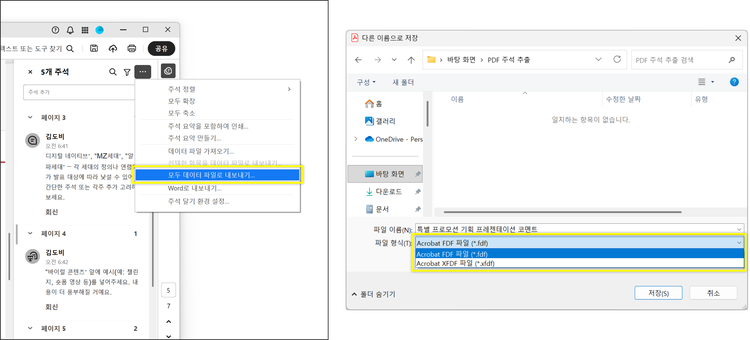
1. PDF 문서를 연 후, 오른쪽의 [코멘트] 패널을 엽니다. 패널 오른쪽 상단의 [옵션] 메뉴에서 [모두 데이터 파일로 내보내기]를 선택합니다.
2. 파일 이름을 지정하고 파일 형식에 [Acrobat FDF 파일(*.fdf)] 또는 [Acrobat XFDF 파일(*.xfdf)]을 선택합니다.
3. 파일 위치를 지정하고 [저장]을 클릭합니다.
만약, 이미 추출된 주석을 새로운 PDF 파일에 불러오고 싶다면 아래 방법을 확인해보세요:

1. 주석을 적용할 PDF 문서를 엽니다.
2. 오른쪽 [코멘트] 패널을 연 뒤, [옵션] 메뉴에서 [데이터 파일 가져오기]를 클릭합니다.
3. 불러올 주석 파일(.fdf 또는 .xfdf)을 선택하고 [열기]를 클릭합니다.
더 자세한 PDF 주석 텍스트 추출 및 불러오기 방법을 알아보세요.

애크로뱃의 PDF 주석 기능은 코멘트 추가뿐 아니라, 피드백을 추출하고 관리하며 협업 흐름을 이어갈 수 있습니다. PDF 공유, 주석 달기, PDF 주석 텍스트 추출 및 불러오기까지 단계별로 살펴본 기능을 활용하여, 다양한 작업 환경에서도 의견을 명확하게 정리하고 문서 일관성을 유지해 보세요.
애크로뱃 PDF 마크업 및 그리기 기능을 통해 더 효과적인 PDF 공동작업을 진행해보세요.
지금 온라인 애크로뱃 구독하고 더 체계적인 PDF 협업을 시작하세요.
