Acrobat
엑셀 PDF 변환으로 모눈종이 만드는 방법
애크로뱃과 엑셀을 활용하면 다양한 형태의 모눈종이를 간편하게 제작할 수 있습니다. 엑셀에서 간단한 설정을 통해 모눈종이를 만들고, 애크로뱃으로 액셀 PDF 변환해 인쇄하거나 디지털 필기용으로 활용해보세요.
2025년 8월 25일, Adobe Acrobat Korea에서 게시함
모눈종이, 언제 필요할까?
모눈종이는 수학 노트나 초등학생의 학습 도구로만 쓰인다고 생각하기 쉽지만, 실제로는 다양한 실무와 일상에서 폭넓게 활용됩니다. 특히 정밀한 기록이 필요하거나, 균형 잡힌 레이아웃을 바탕으로 설계나 구상을 해야 할 때 매우 유용하죠.
하지만 시중에서 판매되는 모눈종이는 대부분 일정한 간격과 규격으로 제작되어 있어, 실무나 창작 과정에서 필요한 세부 조건을 만족시키기 어렵습니다. 예를 들어, 제품 디자인을 스케치하거나 인테리어 공간을 구상할 때는 자유롭게 형태를 구성하면서도 비율을 유지할 수 있는 유연한 방안지가 필요하죠. 또한 데이터 구조를 시각화하거나 아이디어를 체계적으로 정리할 때도, 고정된 양식보다는 맞춤형 모눈종이가 훨씬 효율적입니다.
디지털 환경에서도 마찬가지입니다. 방안지 PDF로 저장된 모눈종이는 태블릿에서 디지털 필기 배경으로 쓰기에 최적이며, PDF 변환하면 여러 사람과 공유할 때도 형식이 깨지지 않아 협업에 적합합니다.
- 설계 스케치: 제품 스케치나 공간 레이아웃 구상 시 도면용으로
- 학습·계산 보조: 수학 풀이, 표 계산 등 정밀 필기용
- 아이디어 정리: 아이디어 노트나 마인드맵용 배경지
- 디지털 필기: 태블릿 필기 앱에서 배경지로 사용
- 반복 출력용 템플릿: 출력해 여러 번 사용할 수 있는 개인 맞춤 템플릿 제작용
애크로뱃과 엑셀을 활용하면 원하는 형태의 모눈종이를 직접 제작하고 방안지 PDF로 효율적인 활용이 가능합니다. 엑셀에서 간단한 설정을 통해 맞춤형 모눈종이 레이아웃을 만들고, 온라인 애크로뱃으로 엑셀 PDF 변환해 인쇄하거나 디지털 필기용으로 활용해보세요.

엑셀에서 모눈종이 레이아웃 만들기
방안지 PDF를 만들기 위해서는 먼저 엑셀에서 원하는 형태의 모눈종이 레이아웃을 구성해야 합니다. 엑셀은 셀 단위로 간격을 조절할 수 있어 눈금 크기나 비율을 자유롭게 설정할 수 있습니다. 작업 목적에 맞게 행과 열 간격을 조절한 뒤, 완성된 모눈종이 레이아웃을 엑셀 파일로 저장하고 PDF 변환을 통해 다양하게 활용해보세요.
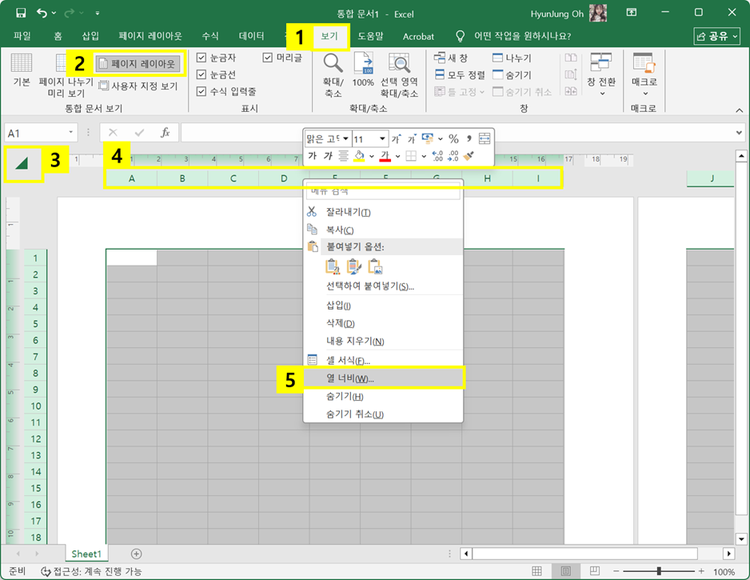
- 엑셀 열기 > 상단 메뉴 바 > ‘보기’ 클릭
- ‘페이지 레이아웃’ 클릭모든 도구 > ‘PDF 교정’ 클릭
- ‘모두 선택’ 단추 클릭
- 열 영역에 마우스 오른쪽 버튼 클릭
- ‘열 너비’ 클릭
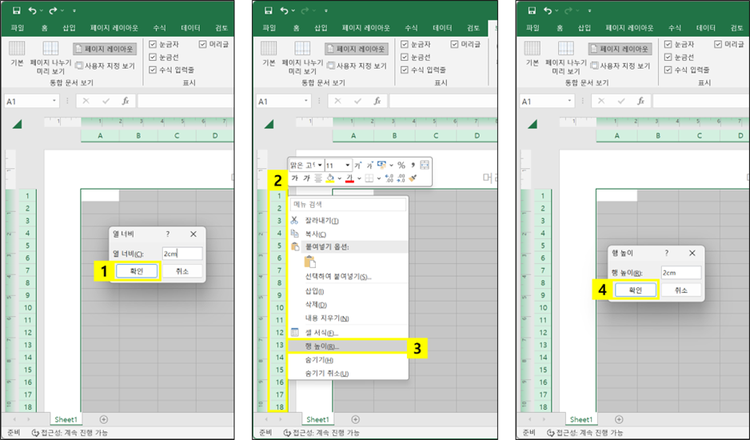
- 열 너비 설정 > ‘확인’ 버튼 클릭
- 행 영역에 마우스 오른쪽 버튼 클릭
- ‘행 높이’ 클릭
- 행 높이 설정 > ‘확인’ 버튼 클릭
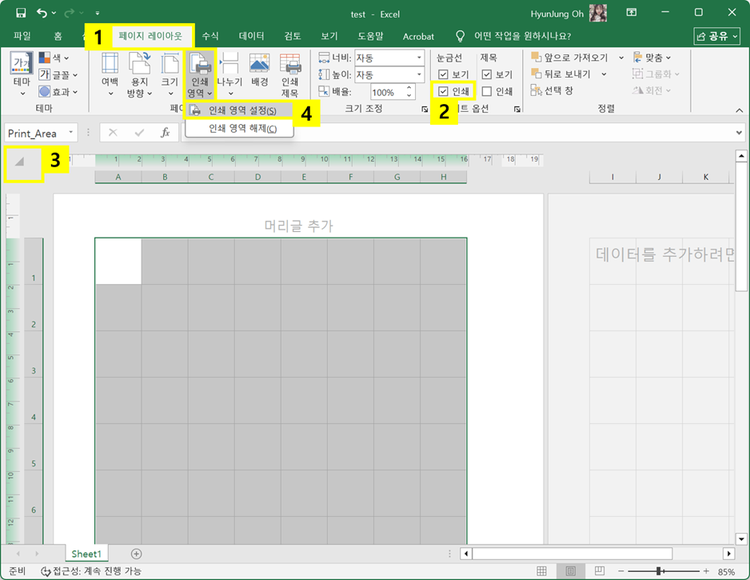
- 상단 메뉴 바 > ‘페이지 레이아웃’ 클릭
- 눈금선 옵션 > ‘인쇄’ 옵션에 체크
- ‘모두 선택’ 단추 클릭
- 인쇄 영역 > ‘인쇄 영역 설정’ 클릭 > 엑셀(.xlsx) 파일 저장
엑셀로 제작한 모눈종이 PDF로 변환하기
애크로뱃의 엑셀 PDF 변환 도구를 활용하면 원하는 간격과 구성을 갖춘 맞춤형 모눈종이를 누구나 손쉽게 만들 수 있습니다. 인쇄용뿐만 아니라 디지털 환경에서도 사용할 수 있는 방안지 PDF 제작이 가능해 활용도가 매우 높습니다.
애크로뱃 온라인에서 엑셀 PDF 변환하기
온라인 애크로뱃은 별도의 설치 없이 웹 브라우저만으로 사용할 수 있어 접근성이 매우 뛰어납니다. 특히 외부 장치나 사무실 외 환경에서도 바로 엑셀 PDF 변환 작업이 가능해 효율적인 문서 작업이 가능하죠. 인쇄용 방안지 PDF가 즉시 필요할 때 언제 어디서나 빠르게 만들어보세요.
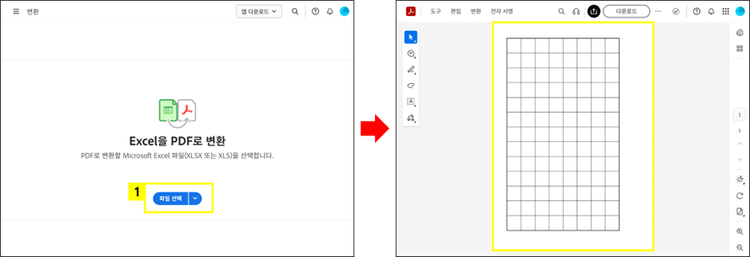
- 온라인 애크로뱃에서 ‘액셀 PDF 변환’ 도구 열기 > ‘파일 선택’ 버튼을 클릭하여 모눈종이 엑셀 파일 선택
애크로뱃 데스크탑 앱에서 엑셀 PDF 변환하기
애크로뱃 프로그램을 사용하면 엑셀 PDF 변환 후에도 다양한 PDF 편집 기능을 이어서 활용할 수 있습니다. 텍스트 추가, 이미지 삽입, 페이지 구성 등 맞춤형 방안지 PDF를 원하는 형태로 완성할 수 있어 실무에서 더욱 유용하죠.
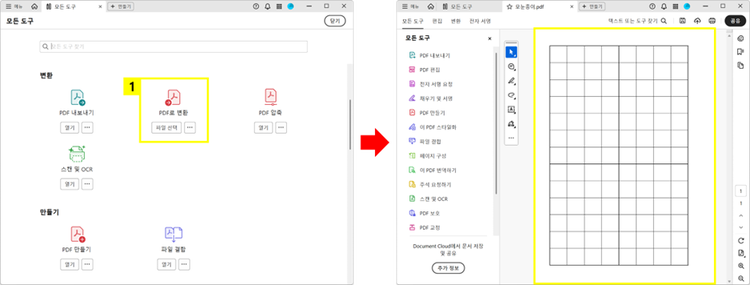
- 애크로뱃 데스크탑 앱의 ‘PDF로 변환’ 도구 > ‘파일 선택’ 버튼을 클릭하여 모눈종이 엑셀 파일 선택
방안지 PDF변환 후 제목이나 설명을 추가하고 싶다면, 애크로뱃의 PDF 편집 기능을 활용해 텍스트를 삽입하거나 위치를 조정해보세요. 여러 장의 문서를 하나로 정리해야 할 경우에는 PDF 병합 기능을 사용해 하나의 PDF로 통합할 수 있어 간편한 문서 관리가 가능합니다.
엑셀 PDF 변환 튜토리얼을 확인해보세요
PDF로 변환하면 좋은 이유
엑셀 PDF 변환을 통해 만든 모눈종이는 출력용은 물론, 디지털 환경에서도 다양하게 활용할 수 있습니다. 엑셀에서 만든 모눈종이를 PDF로 저장하면 형식이 흐트러지지 않아, 어떤 기기에서 열어도 동일한 형태를 유지할 수 있죠.
필기용, 자료 공유용, 반복 사용이 필요한 실무 문서까지 폭넓게 활용되며, 애크로뱃의 PDF 편집 기능과 PDF 병합 기능까지 함께 활용하면 문서 관리 효율도 높아집니다.
- 정확한 간격 유지: 프린트해도 깨짐 없이 그대로 출력
- 디지털 필기 최적화: 아이패드 등에서 PDF 배경으로 활용 가능
- 복제 및 공유 쉬움: 한 번 만들어 둔 PDF는 반복 사용과 전송에 편리
- 문서화 최적: 출력용은 물론 공유용 문서로도 활용 가능
활용 목적에 맞는 모눈종이 레이아웃 옵션