Acrobat
데이터 관리를 더 스마트하게 자동화할 수 있는 PDF 양식 꿀기능 2가지
반복적인 데이터 관리 업무는 시간을 많이 소모하며 수작업 오류의 위험도 높입니다. 어도비 애크로뱃의 스마트한 PDF 양식 기능을 활용하면, 서류 작성부터 제출, 데이터 인코딩까지 일련의 과정을 자동화하여 시간을 획기적으로 단축할 수 있습니다. 본 아티클에서는 업무 자동화를 통해 오타 및 누락 오류를 최소화하고 효율성을 30% 이상 높일 수 있는 애크로뱃의 강력한 PDF 양식 꿀기능 2가지를 소개합니다.
업무 자동화가 생산성에 미치는 영향
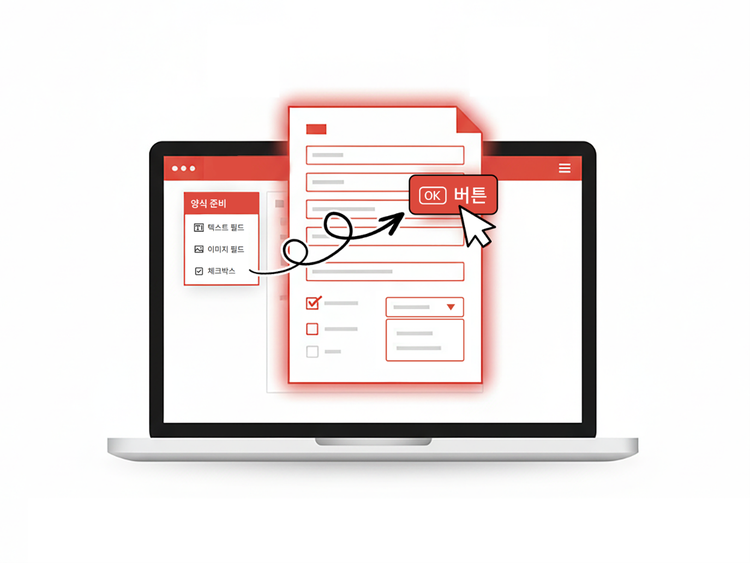
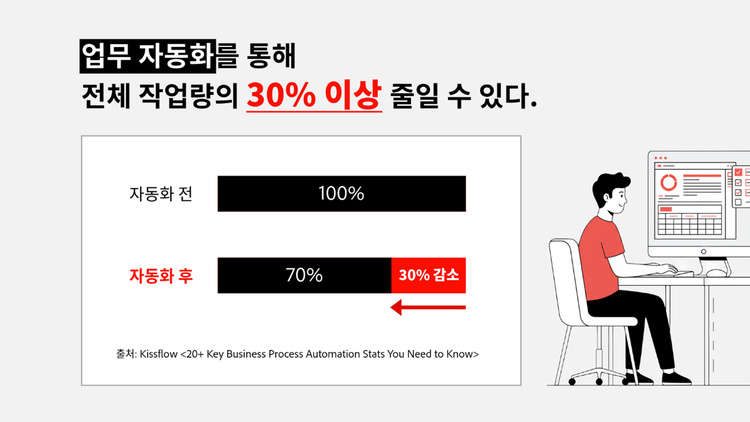
업무 환경에서 시간을 효율적으로 사용하는 것은 생산성 향상의 핵심입니다. 특히 매번 반복되는 수작업 서류 처리 과정에서 업무 자동화할 수 있는 기능을 활용하는 것은 더 이상 선택이 아닌 필수입니다. 많은 기업들이 반복 업무의 자동화를 통해 전체 업무량을 30% 이상 줄일 수 있었다고 합니다.
서류 작성부터 제출까지 가능한 대화형 PDF 양식
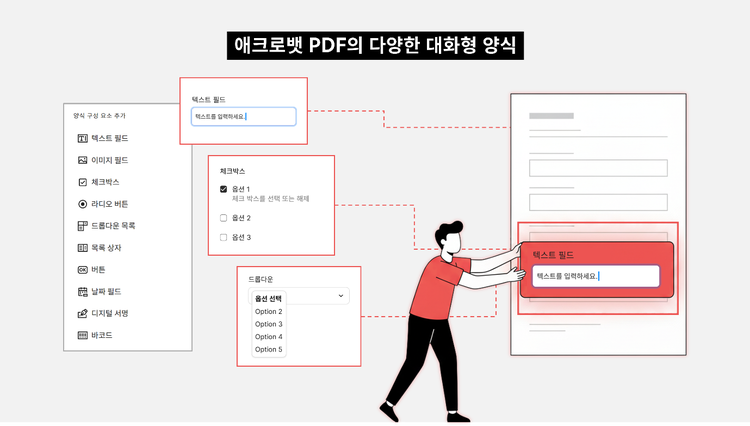
애크로뱃의 대화형 PDF 양식(Interactive PDF Forms) 기능은 사용자가 단순히 문서를 읽는 것을 넘어, 문서 안에서 데이터를 입력하고 제출할 수 있는 대화형 PDF 기능입니다. 단순히 텍스트를 입력하는 것을 넘어, 계산, 검증, 제출까지 한 번에 처리해 업무 자동화의 핵심 역할을 하죠.
대화형 양식 수동 추가하기
특히 은행권에서는 정확성이 생명인 금융 데이터 관리를 위해 대화형 PDF 양식 필드를 가장 적극적으로 활용합니다. 예를 들어, 은행에서 신규 고객 가입 서류 속 다양한 정보들을 대화형 양식을 통해 효율적으로 관리할 수 있습니다.
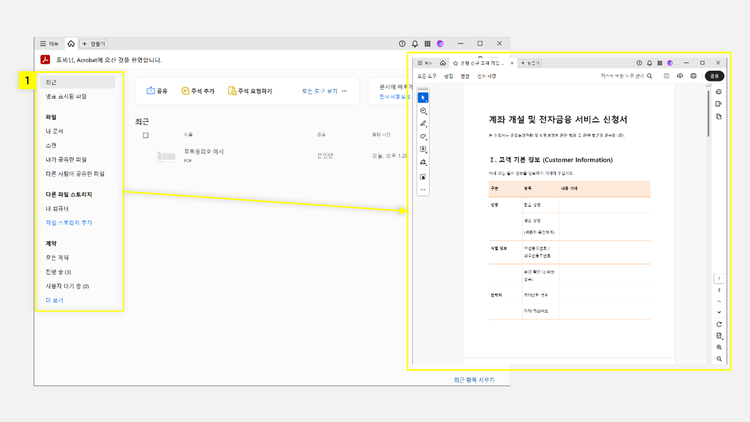
1. 애크로뱃 데스크탑 앱 실행 후 PDF 파일 열기
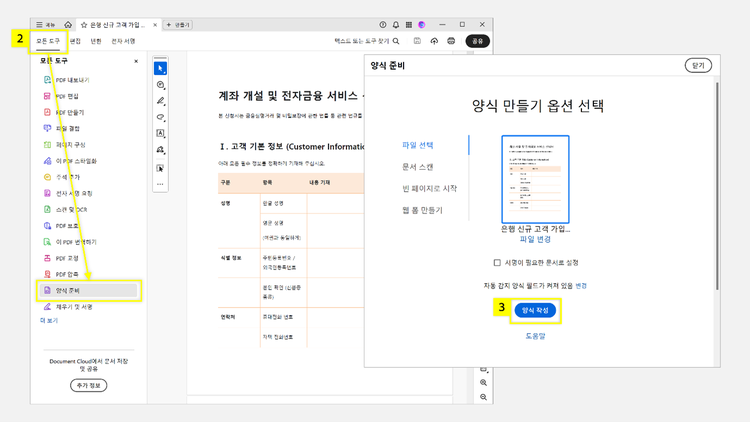
2. 상단의 '모든 도구(All tools)' > '양식 준비(Prepare Form)' 선택
3. '양식 작성' 선택
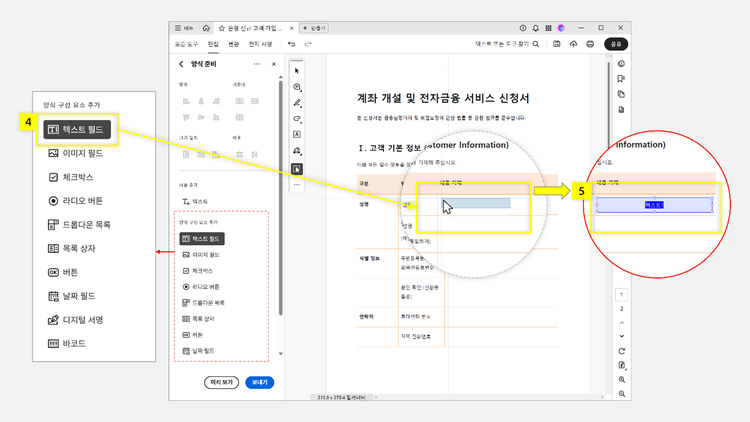
- 텍스트 필드: 이름, 이메일, 숫자 입력 등 입력칸
- 체크박스(Check Box): 다중 선택 가능
- 라디오 버튼(Radio Button): 여러 선택지 중 1개만 선택 가능
- 드롭다운 메뉴(Dropdown): 미리 정한 옵션을 제공
- 서명(Signature): 디지털 서명을 받을 수 있는 서명란을 추가
- 버튼(Button): 제출, 초기화, 인쇄 같은 특정 액션을 지정
5. Esc 키를 2회 눌러 필드 추가 모드를 해제하고, 필드의 크기를 조절하거나 원하는 위치로 이동
필드 감지 기능으로 대화형 양식 자동 완성하기
수동으로 필드를 일일이 추가하는 대신, 필드 자동 감지(Field Recognition) 기능을 활용하여 몇 번의 클릭 만으로 대화형 양식으로 전환할 수 있습니다.
애크로뱃의 PDF 자동 양식 필드 기능은 수십 페이지에 달하는 복잡한 PDF 양식도 몇 번의 클릭만으로 대화형 양식으로 전환할 수 있는 기능입니다. '양식 준비' 단계에서 필드 자동 감지 기능을 활성화하면, 문서 안의 텍스트와 구조를 자동으로 분석하여 입력 필드를 자동 완성해줍니다.
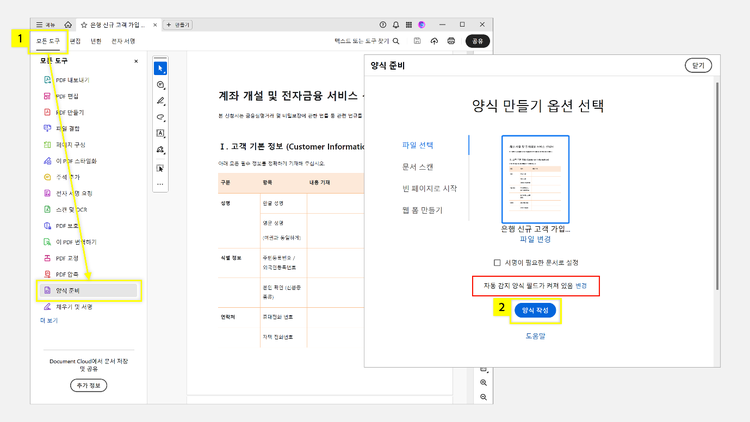
1. 상단의 '모든 도구(All tools)' > '양식 준비(Prepare Form)' 선택
2. ‘자동 감지 양식 필드가 켜져 있음’ 상태에서 '양식 작성' 선택
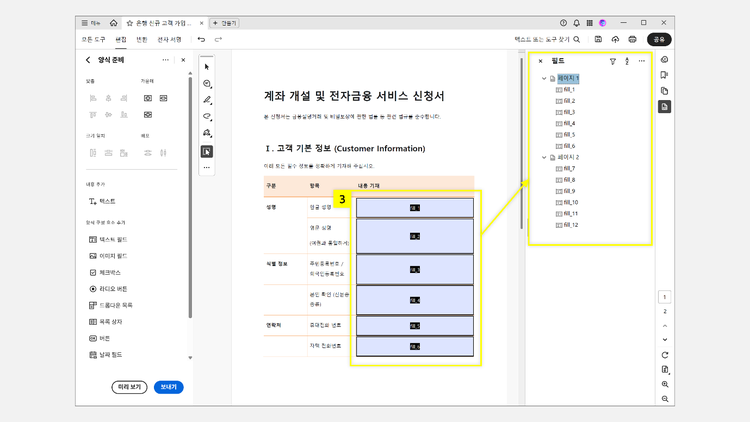
3. 필드 인식 기능으로 필드 추가 완료
필드 속성에서 필드 이름 바꾸고 필수 설정하기
필드 양식에 입력된 데이터를 식별하기 위해서는 데이터의 ‘이름표’가 필요합니다. 최초 생성된 필드명은 [텍스트1], [체크박스1]처럼 임의로 설정되어 있어, [customer_name], [loan_amount]와 같이 명확하고 일관된 규칙에 따라 필드명을 바꿔줘야 합니다. 또한 반드시 기입해야 하는 정보는 ‘필수 입력’ 설정을 적용할 수도 있습니다.
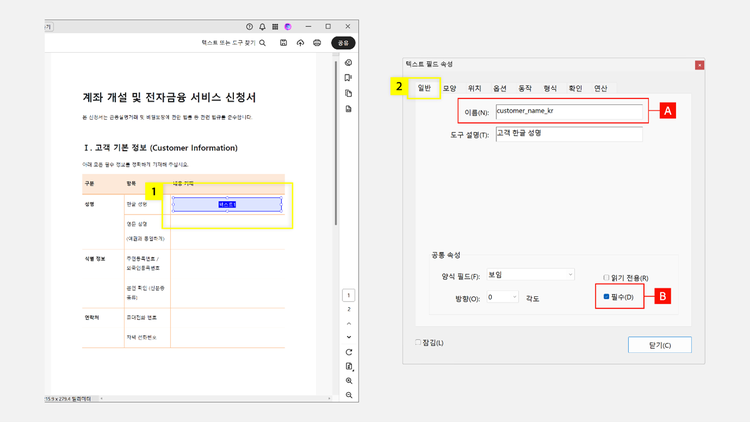
2. 상단 탭 메뉴 중 ‘일반(General)’ 선택
- 이름(Name/Label): 내부적으로 필드를 식별할 이름 지정
- 필수 체크박스(Required): 해당 필드의 필수 입력 여부를 설정
필드 입력값 형식 설정하고 유효성 검사하기
PDF 양식 필드의 데이터 유효성 검사(Data Validation)는 데이터 관리의 정확도를 보장하고, 업무 자동화를 위해 구조화된 데이터를 수집하는 데 필수적인 기능입니다. 어도비 애크로뱃에서는 사용자가 복잡한 코딩 없이도 필드 속성 창에서 유효성 검사를 설정할 수 있습니다.
‘형식’ 탭에서 데이터 입력값의 형식을 숫자, 날짜 등으로 선택하면, ‘확인’ 탭에서 입력값의 특징에 맞게 유효성 검사를 설정할 수 있습니다.
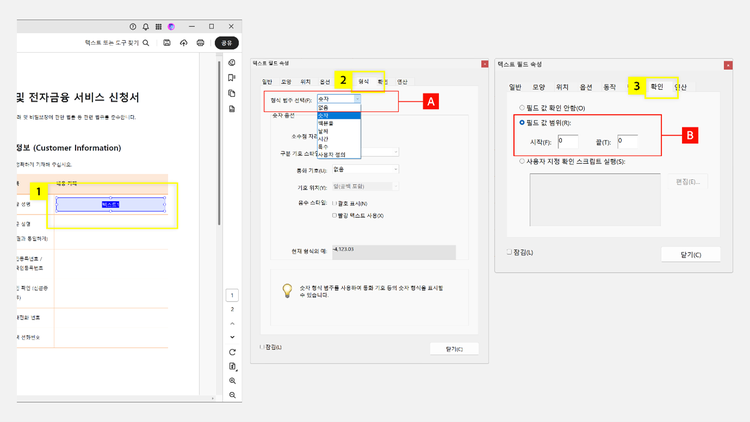
2. 상단 탭 메뉴 중 ‘형식(Format)’ 선택
- 형식 범주 선택(Category): 입력 데이터의 형식 지정 (예: 숫자, 날짜, 시간, 통화, 백분율 등)
3. 상단 탭 메뉴 중 ‘확인(Validate)’ 선택
- 필드에 입력된 값이 지정된 규칙(예: 특정 범위 내의 숫자, 특정 값만 허용 등)을 따르는지 확인하는 규칙 설정
디지털 데이터로 누락을 줄여주는 바코드 양식 필드
PDF 바코드 양식(Barcode Field)은 사용자가 양식 내의 다른 필드(예: 이름, 주문 번호, 수량 등)에 입력한 모든 데이터를 자동으로 수집하여, 이를 QR 코드나 PDF417 같은 2D 바코드 형태로 변환해 문서에 삽입하는 기능입니다. 바코드 필드는 특히나 물류, 주문서, 인사관리 등 대량의 데이터 관리 업무에 매우 유용합니다.
바코드에 인코딩할 필드 추가하기
물류 회사의 주문서에 이 기능을 적용하면, 고객이 작성한 종이 주문서를 일일이 시스템에 입력할 필요 없이 바코드 스캐너로 모든 정보를 즉시 처리할 수 있습니다. 먼저 주문 번호, 총액, 핵심 품목 코드 등 데이터 관리에 필수적인 항목들에 필드를 추가하세요.
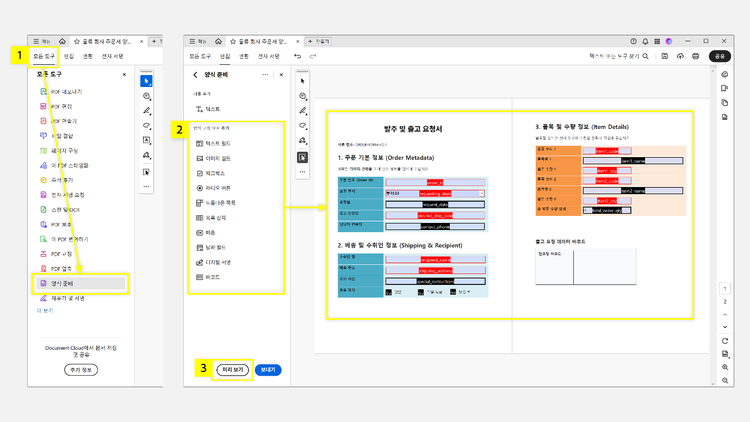
2. 문서에 다양한 종류의 텍스트 필드 추가하기 (서명 필드나 이미지 필드 제외)
3. ‘미리 보기’ 선택
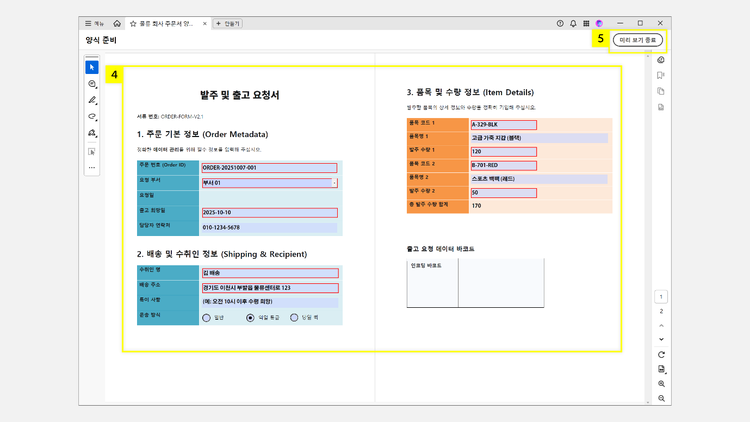
5. ‘미리 보기 종료’ 선택
바코드 필드 추가하기
그 다음 바코드 필드를 선택한 후, 원하는 위치에 마우스를 클릭하여 필드를 배치합니다. 이렇게 추가된 바코드 필드에는 앞서 추가된 모든 필드의 정보가 기록됩니다.
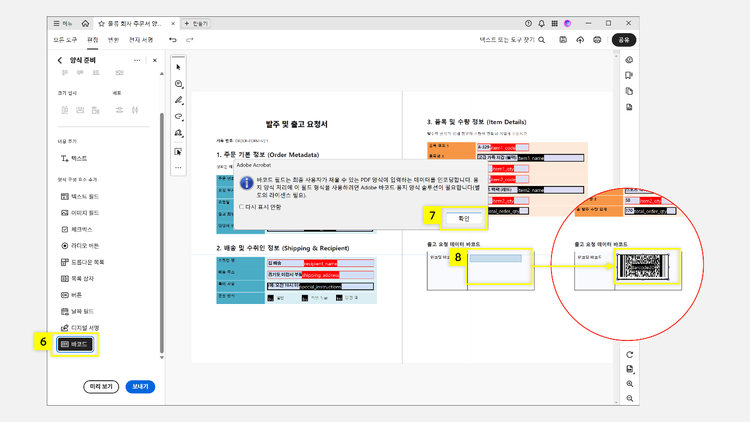
6. 양식 구성 요소 목록에서 ‘바코드(Barcode)’ 선택
7. 인코딩 알림창에서 ‘확인’ 클릭
8. 페이지를 클릭하여 바코드 추가
바코드 필드 옵션 설정하기
배치된 바코드 필드를 더블 클릭하여 ‘바코드 등록 정보(Barcode Properties)' 창을 열고, 바코드에 어떤 데이터를 담을지 정의합니다. 이 단계가 업무 자동화의 핵심입니다.
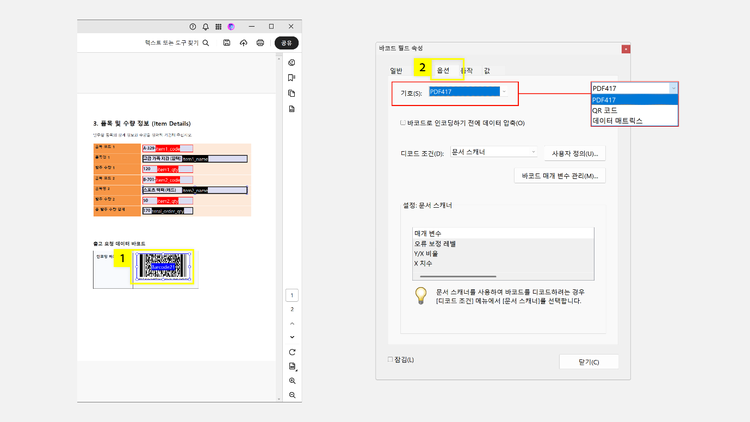
2. 상단 탭 메뉴 중 ‘옵션(Options)’ 선택
- 기호 옵션
i. PDF417: 2D 바코드 중 가장 일반적이며, 상대적으로 많은 양의 텍스트 데이터를 저장할 수 있어 문서 양식 데이터 인코딩에 널리 쓰입니다.
ii. QR 코드: 널리 사용되지만, PDF 양식 데이터 전체를 담기에는 저장 용량에 제한이 있을 수 있습니다.
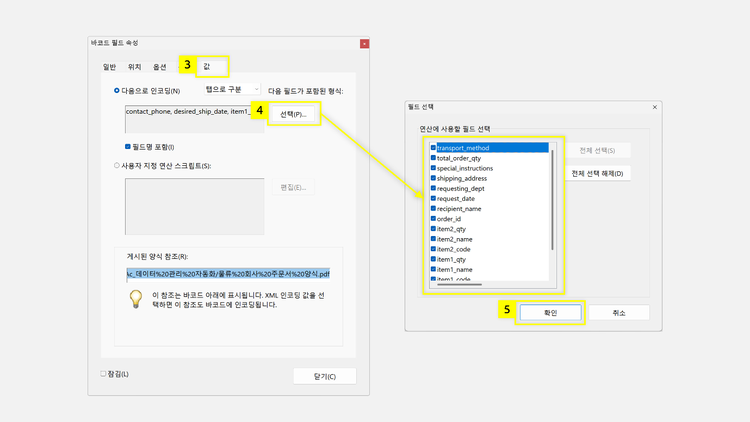
4. ‘선택’ 버튼 클릭 > 데이터 관리에 필수적인 필드만 선택 (예: order_id, total_order_qty, recipient_name 등)
5. ‘확인’ 클릭
애크로뱃 PDF 양식으로 데이터 관리 개선하기
지금까지 어도비 애크로뱃을 활용하여 PDF 양식을 스마트하게 제작하고 데이터 관리를 효율적으로 개선하는 2가지 꿀기능을 살펴보았습니다. 대화형 양식, 바코드 필드, 자동 양식 필드 기능을 통해 단순 반복 작업에 소요되던 시간을 줄이고, 다량의 데이터를 효과적으로 관리할 수 있습니다.
온라인 애크로뱃을 구독하고 더 많은 PDF 양식 활용 방법을 확인하세요.