Premiere에서 튜토리얼 경험해 보기
영화 및 비디오를 만들고 편집하세요.
Adobe Premiere Pro에서 바로 Adobe Stock에 비디오를 게시하여 수백만 명의 구매자를 대상으로 판매할 수 있습니다. 콘텐츠 작가 프로그램용으로 프로젝트를 내보내고 인코딩하기 위한 기술 요구 사항을 살펴보세요.

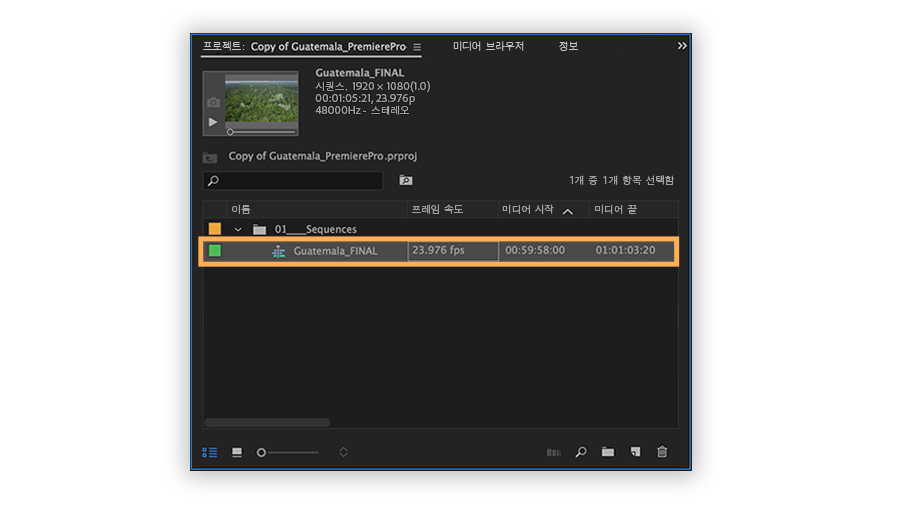
활성화된 타임라인 패널의 완성된 시퀀스나 프로젝트 패널에서 선택된 시퀀스를 내보내려면 파일 > 내보내기 > 미디어를 선택합니다. 또는 Ctrl+M(Windows)이나 Command+M(macOS)을 누릅니다.
참고: Adobe Media Encoder가 시스템에 설치되어 있어야 합니다.
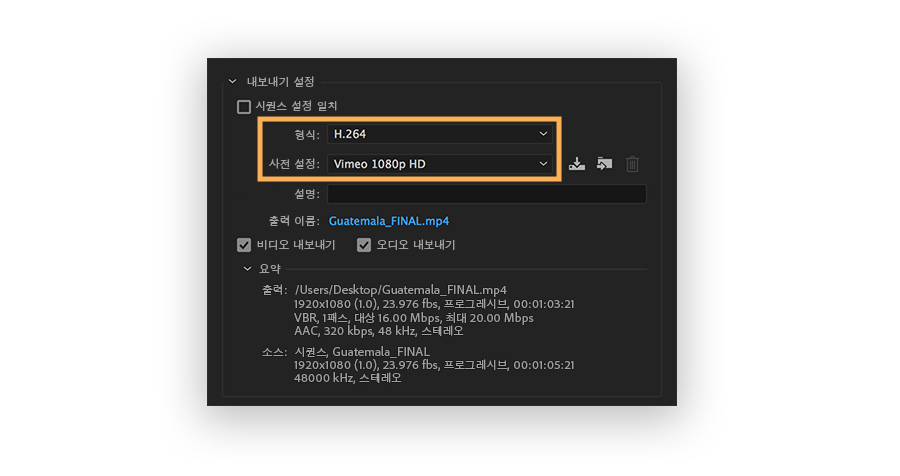
내보내기 설정 대화 상자에서 적합한 형식(H.264, H.265, QuickTime 또는 AVI)을 선택합니다. 인코딩 사전 설정(푸티지에 따라 Vimeo 1080p HD, YouTube 1080p HD, YouTube 2160p 4K 등 선택)을 선택하거나 수동으로 설정을 지정합니다.
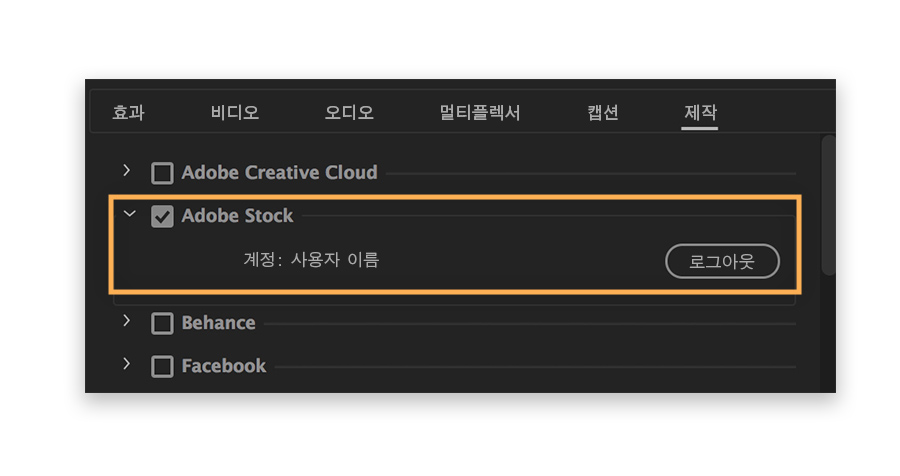
제작 탭을 클릭합니다. 그러면 비디오를 바로 게시할 수 있는 서비스 목록이 표시됩니다. Adobe Stock을 선택한 다음 로그인을 클릭하여 Adobe ID 개인 계정을 사용해 Adobe Stock에 로그인합니다. Adobe Stock 콘텐츠 작가가 아닌 경우 contributor.stock.adobe.com에 등록하라는 대화 상자가 나타납니다. (등록한 다음에는 로그인을 클릭하고 Adobe ID 개인 계정 세부 정보를 다시 입력해야 합니다.)
참고: Adobe Stock에서는 Adobe Creative Cloud for enterprise 계정의 게시물을 지원하지 않습니다. 현재 개인 계정이 없는 경우 로그인 대화 상자에 있는 "아직 멤버가 아니십니까?" 메시지에 따라 개인 계정을 만듭니다.
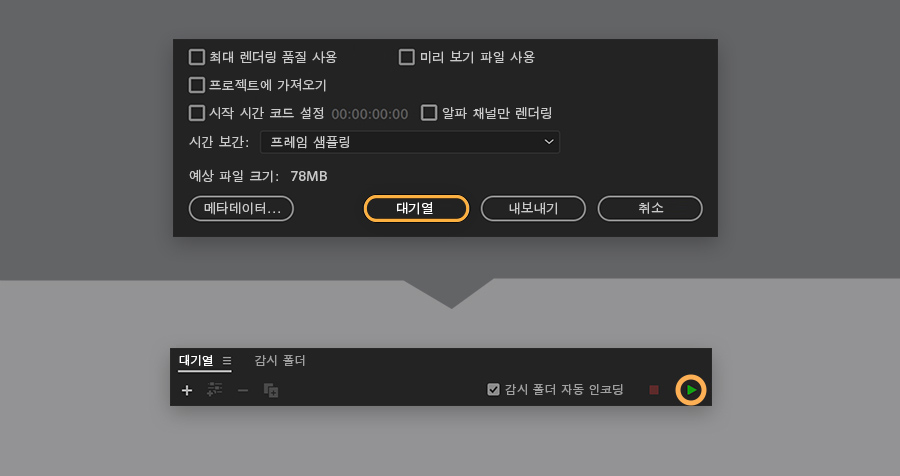
내보내기 설정 대화 상자의 하단에 있는 내보내기 버튼을 클릭하여 Premiere Pro에서 바로 내보내거나 대기열 버튼을 클릭하여 Adobe Media Encoder를 실행하고 내보낸 시퀀스를 대기열에 추가합니다. 원하는 만큼 대기열에 시퀀스를 보낼 수 있습니다. 대기열 패널에서 녹색 화살표(대기열 시작)를 클릭하여 동시에 시퀀스를 인코딩하고 Adobe Stock에 업로드합니다.
참고: Adobe Stock 웹 사이트에 비디오를 게시하려면 다음 요구 사항을 충족해야 합니다.
최소 해상도: 1920x1080
허용되는 포맷: MOV, MP4, MPEG
파일 크기 한도: 3,900MB(3.9GB)
최대 60초
비디오가 업로드되면 비디오를 제출하기 전 검토를 위해 Media Encoder에서 출력 파일 링크를 클릭하여(또는contributor.stock.adobe.com/kr/uploads 로 이동) Adobe Stock 웹 사이트에서 비디오의 메타데이터를 수정합니다. 웹 사이트에서 업로드된 파일 탭을 클릭하여 최근에 업로드된 비디오를 봅니다. 알기 쉬운 제목을 작성하고 비디오 콘텐츠와 어울리는 키워드를 입력합니다. 비디오에 맞는 카테고리를 선택합니다. 그러면 Adobe Stock에서 자동으로 제안하는 키워드를 사용하거나 원하는 키워드를 생성합니다.
참고: 비디오를 승인받으려면 이전에 저작권으로 보호된 자료 또는 로고를 포함해서는 안 됩니다. 인지도 있는 인물이 있는 경우 함께 제공되는 초상권 사용 동의서를 업로드해야 제출이 승인됩니다.

Adobe Stock에 제출하는 방법에 대한 자세한 내용은Stock 콘텐츠 작가 사용 안내서 를 참조하십시오.