Photoshop 기능
픽셀화된 이미지 복구하기
Adobe Photoshop으로 이미지의 해상도를 높이세요.
무료 앱 다운로드 | Photoshop 무료 앱 다운로드 플랜 및 가격 보기 | Photoshop 플랜 및 가격 보기
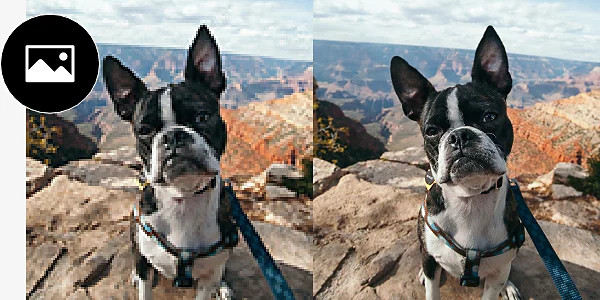
픽셀화의 정의 및 픽셀화가 발생하는 이유
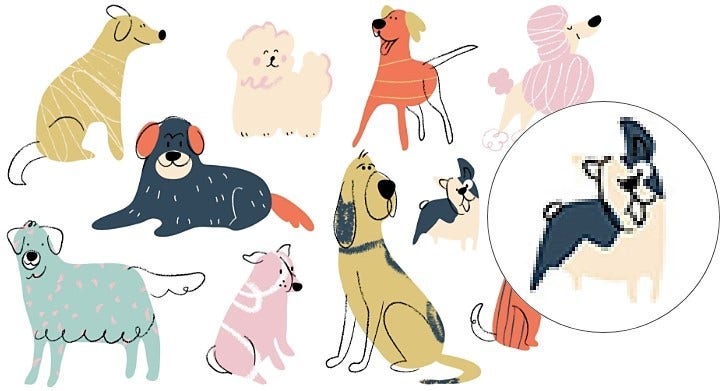
부적절한 인쇄 및 크기 조정
다운로드한 이미지
압축 방식
저해상도 이미지
픽셀화 문제를 해결하는 방법
심한 픽셀화는 해결하기 어려울 수 있지만, Photoshop의 툴 모음을 활용하면 보기 흉한 픽셀을 개선하고 복구 또는 제거할 수 있습니다.
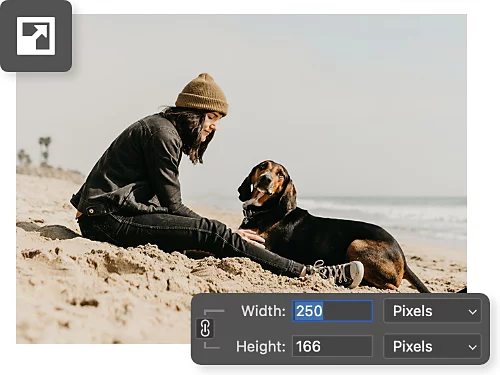
크기 조정 및 업샘플링
Photoshop은 AI를 활용하여 머신 러닝으로 픽셀화된 사진을 수정합니다. 이미지 크기 기능을 사용하여 이미지를 더 크게 만들고 자동으로 이미지 해상도를 높여보세요.
선명도 향상
Photoshop과 Camera RAW에서 제공하는 선명한 효과 툴을 사용하면 개별 픽셀의 선명도를 수동으로 높여 더 높은 해상도의 이미지를 만들 수 있습니다.
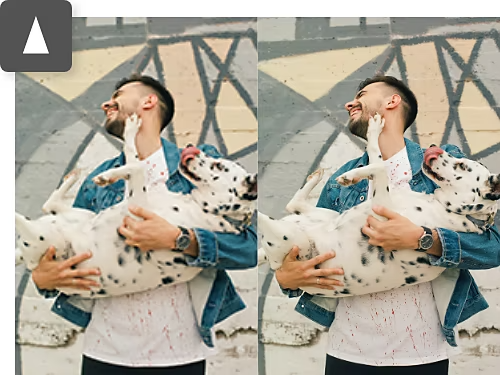
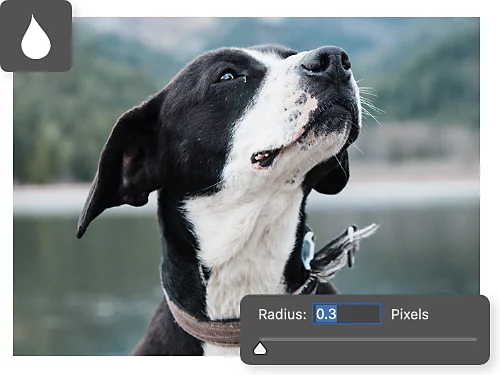
흐림 효과 추가
이미지 업스케일링과 선명도 향상으로 원하는 결과를 얻지 못했다면, 가우시안 흐림 효과 등을 사용하여 이미지와 이미지의 거친 픽셀을 매끄럽게 만드세요.
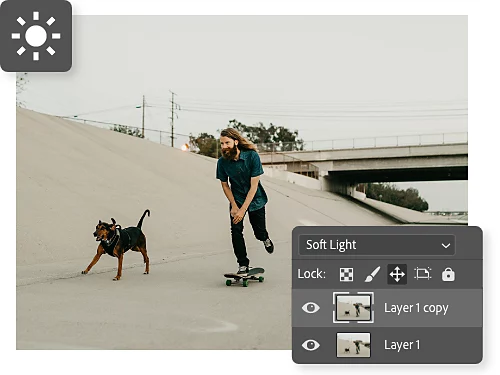
부드러운 빛 효과
부드러운 빛 혼합 모드를 사용하여 이미지 내의 노출과 대비를 조정하고, 빛과 그림자를 적용하여 픽셀화된 영역을 감추고 숨길 수 있습니다.
이미지를 리샘플링하고 크기를 키우는 방법
이미지 크기 조정 기능을 사용하면 AI가 자동으로 픽셀 색상 정보를 채워 넣기 때문에 해상도를 높일 때 이미지가 픽셀화되는 것을 방지할 수 있습니다.
- 열기
Photoshop에서 원본 이미지 파일을 열고 상단 메뉴 바에서 '이미지 › 이미지 크기'를 선택합니다. - 크기 조정
먼저 너비와 높이를 약간 조정합니다. 그러면 Photoshop이 AI를 활용한 스마트한 추측을 통해 주변 환경과 일치하는 추가 픽셀을 자동으로 채웁니다. - 리샘플링
'리샘플링' 드롭다운 메뉴에서 다양한 옵션을 선택할 수 있습니다. 확실하지 않다면 '자동'을 선택하거나, '쌍입방 더 매끄럽게'와 같은 자동 평활 설정을 사용합니다. - 확인
'확인'을 클릭합니다. 이미지가 여전히 마음에 들지 않는다면 '편집 › 실행 취소'를 선택하여 다시 시도합니다.
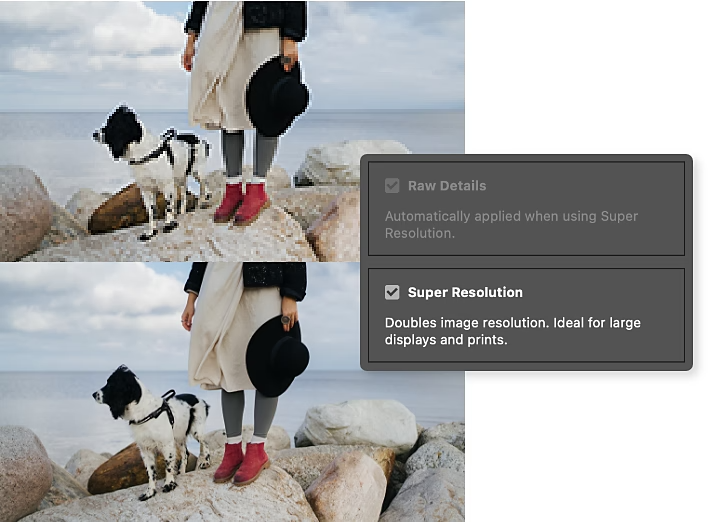
더 많은 사진 보정 기술을 배워보세요.
Photoshop을 사용하여 사진 편집 및 기타 작업에서 결점을 효과적으로 제거하는 방법을 알아보세요.
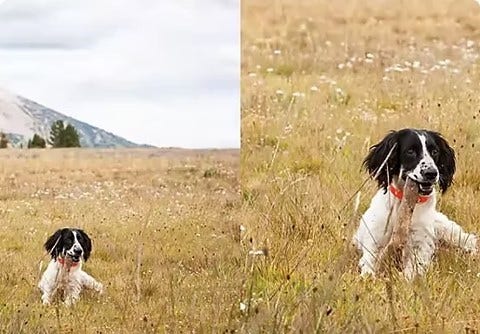
슈퍼 해상도로 픽셀화된 사진 개선
Adobe의 {{lightroom}} 슈퍼 해상도 기능이 AI 기술을 활용하여 이미지를 자동으로 확대하는 방법을 알아보세요.
가우시안 흐림 효과 이해하기
가우시안 흐림 효과는 수학적 원리를 이용한 흐림 효과로, 시선을 분산시키고 싶은 영역에 부드러운 광택 효과를 적용합니다.

작품 재구성
사진 작업에 큰 수정을 가하는 일은 생각만큼 어렵지 않습니다. 사진 보정, 혼합 옵션, 포토몽타주, 이미지 편집 등에 대해 알아보세요.
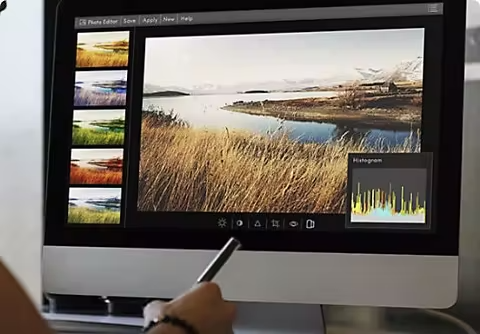
사진의 품질을 높여주는 히스토그램
히스토그램은 각 톤의 빈도를 막대 차트 값으로 보여주는 그래프입니다. 이를 통해 더 선명하고 생동감 있는 사진을 만들 수 있습니다.