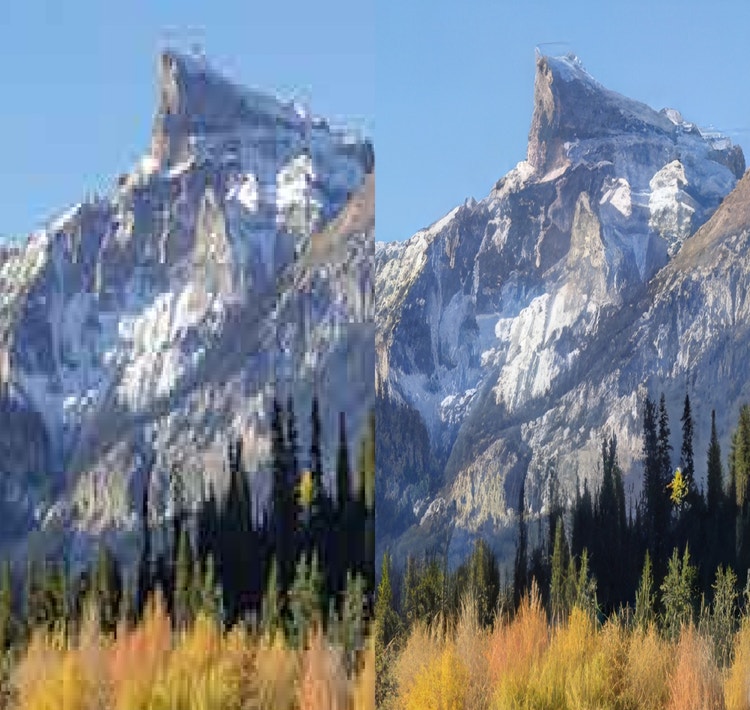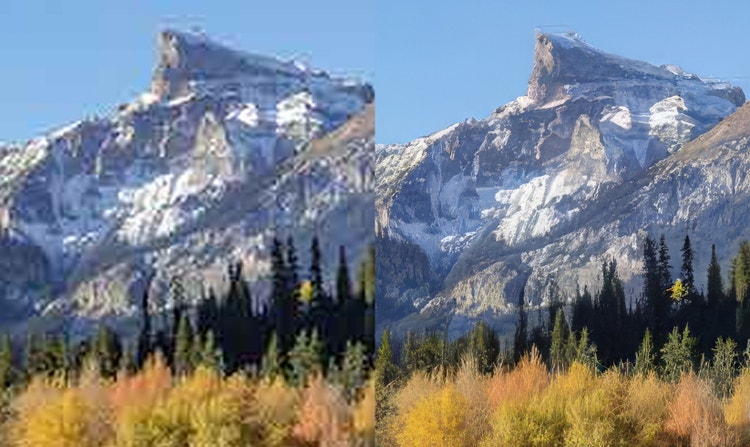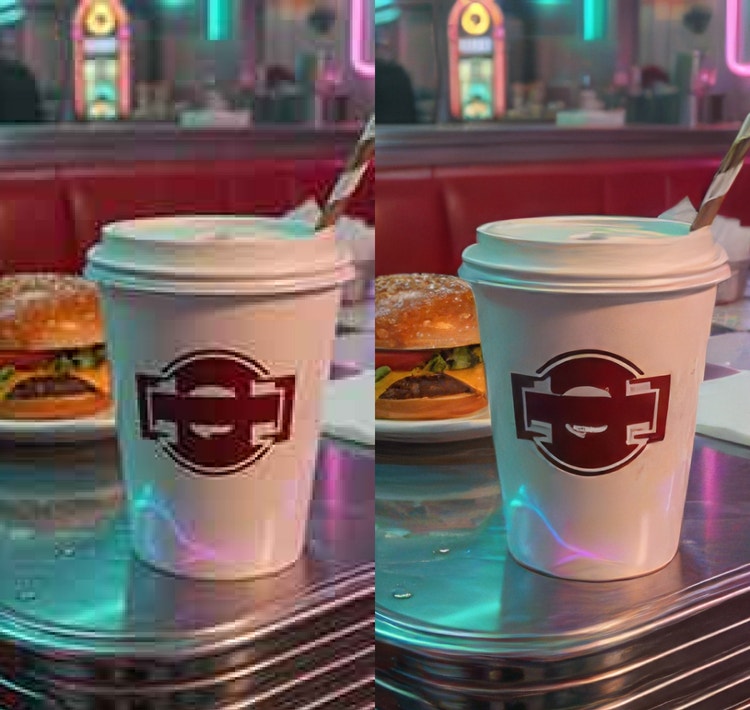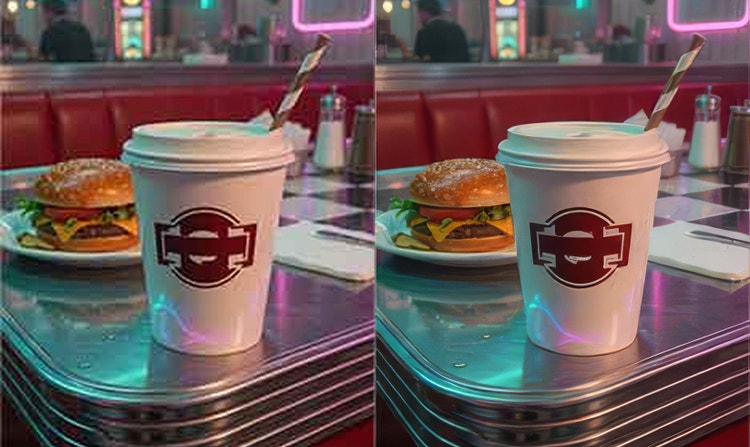
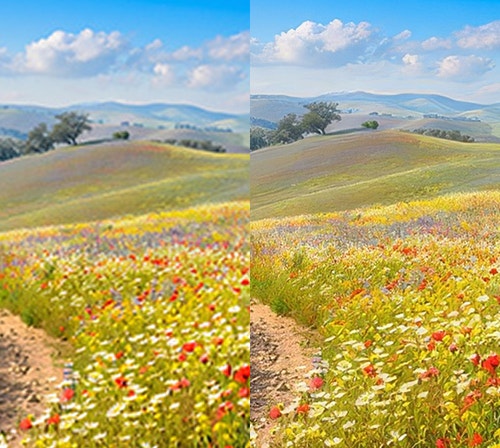
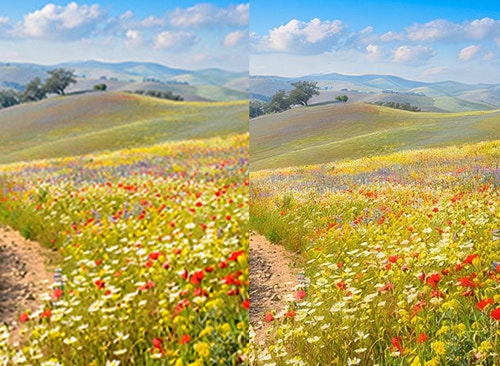
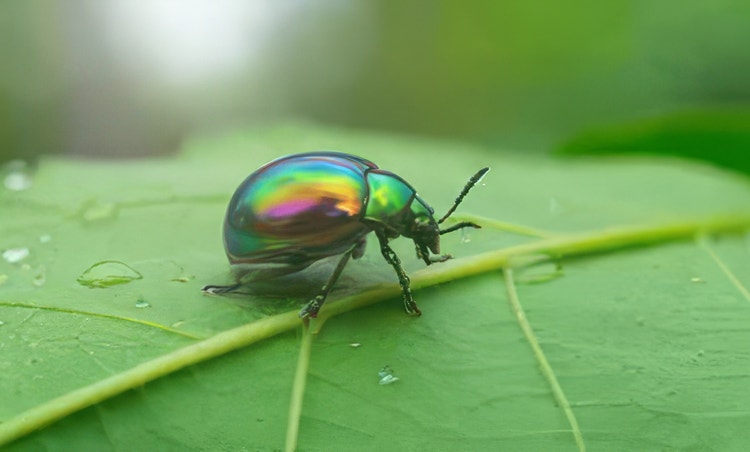
고객의 사진을 마케팅 캠페인용으로 업스케일링
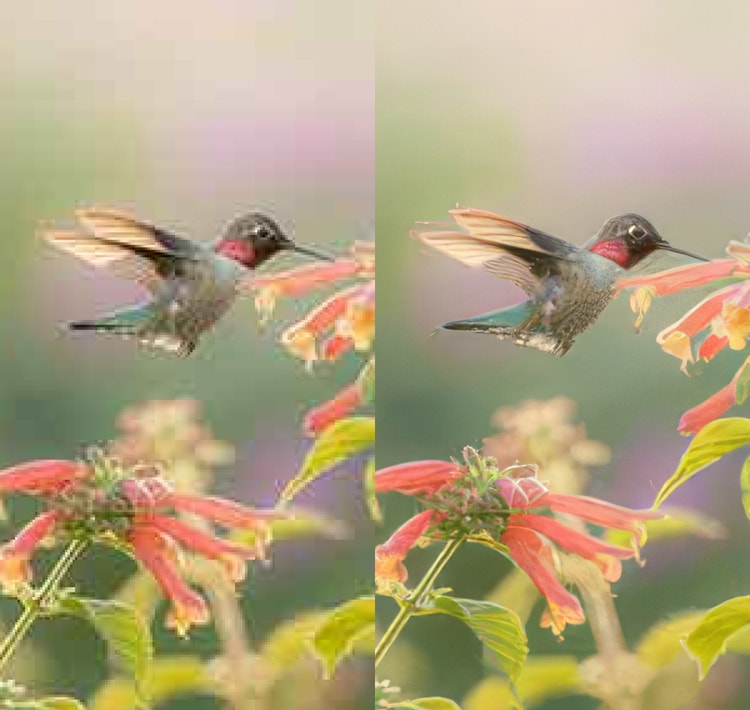
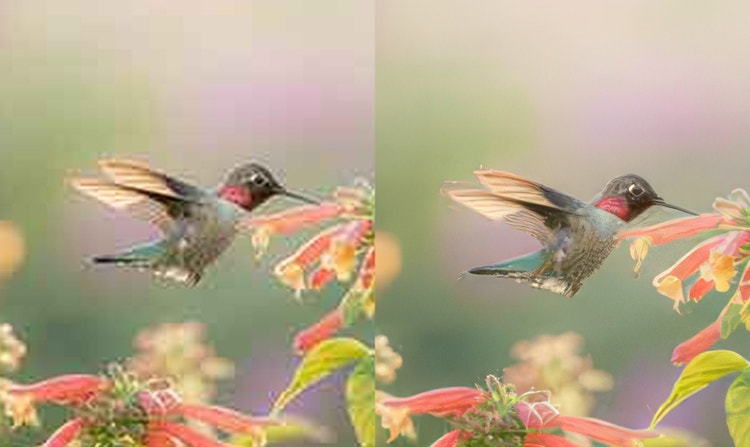
사용자가 만든 콘텐츠는 성공적인 마케팅 캠페인에 매우 중요합니다. 생성형 업스케일을 사용하면 고객의 이미지를 여러분의 콘텐츠처럼 세련되고 전문적인 수준으로 업그레이드할 수 있습니다.


크리에이터, 마케터, 일반 사용자 모두 Firefly의 AI 기반 편집 도구를 사용하여 온라인에서 무료로 디테일을 선명하게 하고 텍스처를 개선할 수 있습니다. 클릭 한 번으로 이미지를 2배 또는 4배로 업스케일하세요.
사용자가 만든 콘텐츠는 성공적인 마케팅 캠페인에 매우 중요합니다. 생성형 업스케일을 사용하면 고객의 이미지를 여러분의 콘텐츠처럼 세련되고 전문적인 수준으로 업그레이드할 수 있습니다.
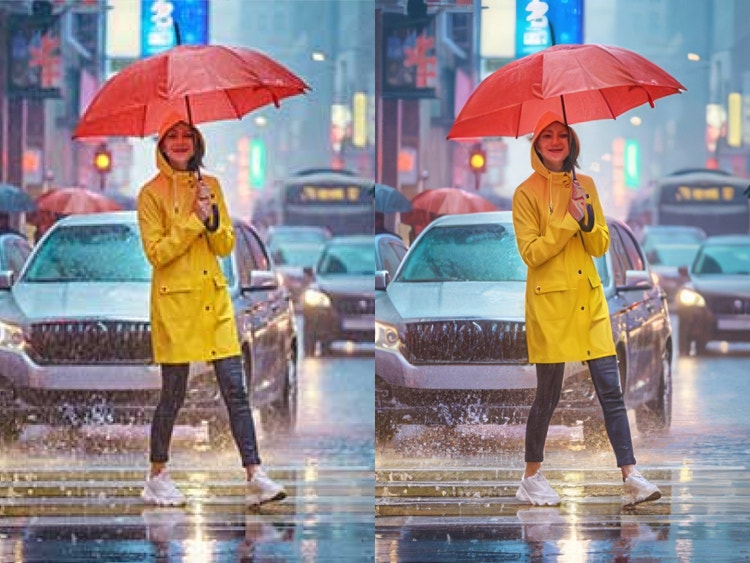
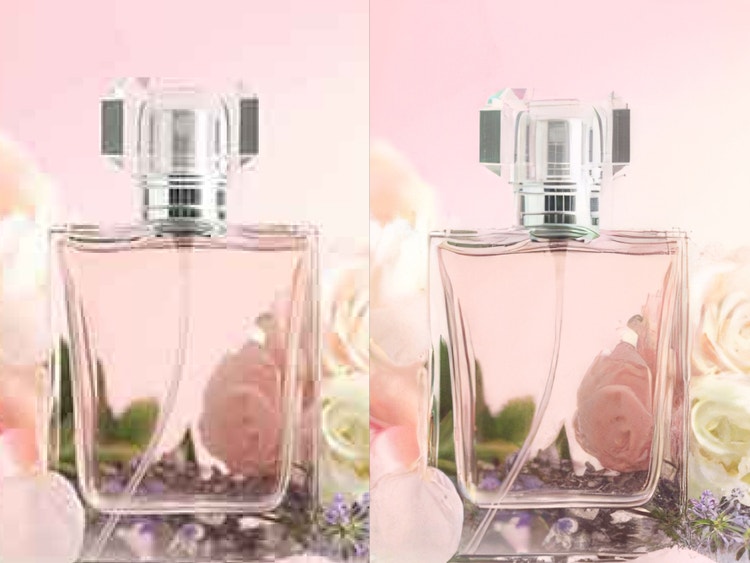
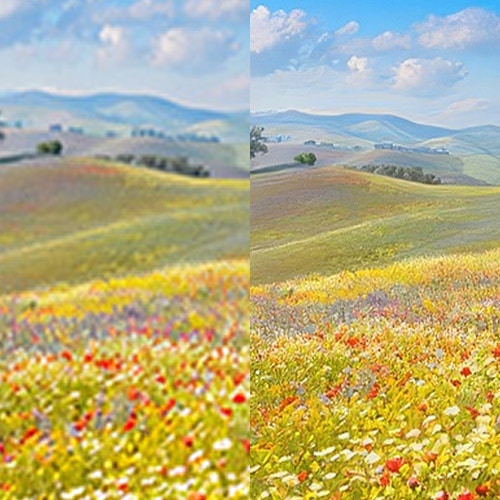
이제 저해상도 이메일 첨부파일이나 기존 에셋을 활용할 수 있어 비용이 많이 드는 재디자인이나 재촬영 작업이 필요하지 않습니다. 파트너 조직에서 적절한 크기의 로고를 제공하지 않거나, 필요한 고해상도 이미지를 찾을 수 없더라도 디자인 기준에 맞는 깔끔한 가장자리와 세밀한 디테일을 얻을 수 있습니다.
시간이 흐르면서 또는 전송 과정에서 손실된 디테일을 선명하게 복원하고 해상도를 높여 오래된 사진이나 스캔 이미지에 새로운 생명을 불어넣으세요. 현대적인 크리에이티브 프로젝트와 더 큰 형식에 바로 활용할 수 있는 더 선명하고 유용한 이미지를 얻을 수 있습니다.
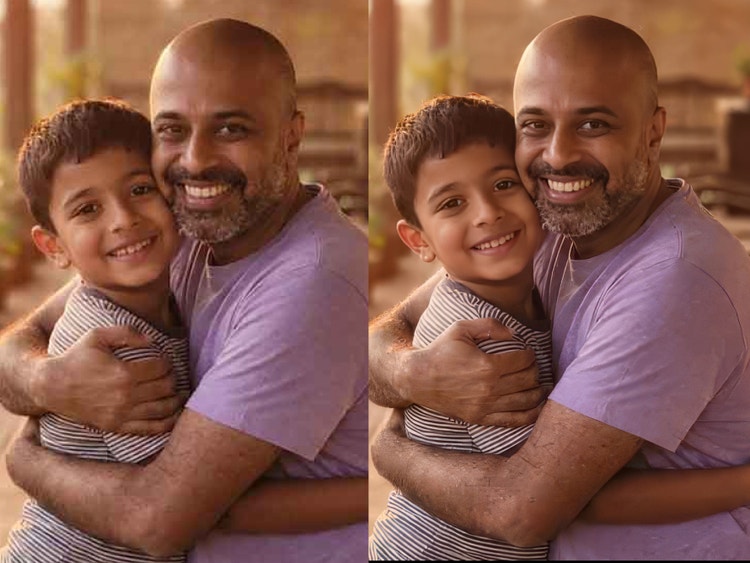
Adobe ID로 Adobe Firefly에 로그인하거나 계정이 없다면 무료 계정을 만듭니다. [이미지 편집] 버튼을 클릭하여 Firefly 이미지 편집기를 여세요.
이미지를 끌어다 놓거나 디바이스 또는 Adobe 클라우드 스토리지를 탐색하여 편집할 이미지를 찾습니다.
이미지를 업로드한 후 [편집] 화면 왼쪽에 있는 [빠른 작업] 메뉴에 커서를 올려 메뉴를 확장한 후 [생성형 업스케일]을 선택합니다.
업스케일할 AI 이미지 모델을 선택한 다음 이미지를 2배로 업스케일할지 또는 4배로 업스케일할지 선택합니다.
업스케일링된 이미지가 새 문서에 업데이트된 이름으로 별도로 생성됩니다.