


Firefly는 기존 비디오를 편집하는 두 가지 방법을 제공합니다. 비디오 생성 모듈에서는 비디오를 빠르게 업스케일하거나 간단한 텍스트 프롬프트로 편집할 수 있습니다. Firefly AI 비디오 편집기에서는 푸티지를 자르고, 클립을 업로드하며, 기존 푸티지에 맞는 새로운 클립을 생성할 수 있습니다.
생성형 AI로 비디오를 만들고 [비디오 생성] 모듈의 [편집] 탭에서 쉬운 언어를 사용하여 편집하세요. 개체를 추가 또는 제거하거나 배경을 변경하여 비디오를 완벽하게 다듬을 수 있습니다.
데스크탑에서 Firefly 비디오 편집기를 실행하여 레이어 타임라인에서 비디오와 오디오 클립을 손쉽게 자르고, 다듬고, 재정렬할 수 있습니다. [빠른 컷]을 사용하면 초기 편집본을 자동 생성할 수도 있습니다. Firefly 비디오 편집기로 워크플로를 가속화하세요.
AI 비디오 편집기에서는 [오디오 향상] 기능을 사용하여 대화를 선명하게 하고 음성, 음악 및 주변음의 레벨을 균형 있게 맞출 수 있습니다. 또한 별도의 색상 변경 도구가 필요하지 않습니다. 간단한 슬라이더를 사용하여 노출, 대비, 채도 및 색온도를 빠르게 조정하거나 클릭 한 번으로 스타일을 적용하여 빠르게 향상할 수 있습니다.
Firefly 비디오 편집기에서는 Firefly에서 생성한 모든 비디오가 [생성 내역]에 표시되므로 타임라인에 쉽게 추가할 수 있습니다. 비디오 편집기에서 새로운 장면을 생성하고 함께 편집하여 완성된 스토리를 만들 수도 있습니다.
초기 아이디어부터 최종 컷까지, AI 비디오 편집기를 사용하여 필요한 매력적인 비디오 콘텐츠를 구축하세요. 빠르고 고품질의 비디오 제작에 이상적인 강력한 AI 비디오 생성기인 Kling 3.0을 포함한 파트너 모델을 사용해 보세요.
Adobe ID로 Adobe Firefly에 로그인하거나 계정이 없다면 무료 계정을 만드세요. 비디오 생성을 클릭하여 Firefly Video 모듈을 열고 편집 탭을 선택하세요.
디바이스나 Adobe 클라우드 스토리지에서 비디오 클립을 끌어다 놓으세요. Adobe 클라우드 스토리지를 클릭하면 생성 작업 내역이 열리고 이전 비디오 결과물을 찾아볼 수 있습니다.
편집 탭에 머물면서 왼쪽의 빠른 작업 메뉴에서 프롬프트 기반 편집이나 비디오 업스케일링을 선택하세요. 이것만 변경하려면 9단계로 건너뛰어 파일을 다운로드하세요.
더 많은 클립을 추가하고 편집을 계속하려면 비디오 왼쪽 상단의 수정을 클릭하고 Firefly 비디오 편집기에서 열기를 선택하세요. 이제 미디어 패널에서 생성된 클립이나 업로드된 파일을 기본 타임라인 트랙으로 끌어올 수 있습니다. 새 클립을 업로드하려면 내 미디어를 선택하고 추가를 클릭하세요. 컷어웨이, 오버레이, 제목을 위해 상위 트랙에 추가 샷을 쌓으세요.
클립의 가장자리에 마우스를 올려 자르세요. 분할 도구를 사용하여 원하는 위치에서 클립을 자르세요. 클립을 이동할 때 메인 트랙이 스토리를 긴밀하게 유지하는 데 도움이 됩니다.
텍스트 패널을 열고 템플릿을 선택하세요. 캔버스에서 편집하고 속성에서 세부 조정하여 글꼴, 크기, 색상 등을 변경하세요.
음악, 보이스오버 또는 효과를 오디오 트랙으로 드래그하세요. 클립을 선택하고 [속성] → [볼륨]을 사용해 레벨을 조정하세요. 비트가 컷에 맞도록 타이밍을 조정하세요.
오른쪽 패널에서 [생성]을 열고 프롬프트를 입력한 후 지속 시간과 종횡비를 설정하고 생성하세요. 결과가 생성 작업 내역에 나타나면 타임라인으로 바로 드래그해 스토리를 확장하세요.
[다운로드]를 클릭하고 형식을 선택해 스토리를 디바이스에 로컬로 저장하세요.
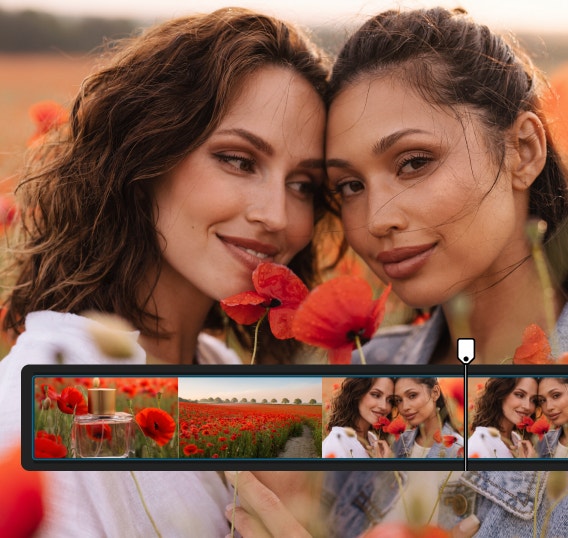
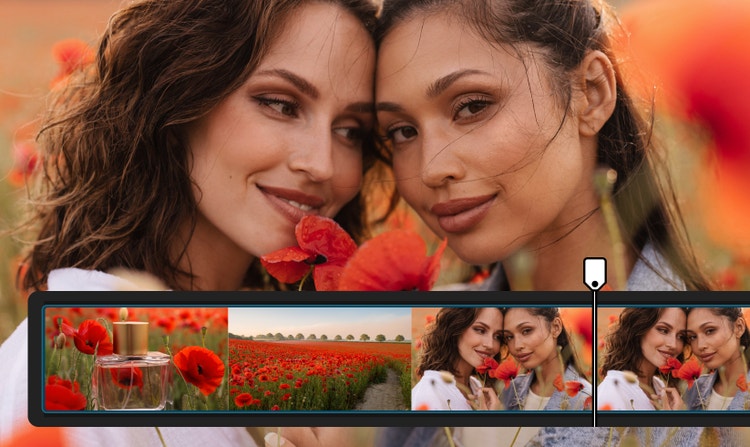
Firefly는 프롬프트 기반 AI 비디오 편집과 타임라인 기반 도구를 모두 제공하여 플랫폼을 전환하지 않고도 콘텐츠를 만들고, 다듬고, 재배열할 수 있습니다.


한 곳에서 최고의 비디오 모델에 액세스하고, 결과를 비교하며, 더 빠르게 결과를 다듬어 독립형 도구보다 더 많은 창작 유연성을 제공합니다.
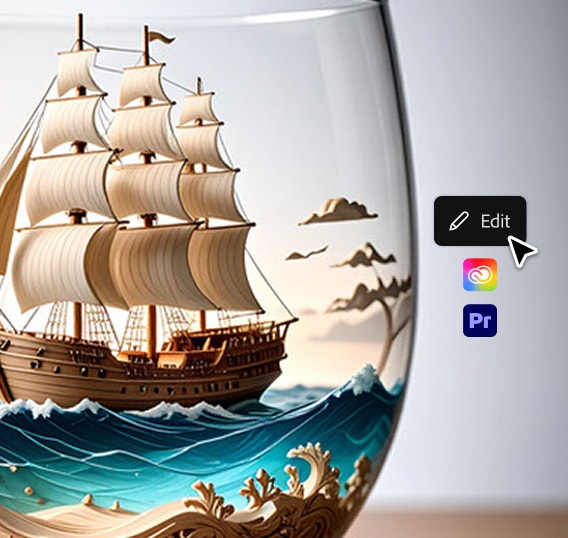
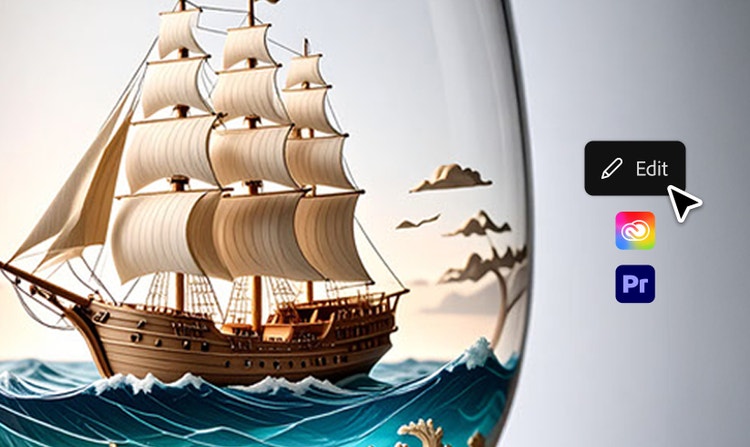
AI 편집에서 Premiere 및 기타 Creative Cloud 도구로 원활하게 이동하여 비디오를 조립하고, 다듬고, 완성하세요.
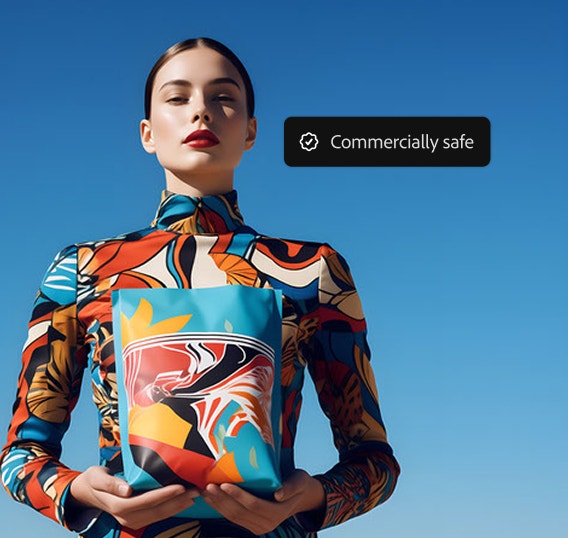
Firefly 모델은 사용 허가된 콘텐츠와 공용 도메인 콘텐츠로 학습되어, 마케팅, 클라이언트 작업, 비즈니스 프로젝트에 안심하고 사용할 수 있습니다.
Firefly는 AI로 비디오를 편집할 수 있는 두 가지 옵션을 제공합니다:
Firefly Video Model(비디오 생성 및 프롬프트 기반 편집용)은 firefly.adobe.com의 데스크탑 브라우저와 iOS 및 Android용 Firefly 모바일 애플리케이션에서 사용할 수 있습니다. 휴대폰이나 컴퓨터에서 텍스트를 비디오로, 이미지를 비디오로 기능을 사용하여 비디오 클립을 생성할 수 있으며, 생성 작업 내역을 통해 디바이스 간 동기화됩니다.
Firefly 비디오 편집기는 현재 Chrome 브라우저를 사용하는 데스크탑(macOS 및 Windows)에서만 이용할 수 있습니다. Edge, Firefox, Safari와 같은 다른 브라우저에서는 아직 모든 기능이 지원되지 않을 수 있습니다.
새로운 비디오 클립을 생성하는 방법은 두 가지입니다:
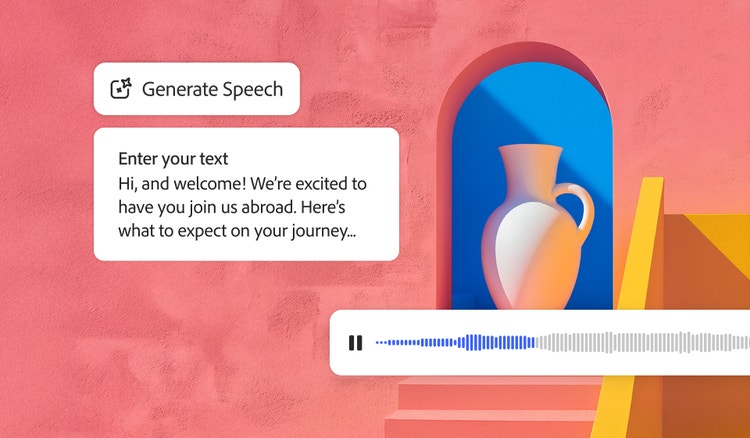
비디오, 팟캐스트, e러닝을 위해 스크립트를 자연스러운 음성으로 빠르게 변환하세요. AI 음성 생성기인 '텍스트를 음성으로'를 사용하여 20개 이상의 언어로 자연스러운 고품질 음성을 추가하고 원하는 감정, 속도, 강조를 자유롭게 변경할 수 있습니다.
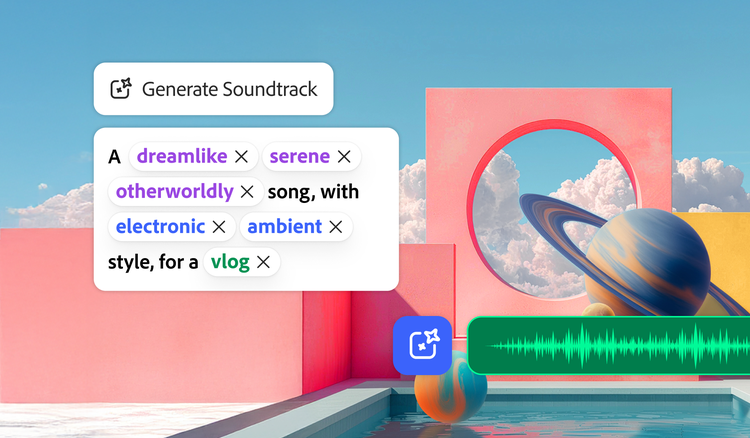
Firefly의 AI 음악 생성기로 그 어떤 음악도 쉽게 작곡하세요. '사운드트랙 생성'이 비디오를 분석하여 스토리와 분위기에 맞는 음악을 만들어줍니다. 라이선스가 부여되므로 어디서나 사용할 수 있습니다.
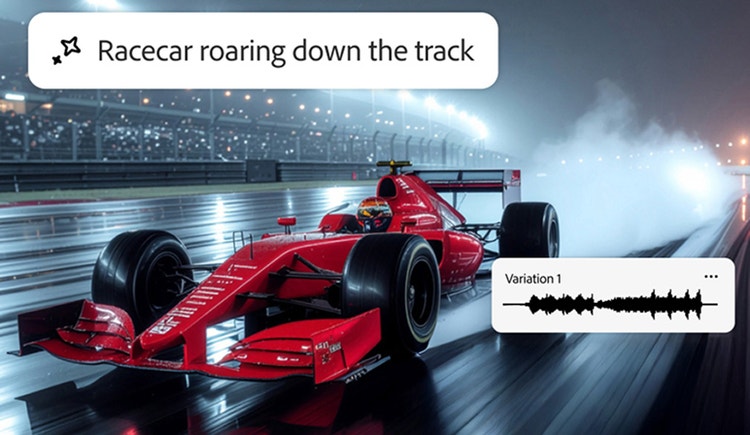
사운드 효과 생성 기능으로 다양한 소리를 만들어 보세요. 상상 속의 음향을 설명하거나, 참조 오디오를 업로드하거나, 직접 마이크에 대고 목소리로 연기해도 됩니다. 어떤 비디오에도 고품질 사운드 효과를 간편하게 추가할 수 있습니다.
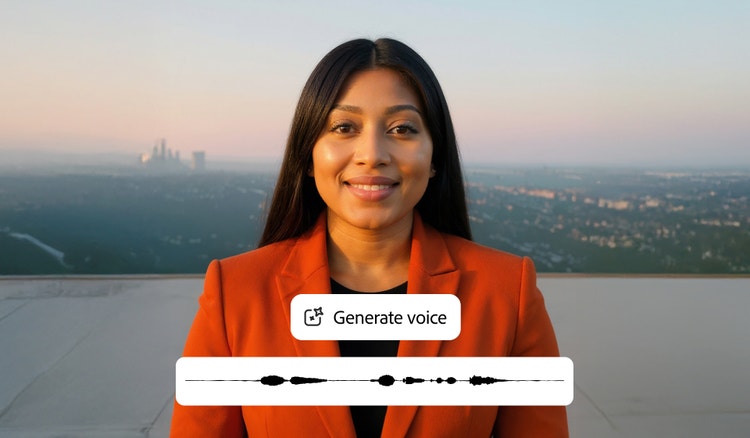
'텍스트를 아바타로' 기능을 이용해 실제처럼 생생하고 매력적인 아바타가 등장하는 스튜디오급 비디오를 쉽고 빠르게 제작하세요. 상업적으로도 안전하게 이용할 수 있습니다. 비즈니스, 교육, 소셜 미디어 콘텐츠 등 다양한 분야에 활용해 보세요.
Based on your location, we think you may prefer the United States website, where you'll get regional content, offerings, and pricing.


