


단순한 클립을 넘어서세요. Firefly의 Kling 3.0 및 Kling 3.0 Omni 기능을 사용하면 하나의 프롬프트로 최대 6개의 연속 샷을 만들 수 있습니다. 장면 전반에 걸쳐 캐릭터, 소품, 환경이 일관성을 유지하며, 물리학 기반의 카메라 움직임이 중력, 관성, 충돌과 같은 시뮬레이션된 모션에 따라 반응합니다.
Kling AI 워크플로 내에서 모션과 사운드가 함께 생성되어 완벽하게 동기화됩니다. 프레임 단위로 음성과 입술 움직임이 일치하고, 캐릭터마다 고유한 음성이 일관되게 유지됩니다. 프로젝트 분위기에 맞게 리듬과 속도를 사용자 정의할 수 있습니다.
프롬프트를 사용하여 요소를 수정하고, 오브젝트를 교체하고, 장면을 확장하는 등의 작업이 가능합니다. Kling AI를 통해 해상도, 종횡비, 샷 지속 시간을 손쉽게 조절할 수 있습니다. 비디오 스타일을 유도하는 참조 이미지를 추가할 수도 있습니다. 생성이 완료되면 비디오를 바로 사용할 수 있으며, 멤버십 또는 무료 체험판을 통해 Premiere 또는 After Effects와 같은 Adobe 앱에서 계속 세밀하게 조정할 수 있습니다.
Elements를 사용하여 캐릭터, 오브젝트, 위치 모양과 동작을 제어해 보세요. Element를 만들려면 최대 4개의 이미지를 업로드한 후 이름과 짧은 설명을 추가하면 됩니다. 프롬프트에서 Elements에 태그를 지정한 후 샷에 추가하면 Kling이 장면 간 일관성을 유지해 줍니다.
간단한 단계로 동적인 멀티샷 비디오를 만드는 방법을 알아보세요.
시작하려면 Adobe ID로 Adobe Firefly에 로그인하거나 계정이 없다면 무료 계정을 만드세요. 그런 다음 [비디오 생성]을 선택합니다.
[일반 설정]의 [모델] 드롭다운 메뉴에서 Kling 3.0 또는 Kling 3.0 Omni를 선택합니다.
비디오에 포함할 샷 수를 6개 이하로 선택하고, 각각의 재생 시간을 15초 이내로 설정합니다.
비디오에 포함할 요소를 추가합니다. [Elements] 버튼을 클릭한 후 [새로 만들기]를 선택하여 요소의 서로 다른 이미지를 최대 4개 이하로 업로드하세요. 드롭다운 메뉴를 사용해 캐릭터, 오브젝트, 장소 중 하나를 정의하고, 텍스트 설명(최대 250자)을 추가한 후 [만들기]를 클릭합니다. 그러면 @와 요소 이름을 사용하여 손쉽게 태그를 지정하고 비디오 전체에서 일관되게 유지되는 캐릭터, 오브젝트, 위치를 만들 수 있습니다.
샷마다 하나의 프롬프트를 입력하고 장면에 포함할 모든 요소에 태그를 지정합니다.
[생성]을 클릭해 비디오를 제작하고 결과를 확인하세요.
프롬프트나 샷 지속 시간을 조정하여 비디오를 수정하고 다양한 버전을 만드세요.
생성된 비디오가 마음에 들면 다운로드하여 원하는 용도로 사용하거나, Adobe 앱에서 열어 모든 디테일을 계속 다듬을 수 있습니다.
장면이 바뀌어도 캐릭터, 오브젝트, 환경이 일관되게 유지됩니다. 요소에 태그를 지정해 장면 전체에 동일한 편집을 적용하고 다른 비디오에서 재사용하여 일관된 룩앤필을 유지할 수 있습니다.
Firefly의 Kling AI를 사용하면 영화 같은 멀티샷 비디오 제작의 전 과정을 한 곳에서 처리할 수 있습니다. 비디오, 오디오, 다듬기 작업이 모두 동일한 워크플로에서 이루어지므로 앱을 전환할 필요가 없습니다.
Kling AI는 장면과 정확히 일치하는 자연스러운 대화와 오디오를 자동으로 생성하므로 앱을 전환할 필요가 없습니다.
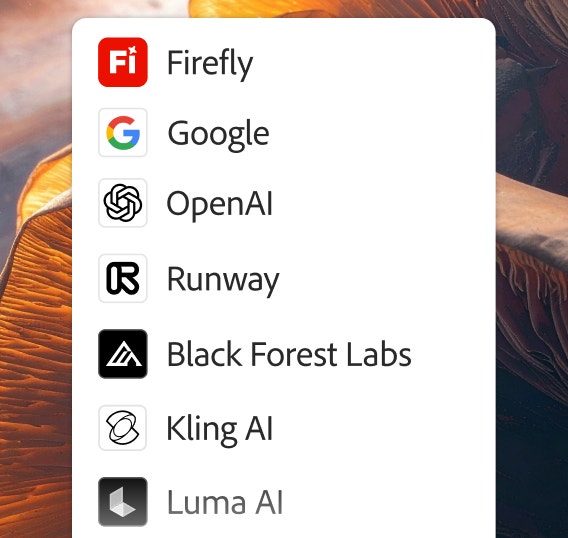
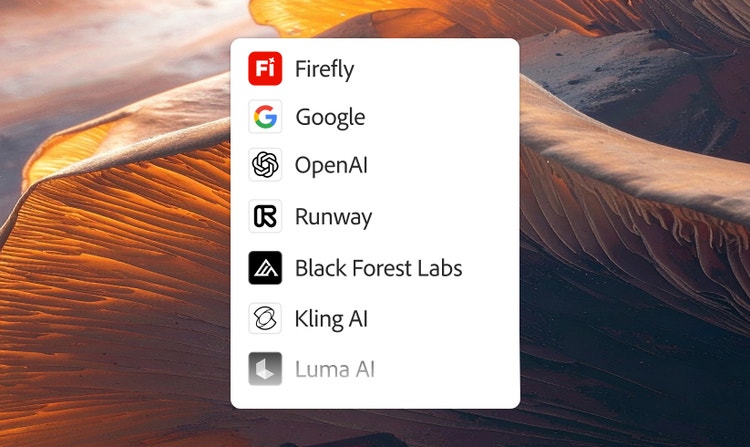
대표적인 AI 모델들이 Firefly에 직접 통합되어 있어 다양한 시각적 결과를 실험하며 최고의 콘텐츠를 만들어낼 수 있습니다. Google, OpenAI, Runway 등의 모델을 선택해 보세요.
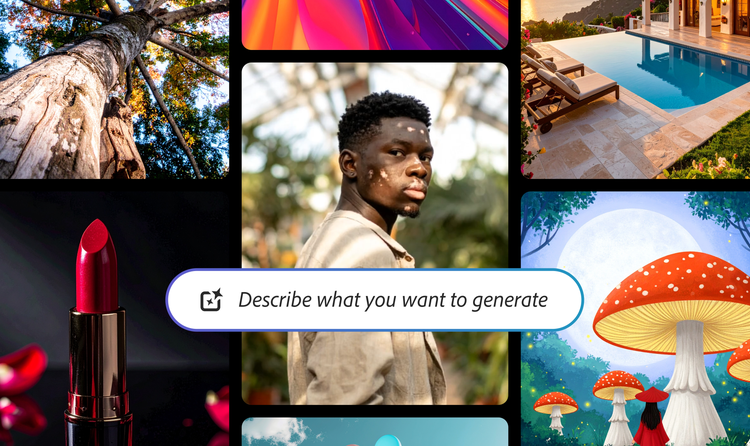
아이디어를 탐색하는 방식부터 콘셉트를 현실로 구현하는 방식까지, 생성형 AI가 크리에이티브 작업을 혁신하고 있습니다. Adobe Firefly로 제작된 비주얼, 비디오, 사운드로 구성된 생성형 AI 예시를 탐색하며 무엇을 할 수 있는지 알아보고 다음 창작물에 대한 아이디어를 얻어보세요.
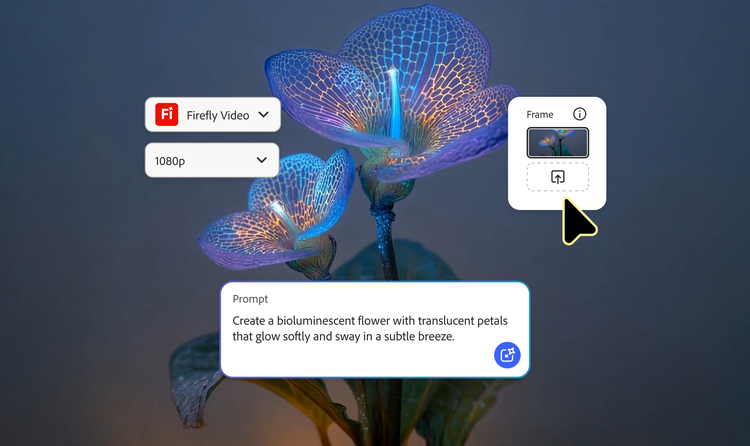
GIF와 카툰부터 설명 비디오와 광고까지, 생성형 AI가 크리에이터들의 애니메이션 비디오 제작 방식을 혁신하고 있습니다. 다양한 스타일과 활용 사례의 AI 애니메이션 비디오 예시들을 살펴보고, Firefly가 어떻게 상상을 현실로 만드는지 경험해 보세요.
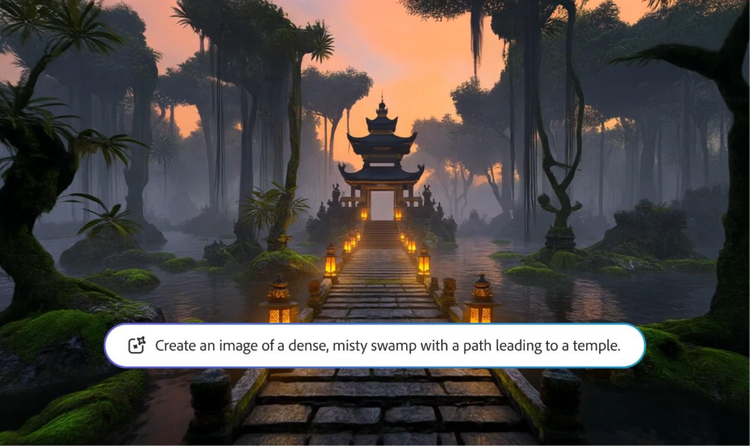
Adobe Firefly를 사용하면 광고, 영화, 애니메이션 등 다양한 용도의 AI 생성 비디오를 손쉽게 제작할 수 있습니다. 어떤 아이디어든 현실로 만들어주는 예시, 프롬프트, 도구들을 계속 살펴보세요.

생성형 AI가 시대를 강타하고 있습니다. 우리 생활의 일부로 자리하며 크리에이티브에 활발하게 활용되고 있는 생성형 AI의 작동 원리를 이해하고 업무 효율을 높여보세요.
Based on your location, we think you may prefer the United States website, where you'll get regional content, offerings, and pricing.

