https://main--cc--adobecom.aem.live/cc-shared/assets/img/firefly.svg Adobe Firefly
Firefly의 AI 비디오 업스케일러로 비디오 품질 향상
Topaz Astra 기반의 AI 업스케일링을 사용하여 저해상도 푸티지를 단 몇 초 만에 선명한 고화질 비디오로 변환하세요.
https://main--cc--adobecom.aem.live/cc-shared/assets/svg/s2-icon-upload-20-n.svg 비디오 업로드
또는 여기를 탭하세요
파일은 MP4 형식이어야 하며, 200MB 미만, 5~20초여야 합니다.
이미지나 비디오를 업로드하면 Adobe의사용 약관 및 개인정보 처리방침에 동의하고 만 18세 이상임을 확인하는 것으로 간주됩니다.
https://main--cc--adobecom.aem.live/cc-shared/assets/svg/s2-icon-upload-20-n.svg 비디오 업로드
또는 여기를 탭하세요
파일은 MP4 형식이어야 하며, 200MB 미만, 5~20초여야 합니다.
이미지나 비디오를 업로드하면 Adobe의사용 약관 및 개인정보 처리방침에 동의하고 만 18세 이상임을 확인하는 것으로 간주됩니다.
https://main--cc--adobecom.aem.live/cc-shared/assets/svg/s2-icon-upload-20-n.svg 비디오 업로드
또는 여기에 끌어다 놓으세요
파일은 MP4 형식이어야 하며, 200MB 미만, 5~20초여야 합니다.
이미지나 비디오를 업로드하면 Adobe의사용 약관 및 개인정보 처리방침에 동의하고 만 18세 이상임을 확인하는 것으로 간주됩니다.
- 미디어 파일은 200MB보다 작아야 합니다. 새 파일을 업로드하세요.
- 요청을 처리할 수 없습니다
- 미디어 파일은 mov 또는 mp4 형식이어야 합니다. 새 파일을 업로드하세요.
- 한 번에 하나의 파일만 업로드할 수 있습니다.
- 미디어 파일은 최소 5초 이상이어야 합니다. 새 파일을 업로드하세요.
- 미디어 파일은 20초를 초과할 수 없습니다. 새 파일을 업로드하세요.
https://main--cc--adobecom.aem.live/cc-shared/assets/img/product-icons/svg/firefly-80.svg
Adobe Firefly
https://main--cc--adobecom.aem.live/cc-shared/assets/img/product-icons/svg/firefly-80.svg
Adobe Firefly
차세대 크리에이티브 AI를 경험해 보세요. 이미지, 비디오, 오디오, 벡터 도구로 모든 아이디어를 구현할 수 있습니다.
Adobe Firefly AI 비디오 업스케일러로 모든 비디오를 고품질로 향상
Firefly 웹 앱 또는 Firefly 보드에서 Topaz Astra를 사용하여 비디오 품질을 향상하세요. 클립을 가져오고 Topaz Astra 업스케일링을 적용하기만 하면 선명도와 텍스처를 유지하면서 해상도를 최대 1080p 또는 4K까지 높일 수 있습니다.
유연한 품질 설정으로 더 높은 해상도로 업스케일링
[비디오 편집] 작업 영역 또는 Firefly 보드에서 업스케일링 기본 설정을 선택하여, 빠른 결과를 위해 속도를 우선하거나 최상의 품질을 위해 디테일을 우선할 수 있습니다. Firefly는 1080p 및 4K 해상도를 모두 지원합니다.
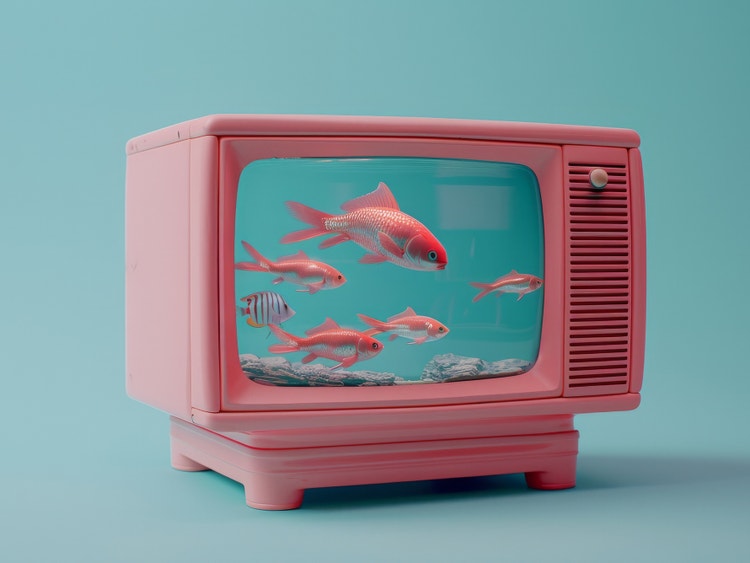
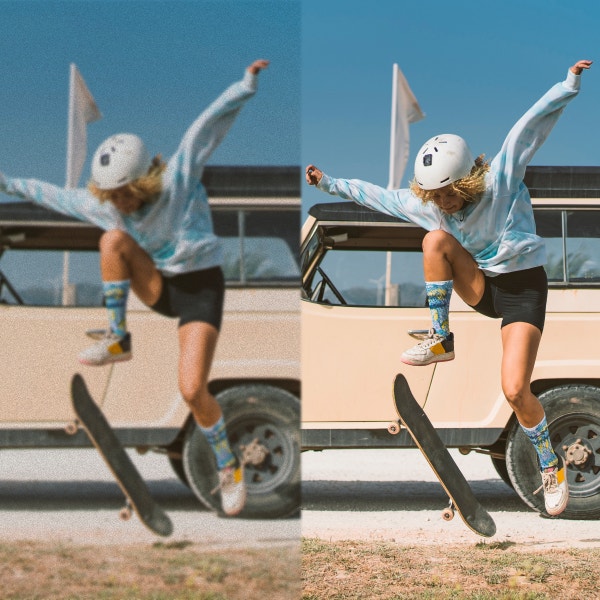
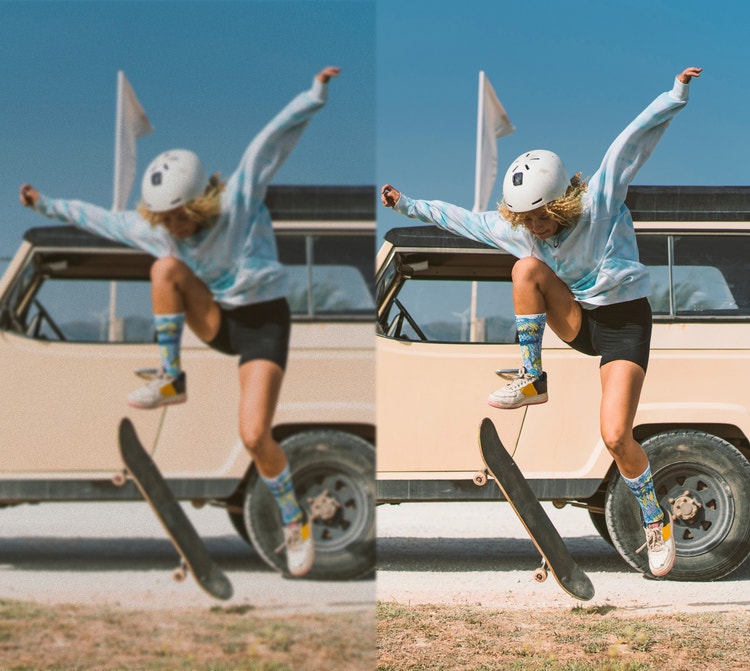
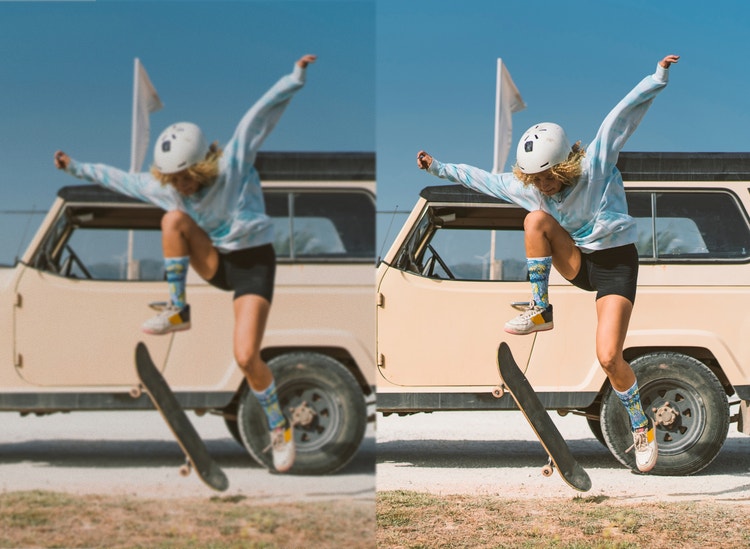
고급 AI 비디오 업스케일러를 사용하여 디테일과 텍스처 복원
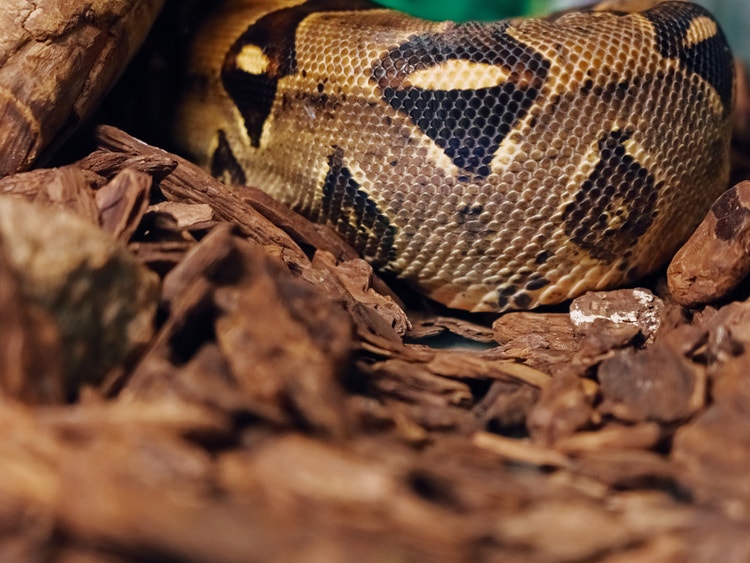
Topaz Astra는 다양한 향상 모드를 제공합니다. 정밀 모드는 원본 푸티지의 정확한 복원에 중점을 두는 반면, 크리에이티브 모드는 더 풍부한 디테일을 추가하여 시각적 효과를 높일 수 있어 AI로 생성되거나 양식화된 클립에 특히 유용합니다.
모든 유형의 프로젝트에서 비디오 품질 향상
기술적인 지식이 없어도 모든 사용 사례에서 AI 비디오 업스케일러의 이점을 누릴 수 있습니다. 마케팅 팀은 비디오를 4K로 업스케일링하여 소셜 미디어 클립, 캠페인 결과물 또는 프레젠테이션 콘텐츠를 더 선명하게 만들 수 있습니다. 또한 누구나 이 기능을 사용하여 아카이브 푸티지부터 오래된 가족 비디오까지 모든 것을 복원할 수 있습니다.
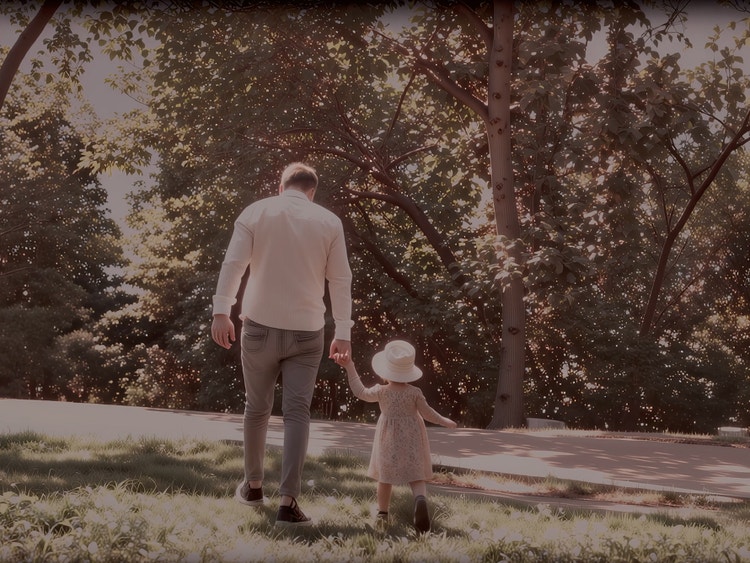
![https://main--da-cc--adobecom.aem.page/cc-shared/assets/products/firefly/features/video-upscaler/media_16f258e57aa57d3e8f980224eab90aba618229f13.mp4 | 커서가 [새로 만들기] 버튼 위에 올려져 있는 Adobe Firefly 홈 화면의 디테일.](./media_168e3d403c79e1cf428279acadd5e0d6bc6ca7ebe.jpg?width=750&format=jpg&optimize=medium)
Firefly 비디오 편집기로 편집 워크플로 간소화
Firefly 업스케일러는 Firefly에서 수행할 수 있는 엔드투엔드 고화질 비디오 제작의 한 부분일 뿐입니다. 업스케일링된 비디오를 다운로드하고 Firefly에서 열어 AI 비디오 편집기로 편집하세요. AI 비디오 생성기를 사용하여 기존 키 프레임을 기반으로 새로운 푸티지를 생성할 수도 있습니다.
Firefly 업스케일러를 사용하여 비디오 품질을 향상하는 방법
1단계
Firefly 비디오 생성기 열기 또는 보드 만들기
2단계
비디오 클립 추가 또는 생성
3단계
클립을 선택하고 Topaz Astra로 업스케일링 열기
4단계
업스케일링 설정 선택
5단계
업스케일링된 비디오 생성 및 검토
6단계
클립 다운로드
- Firefly 업스케일러를 사용하여 비디오 품질을 향상하는 방법
- Firefly 업스케일러로 비디오 품질을 향상하는 단계
- PT5M
- firefly
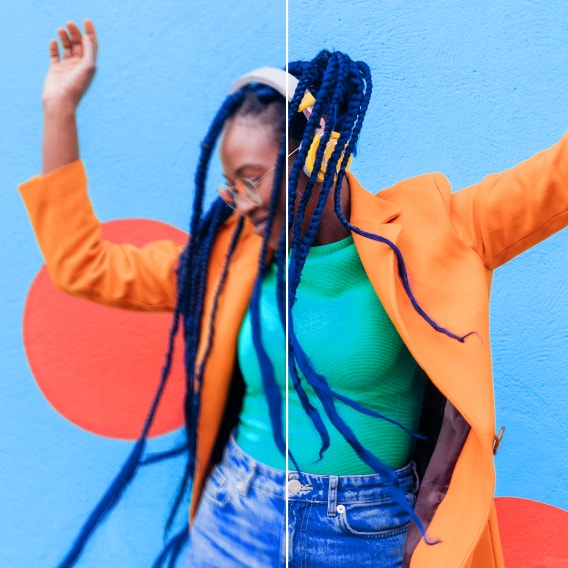
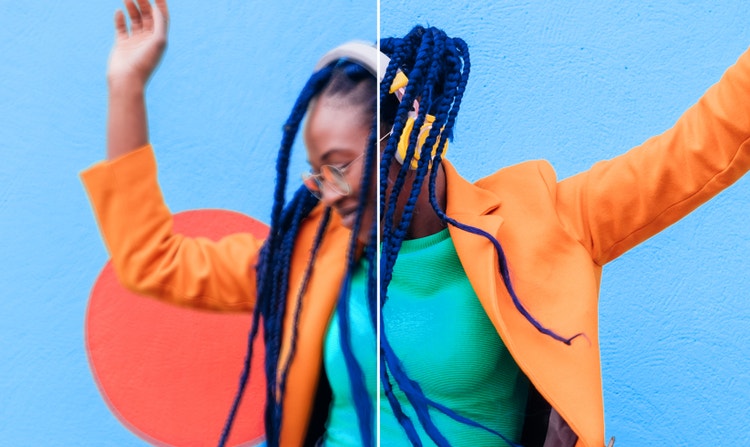
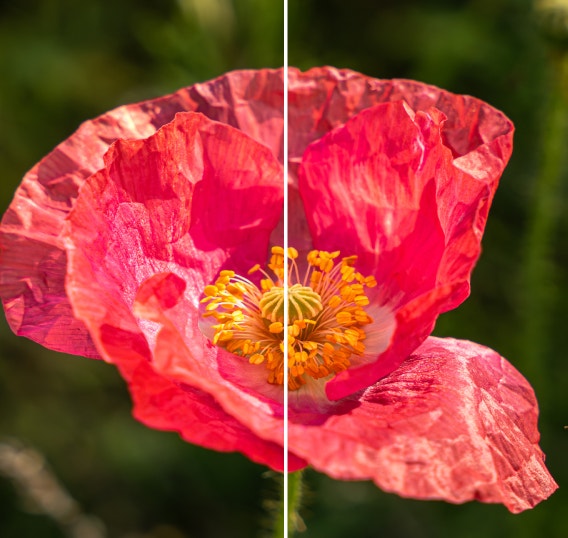
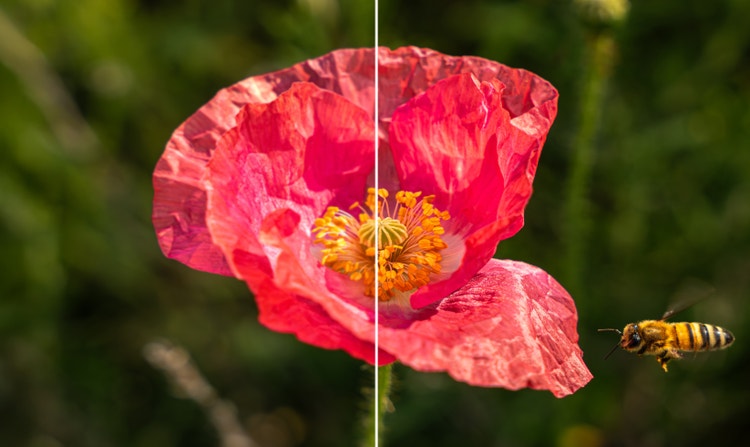
자연스러운 품질 향상
Firefly의 Topaz Astra 모델은 자연스러운 움직임을 유지하면서 디테일을 복원합니다.
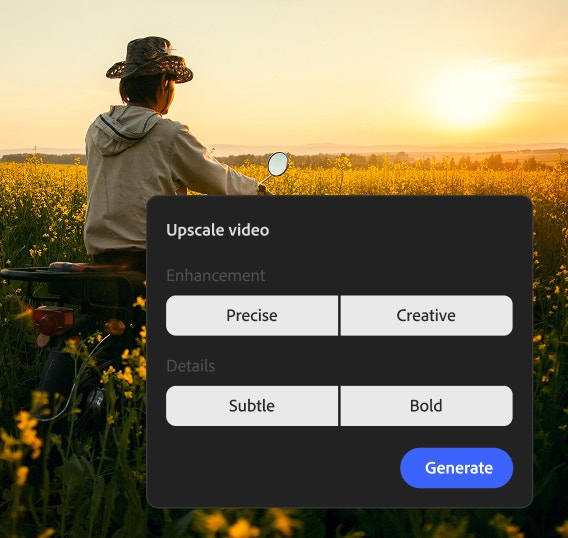
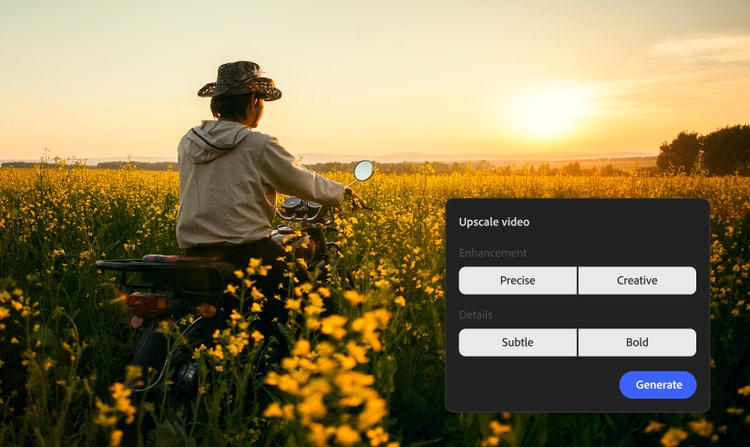
유연성 및 제어
크리에이터는 속도나 품질 중 무엇을 최적화할지 선택할 수 있으며, 정밀도 또는 창의성에 초점을 맞추도록 품질 향상을 유도할 수 있습니다.
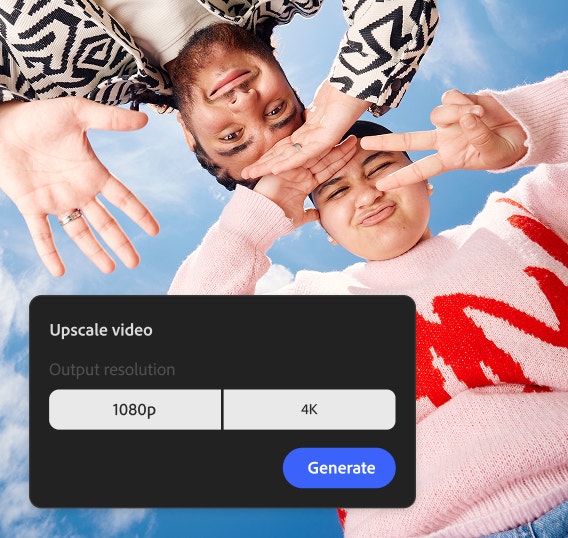
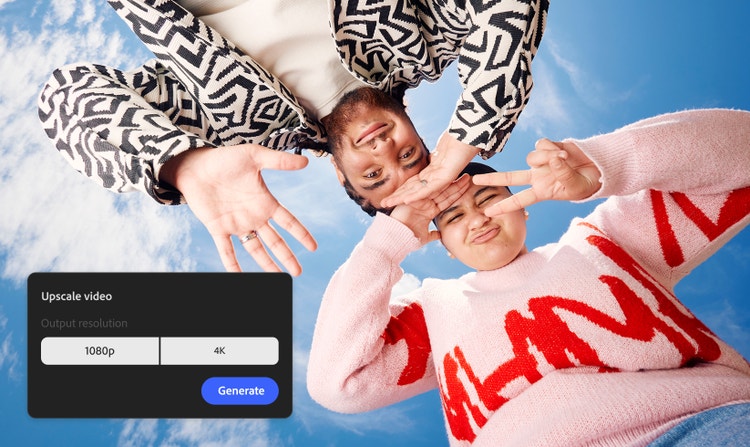
영화 같은 결과물
Firefly는 뛰어난 모션 정확도와 장면 일관성을 갖춘 고품질의 1080p 또는 4K 비디오 생성을 지원합니다.
간소화된 워크플로
크리에이터는 Firefly 보드의 Topaz Astra를 사용하여 하나의 작업 영역에서 1080p 및 4K 비디오 버전을 나란히 비교하고 이해관계자와 공동으로 작업할 수 있습니다.
Firefly에서 무한한 가능성을 실현하세요.




더 많은 기능 살펴보기
자주 묻는 질문
AI 비디오 업스케일러란 무엇입니까?
비디오 업스케일러는 어떤 기준으로 선택해야 합니까?
비디오를 4K로 업스케일링할 수 있습니까?
Adobe Firefly로 비디오를 무료로 업스케일링할 수 있습니까?
비디오 업스케일링에는 시간이 얼마나 걸립니까?
AI 비디오 업스케일링으로 오래되거나 저해상도인 비디오의 품질을 향상할 수 있습니까?
이 페이지 공유하기
다양한 Firefly 도구를 살펴보세요.
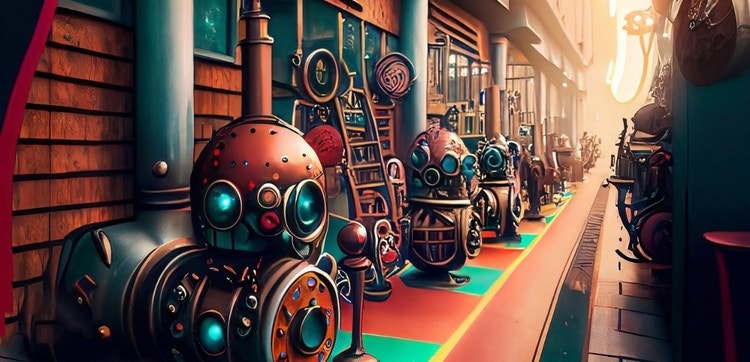
게임 개발자를 위한 AI 아트
이제, 아이디어를 훨씬 쉽게 시각화할 수 있습니다. 게임 디자인을 위한 AI 아트 생성 방법을 알아보세요.
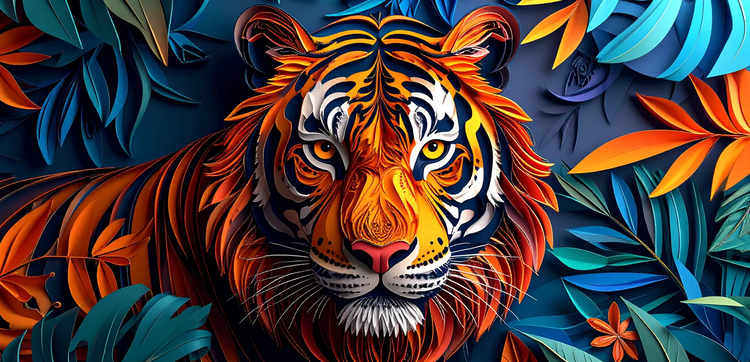
Adobe Firefly와 Midjourney 비교
최신 생성형 AI를 통해 그 어떤 아이디어도 멋지게 구현하는 방법을 알아보세요.
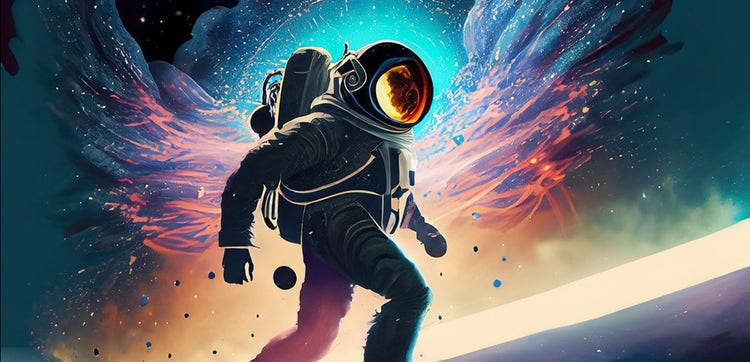
생성형 AI로 도약하는 크리에이티브의 세계
생성형 AI는 인간의 지능을 모방할 수는 있지만 대체할 수는 없습니다.
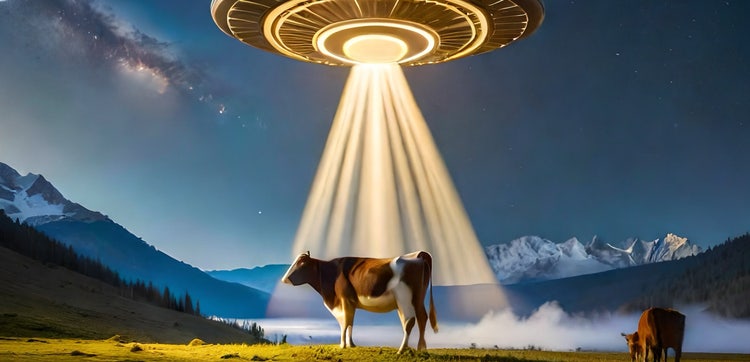
Adobe Firefly와 NightCafe 비교
최신 생성형 AI를 이용해 아이디어를 이미지로 구현하고, 이미지의 품질을 높이는 방법을 알아보세요.