https://main--cc--adobecom.aem.live/cc-shared/assets/img/firefly.svg Adobe Firefly
그래피티 생성기: 온라인에서 만드는 멋진 그래피티 아트
Firefly를 사용하여 나만의 아이디어로 생동감 넘치는 스트리트 아트를 만들어 보세요. 쉽고 빠르게 수정하고 어디서든 활용할 수 있습니다.


- 이미지
- 비디오
- 주제, 행동, 장소, 분위기, 스타일을 설명하세요.
- Adobe 생성형 AI 약관
- https://main--cc--adobecom.aem.live/creativecloud/animation/testdoc/unity/generate.svg생성
- 생성하고 싶은 내용을 설명하세요
- 프롬프트
- 팁
- 요청을 처리할 수 없습니다
- 생성하고 싶은 내용을 설명하세요.
- 프롬프트 최대 길이인 750자를 초과합니다
- 프롬프트 입력
https://main--cc--adobecom.aem.live/cc-shared/assets/img/product-icons/svg/firefly-80.svg
Adobe Firefly
https://main--cc--adobecom.aem.live/cc-shared/assets/img/product-icons/svg/firefly-80.svg
Adobe Firefly
차세대 크리에이티브 AI를 경험해 보세요. 이미지, 비디오, 오디오, 벡터 도구로 모든 아이디어를 구현할 수 있습니다.
AI 그래피티 생성기로 만든 작품을 만나보세요
텍스트를 이미지로 생성형 AI에 텍스트 프롬프트를 입력하여 원하는 스타일의 그래피티 아트를 무료로 만들 수 있습니다. 참조 이미지를 업로드하면 이미지에서 이미지로 기능을 통해 참조 스타일에 맞춰 디자인할 수도 있습니다.
원하는 그래피티 생성 도구 선택
이미지 생성 AI와 텍스트 프롬프트를 통해 원하는 스타일의 그래피티 아트를 만들 수 있습니다. 참조 이미지를 업로드하고 이미지에서 이미지로 기능을 사용하여 참조 스타일에 맞춰 디자인할 수도 있습니다.


누구나 아이디어를 현실로 구현할 수 있는 그래피티 생성기
스프레이 페인트 전문가가 아니어도 멋진 스트리트 아트를 만들 수 있습니다. Adobe Firefly 그래피티 생성기에 텍스트 프롬프트를 입력하기만 하면 처음부터 그래피티 디자인을 생성하거나, 참조 이미지를 업로드해 기존 이미지를 그래피티 스타일의 스트리트 아트로 변환할 수 있습니다.
자유롭게 AI 그래피티 아트 수정
다양한 그래피티 스타일 중에서 원하는 디자인의 분위기를 자유롭게 선택할 수 습니다. 3D 레터링으로 강렬한 그래피티 텍스트를 만들거나, 개성 넘치는 와일드스타일 태그를 실험해 보거나, 스타일과 색상, 그림자를 조정해 더욱 추상적인 스트리트 아트 느낌을 표현해 보세요. 간단한 프롬프트 변경이나 참조 이미지만으로도 다양한 그래피티 글꼴, 텍스트, 스타일을 클릭 몇 번으로 생성할 수 있습니다.


어디서나 원하는 대로 그래피티 아트 활용
마음에 드는 이미지를 다운로드하고 SNS에 공유하거나 포스터, 프레젠테이션, 보고서에 활용해 보세요.
캠페인 효과 극대화
Adobe Firefly 그래피티 생성기로 일관된 룩을 유지하면서 그래피티 디자인을 빠르게 제작해 보세요. 디지털 디자인, 소셜 미디어 게시물, 캠페인을 위한 강렬한 스트리트 아트를 생성한 후 인쇄물, 의류, 제품 콘셉트 등 다양한 용도로 손쉽게 활용할 수 있습니다.

AI 그래피티 생성기로 그래피티 아트 만드는 방법
1단계
Adobe Firefly에 로그인
2단계
텍스트 프롬프트 작성
3단계
선택사항: 참조 이미지 업로드
4단계
이미지 생성
5단계
조정, 편집, 다시 생성
- AI 생성 캐릭터 만드는 방법
- AI 생성 캐릭터 만드는 단계
- PT5M
- firefly


완벽한 크리에이티브 제어
Firefly를 사용하면 간단한 프롬프트, 참조 이미지, 직관적인 편집 컨트롤로 다양한 스타일의 사용자 정의 AI 그래피티 아트를 생성할 수 있습니다.


빠른 콘셉트 탐색
Firefly 이미지 생성 기능을 사용하면 다양한 디자인을 손쉽게 만들고 그래피티 디자인을 단계별로 편집할 수 있습니다. 태그, 와일드스타일, 스텐실 등 다양한 스타일을 빠르게 탐색하며 세부 사항을 자유롭게 다듬어 보세요.


고품질 디자인
Firefly 그래피티 생성기는 선명한 고해상도 결과물을 만들어내므로, 벽화, 스트리트 패션, 인테리어 디자인 등 다양한 분야에서 활용할 수 있습니다.


상업적으로 안전한 결과물
Firefly 모델로 생성된 콘텐츠는 상업적으로 안전하므로, 전문적인 고객 대면 또는 크리에이티브 프로젝트에 안심하고 사용할 수 있습니다.
Firefly에서 펼쳐지는 상상 그 이상의 가능성


더 많은 기능 살펴보기
궁금한 점을 답변해 드릴게요.
그래피티 생성기은 어떻게 작동합니까?
그래피티 아트를 수정할 수 있나요?
Adobe Firefly로 어떤 종류의 콘텐츠를 만들 수 있나요?
AI 그래피티 생성기를 무료로 사용할 수 있나요?
생성한 그래피티 아트를 상업적 목적으로 사용할 수 있나요?
Adobe Firefly를 사용하려면 디자인 기술이 필요한가요?
생성한 그래피티 아트를 다운로드할 수 있나요?
예, Adobe Firefly로 만든 그래피티 아트를 다운로드할 수 있습니다. 생성된 이미지를 저장하고 관리하는 방법은 다음과 같습니다.
- 로컬에 이미지 다운로드하기
- Creative Cloud Libraries에 저장하기
- 추가 옵션:
- 이미지 복사
- 즐겨찾기에 저장
- 이미지 링크 복사
디자인을 저장하고 나중에 편집할 수 있습니까?
Adobe Firefly에서 사용할 수 있는 파트너 모델은 무엇인가요?
Adobe Firefly는 다양한 외부 AI 모델을 제공하여 더욱 선명하고 개성 넘치는 그래피티 아트를 완성할 수 있도록 지원합니다. Gemini, GPT Image, FLUX, Ideogram, Imagen 등의 모델은 ‘텍스트를 이미지로’ 및 벡터 워크플로를 지원하며, 강력한 프롬프트 제어, 선명한 라인, 고해상도 출력으로 레터링과 캐릭터 스타일을 한층 더 정교하게 다듬을 수 있습니다.
움직임이 있는 그래피티 아이디어를 구현하고 싶다면 Veo, Ray3, Sora 2, Runway, Pika 같은 모델을 활용해 보세요. 변화하는 태그, 캐릭터 포즈, 벽화 콘셉트가 생동감 있게 살아나는 매끄러운 비디오 시퀀스를 생성할 수 있습니다. 이 모든 모델이 Adobe Firefly 안에 통합되어 있어, 원하는 스타일과 텍스처, 움직임을 가장 잘 구현하는 모델을 자유롭게 선택할 수 있습니다.
어떤 기준으로 AI 그래피티 생성기를 선택해야 하나요?
이 페이지 공유하기
Firefly 툴 더 보기

AI 아트 프롬프트 작성 방법
생성형 AI로 원하는 결과물을 빠르고 확실하게 얻으려면 프롬프트를 잘 작성해야 합니다. 그 방법을 확인해 보세요.





생성형 AI의 개요
생성형 AI에는 대규모 언어 모델(LLM)은 물론, 텍스트, 이미지 등을 융합하는 다중 모달 모델과 같은 기술 포함되어 있습니다. 이를 통해 디자인부터 영상까지 모든 것을 창의적으로 변형할 수 있습니다. 생성형 AI의 작동 원리, 여기에 사용되는 학습 데이터, 그리고 생성형 AI가 크리에이티브 워크플로를 어떻게 혁신하는지 등을 알아보세요.
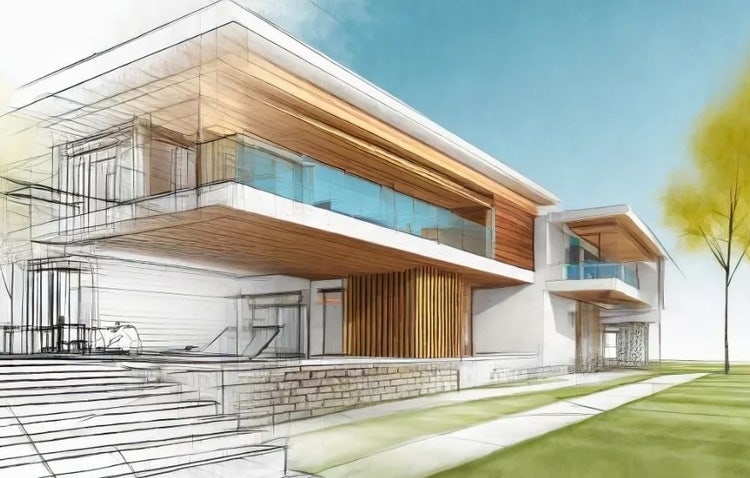
건축 디자인에 생성형 AI 도입
역사적인 기념물, 박물관, 주택, 병원 등 건축은 우리 삶에 깊숙이 자리하고 있습니다. 생성형 AI를 사용하여 기능적이고 혁신적인 건축물을 빠르고 효율적으로 설계해 보세요.