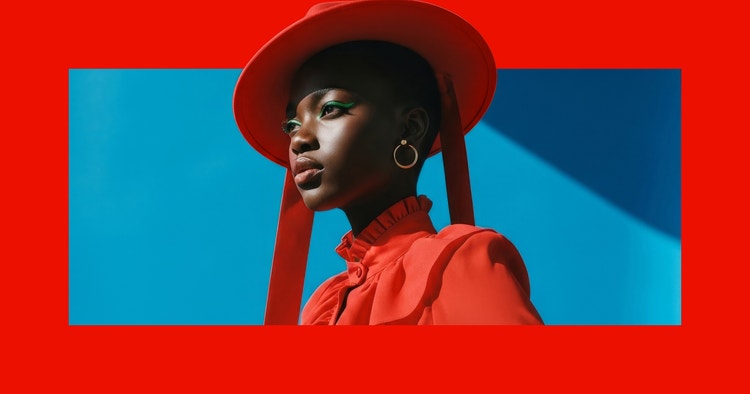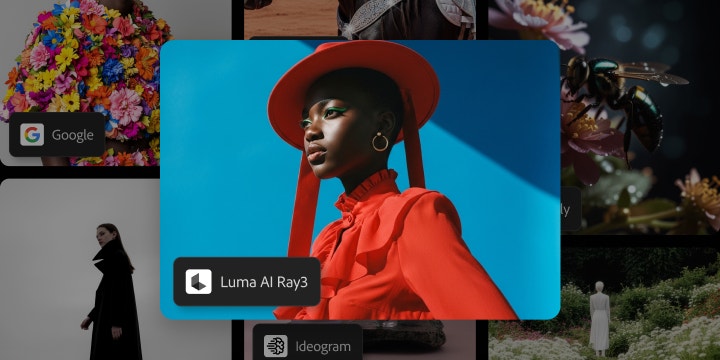
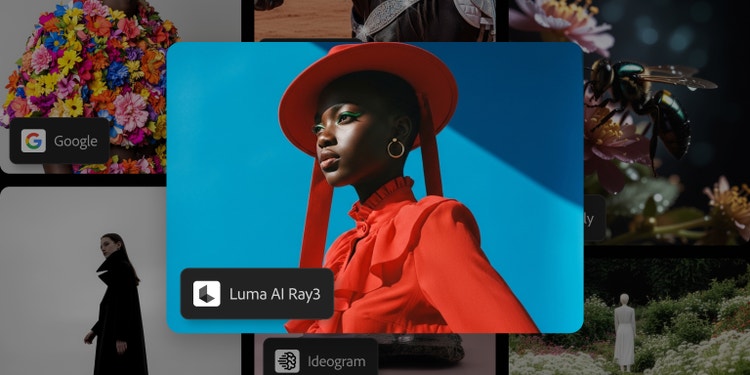

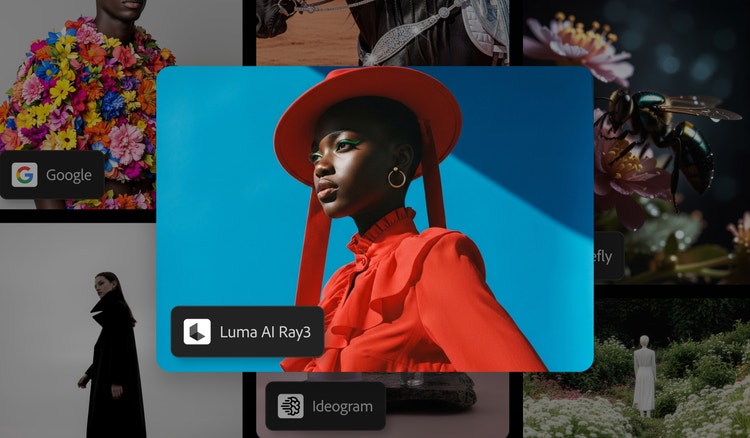
이제 Firefly에서 Luma AI로 자유롭게 생성하고 편집하세요.
최신 Ray3.14 모델을 포함한 Luma AI 비디오 모델이 Firefly의 고급 편집 컨트롤에 영화와 같은 품질을 제공합니다. 비디오 생성, 비디오 편집 또는 Firefly 보드에서 프롬프트를 세련된 모션으로 변환하여 비디오를 빠르게 생성하고 수정하세요.
https://main--cc--adobecom.aem.live/cc-shared/assets/img/product-icons/svg/firefly-80.svg

Adobe Firefly
https://main--cc--adobecom.aem.live/cc-shared/assets/img/product-icons/svg/firefly-80.svg
Adobe Firefly
차세대 크리에이티브 AI를 경험해 보세요. 이미지, 영상, 오디오, 벡터 툴로 모든 아이디어를 구현할 수 있습니다.
AI 비디오 생성과 크리에이티브 컨트롤의 만남, Luma AI
Luma AI 비디오 생성기는 Firefly 내에서 프롬프트를 비디오로 원활하게 변환하는 제3자 비디오 모델입니다. Luma Ray3.14를 사용하면 더 적은 반복 작업으로 애니메이션, 기존 비디오, 영화적 워크플로를 수정하고 변환할 수 있습니다. Firefly와 Luma Labs AI를 사용하여 텍스트를 비디오로, 이미지를 비디오로, 비디오 편집 또는 Firefly 보드에서 비디오를 생성하고 수정해 보세요. 협업과 개선 속도가 빨라집니다.
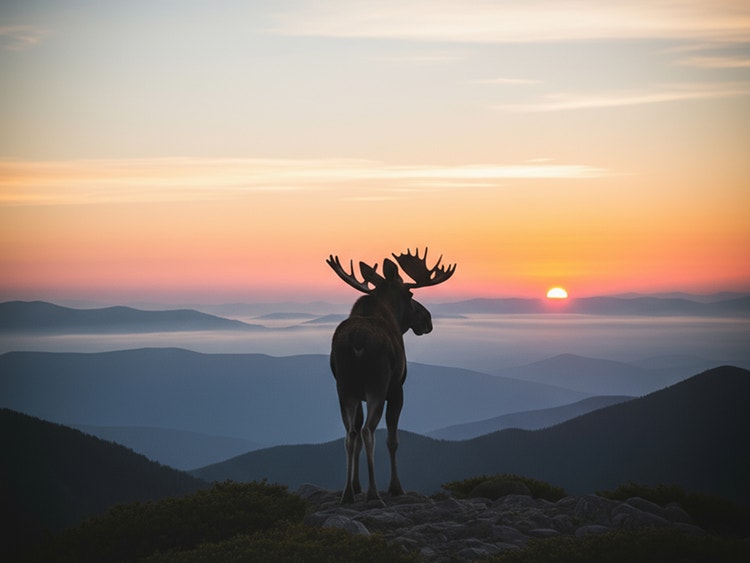
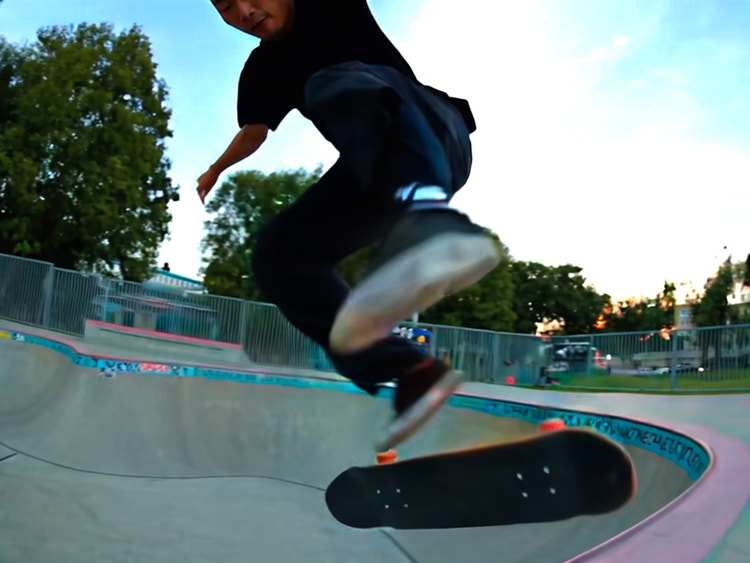
Luma AI Ray3로 영상 제작 및 편집 방식 혁신
기본 HDR(High Dynamic Range)로 더욱 풍부한 대비, 깊이 있는 그림자, 선명한 하이라이트 등을 연출하여 영화처럼 멋진 영상을 완성하세요. Ray3 멀티모달 모델은 논리적인 장면을 계획하고, 캐릭터의 일관성을 유지하며, 1080p 출력과 4K 업스케일링으로 자연스러운 움직임을 구현합니다.
Luma AI 비디오 모델로 워크플로 개선
Ray3는 Firefly의 모든 크리에이티브 프로세스에 완벽하게 통합되어 AI 기반 영상 편집을 지원합니다. 다음과 같은 작업에서 활용해 보세요.
- 콘텐츠 크리에이터: 텍스트를 비디오로에서 Luma AI 비디오 생성기를 사용하여 튜토리얼, Instagram 릴스 또는 TikTok 전환용 B롤이나 배경 푸티지를 빠르게 생성한 다음 [비디오 편집]에서 비디오를 추가로 수정합니다.
- 영화 제작자 및 스토리텔러: Firefly 보드에서 시각적 방향을 탐색하고, 스토리보드 및 장면 계획을 위한 환경, 샷 구성, 카메라 시점을 생성합니다. Luma Ray3.14로 기존 비디오를 수정하여 시간대를 편집하고, 캐릭터와 소품을 제거하며, 장면의 의상을 변경합니다.
- 크리에이티브 팀: 크리에이티브 비전을 유지하면서 뛰어난 속도와 컨트롤로 아이디어 구상, 스토리보드 제작, 최종 프레임 콘텐츠 개선 작업을 수행합니다.
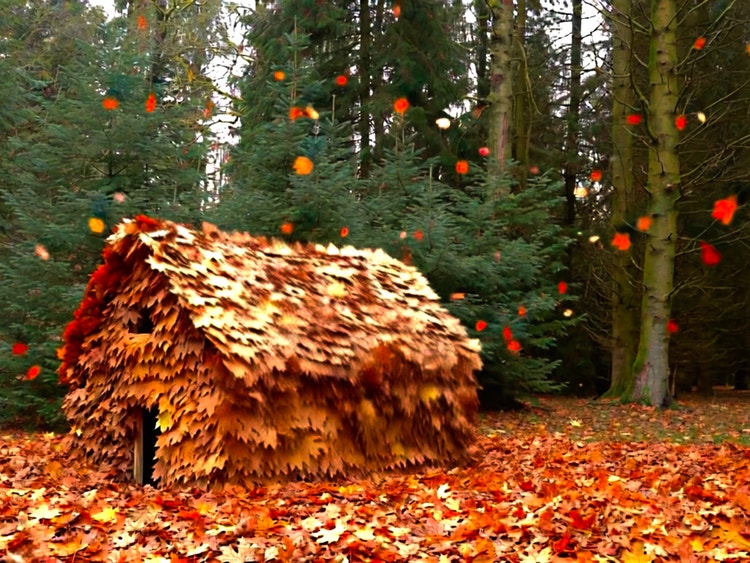
Firefly에서 Luma AI 비디오 생성 툴을 사용하는 방법
다음의 간단한 단계를 따라 Firefly에서 Luma Labs AI 비디오 모델을 활용해 영상을 만들고 다듬어 보세요.
- Adobe Firefly 열기
텍스트를 비디오로 또는 이미지를 비디오로를 선택하여 시작합니다. - 원하는 Luma AI 비디오 모델 선택
‛모델’ 드롭다운 메뉴에서 Ray3 또는 Ray3 HDR을 선택합니다. - 간단한 프롬프트 작성
필요에 따라 해상도, 화면 비율, 초당 프레임 수, 지속 시간을 조정합니다. - 영상 생성
생성된 결과를 미리보기합니다. 클립에 오디오를 추가하려면 ‛음향 효과 생성’을 클릭합니다. - 비디오 수정
[편집] 탭을 클릭하고 [모델] 드롭다운에서 Ray3.14를 선택합니다. 참조 이미지를 업로드하고 프롬프트를 추가하여 수정된 비디오를 생성합니다. - 다운로드
생성된 클립을 디바이스에 다운로드합니다.
궁금한 점을 답변해 드릴게요.
Adobe Firefly 내에서 Luma Labs AI 비디오 모델을 사용할 수 있습니까?
Firefly에서 Luma AI에 어떻게 접근할 수 있습니까?
Adobe Firefly에서 Luma Labs AI를 사용하여 영상을 생성할 수 있습니까?
Ray3를 전문적인 영상 제작에 사용할 수 있습니까?
Firefly에서 Ray3를 이용할 수 있는 대상은 누구입니까?
Ray3가 다른 비디오 모델과 다른 점은 무엇입니까?
Ray3.14로 비디오를 어떻게 수정할 수 있나요?
Ray3.14를 사용하여 비디오를 편집하려면 먼저 Firefly 비디오 생성 모듈에서 비디오를 생성하세요. 초기 비디오가 준비되면 [비디오 편집] 탭으로 전환하고 [모델 선택기] 드롭다운 메뉴에서 Ray3.14를 선택하세요.
프롬프트 상자에 비디오 요소를 변경하는 자연어 지시사항을 입력하세요. 예를 들어 캐릭터 교체, 시간대 조정 또는 소품 수정 등이 있습니다. 더 정확한 결과를 위해 첫 번째와 마지막 프레임 이미지나 넣고 싶은 참조 이미지를 업로드할 수도 있습니다. 준비가 되면 [생성]을 클릭하여 변경 사항을 적용하고 결과를 개선합니다.