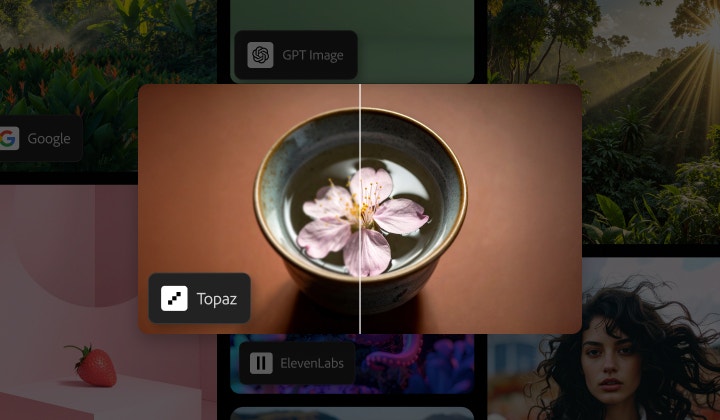

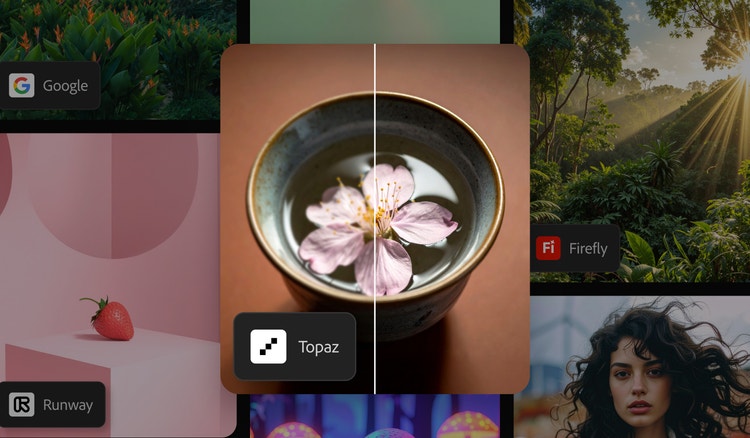
업스케일링 중에도 작업을 멈추지 마세요.
Topaz Astra는 저해상도의 비디오를 더 선명한 고품질의 비디오로 변환하는 AI 기반 비디오 업스케일러입니다. 오래된 클립을 복원하거나 새로운 비디오를 다듬을 때 Firefly 보드에서 바로 사용하여 해상도를 개선하고, 세밀한 텍스처를 보존하거나 전체적인 선명도를 향상시킬 수 있습니다.


Topaz Astra는 저해상도의 비디오를 더 선명한 고품질의 비디오로 변환하는 AI 기반 비디오 업스케일러입니다. 오래된 클립을 복원하거나 새로운 비디오를 다듬을 때 Firefly 보드에서 바로 사용하여 해상도를 개선하고, 세밀한 텍스처를 보존하거나 전체적인 선명도를 향상시킬 수 있습니다.
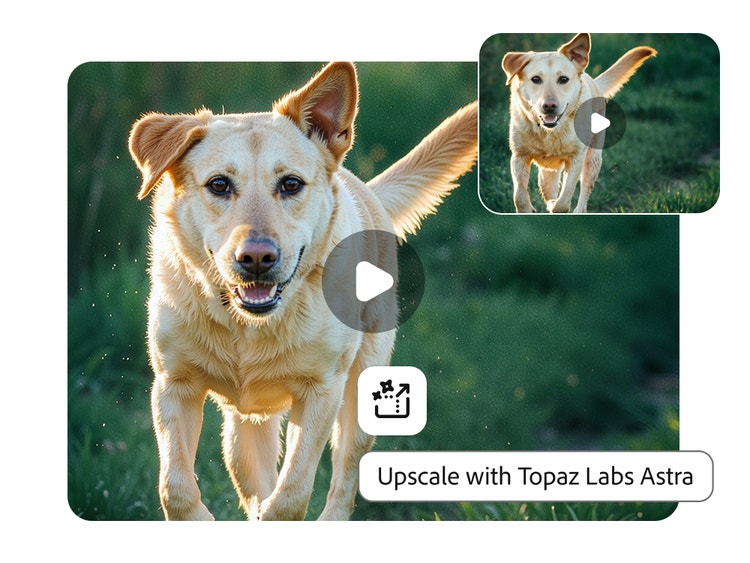
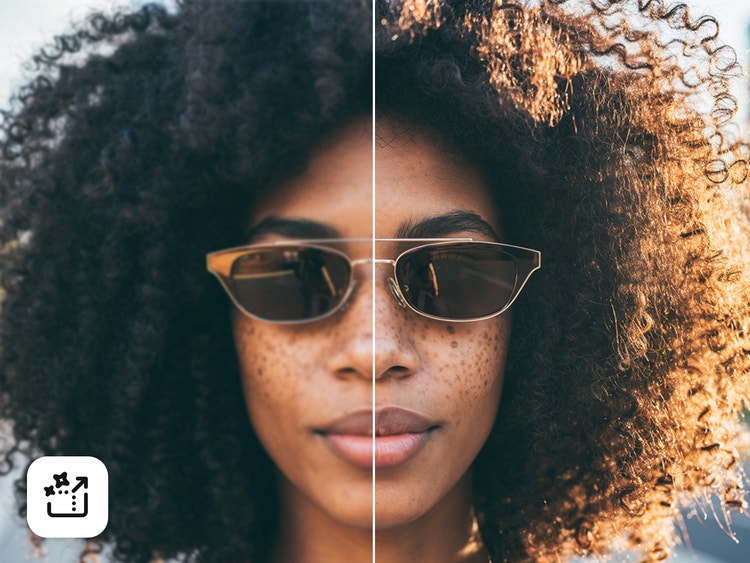
Topaz Astra는 기본적인 업스케일링에서 멈추지 않습니다. 손실된 디테일을 복원하고, 선명도를 강화하며, 자연스러운 움직임을 유지하여 더 깔끔하고 세련된 비디오를 만들 수 있습니다. Topaz Astra는 얼굴 디테일과 건축물 라인 같은 세밀한 특징을 보존하고, 풍경부터 클로즈업 샷까지 모든 요소의 선명도를 높입니다.
프로젝트 스타일에 맞는 향상 모드를 선택해 보세요. [정밀] 모드는 충실한 복원을 우선시하고, [크리에이티브] 모드는 더 스타일화된 결과를 생성합니다. 출력 품질의 경우 빠른 처리 또는 최고 수준의 디테일 중에서 선택할 수 있습니다. 내보낼 때는 1080p 또는 4K를 선택할 수 있습니다.
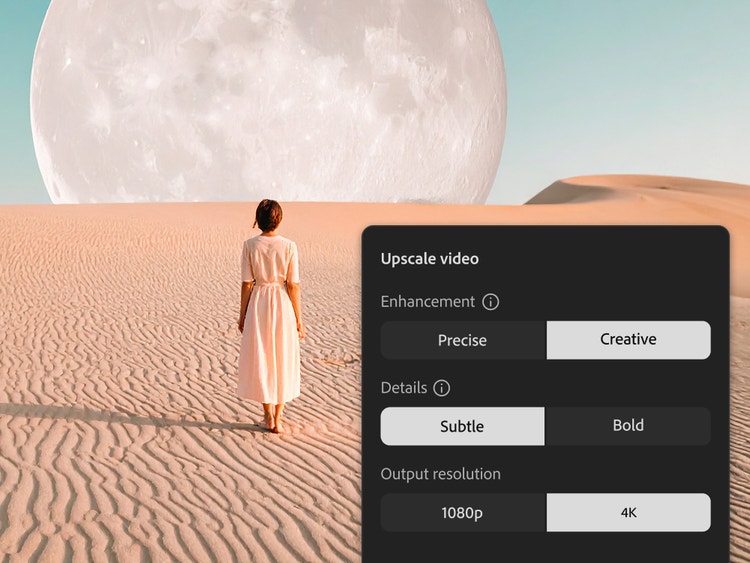
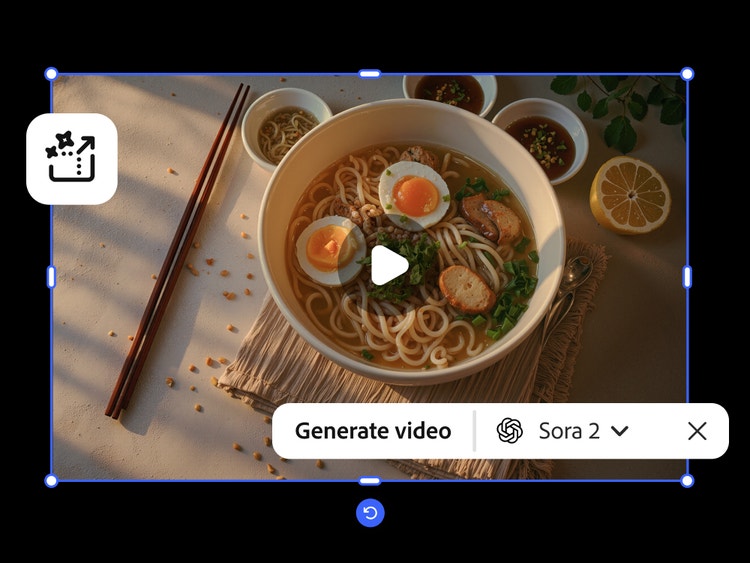
Topaz Astra 크리에이티브 비디오 업스케일러는 스토리가 있는 콘텐츠를 제작하거나, 예술적인 아이디어를 실험하거나, 교육 또는 프레젠테이션용 시각 자료를 준비하는 모든 비디오 크리에이터에게 유용합니다. Topaz Astra는 Firefly 보드에 완전히 통합되어 있어 Adobe 로그인으로 액세스할 수 있고, 업스케일링과 함께 비디오 생성과 같은 기타 Firefly 기능을 사용할 수 있습니다. 다음과 같은 분야에 유용합니다.
Adobe, Google, OpenAI, Runway 등 최상급 AI 모델을 이용해 최고의 작품을 만들 수 있습니다.

여러 모델을 사용해 보며 작품에 적합한 최적의 모델로 작업하세요. 다양한 모델의 결과물을 혼합하고 레이어링하여 또 다른 작품을 만들 수도 있습니다.

간단한 아이디어 구현에서 본격적인 프로젝트 진행에 이르는, 생성형 AI를 활용한 모든 작업에서 항상 최적의 모델을 사용하세요.

정교하게 제어할 수 있는 고급 AI 기능을 자유롭게 활용하세요. 원하는 것 이상으로 멋진 크리에이티브 결과물을 얻을 수 있습니다.
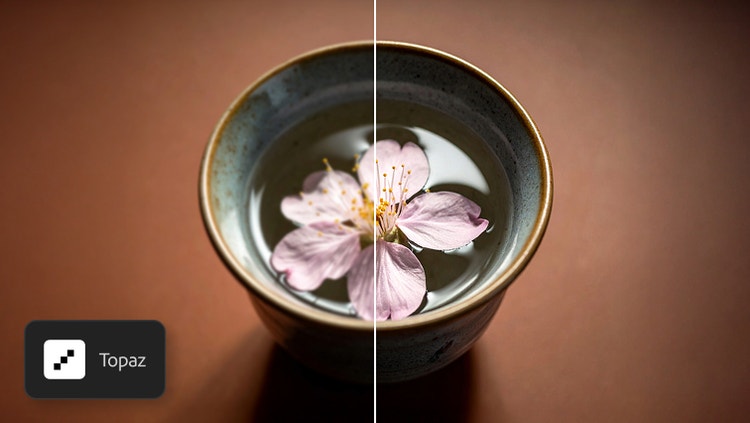
다음과 같은 간단한 단계를 따라 Firefly 보드에서 Topaz Astra로 비디오를 업스케일링해 보세요.
Based on your location, we think you may prefer the United States website, where you'll get regional content, offerings, and pricing.


