{{PHOTOSHOP-FEATURES}}
{{adobe-photoshop}}에서 레이어 병합하기
{{photoshop}}에서 레이어는 사진 편집과 디자인의 핵심 요소입니다. 레이어를 병합하면 파일 크기를 줄이고 이미지 작업을 더 쉽게 할 수 있습니다.
무료 앱 다운로드 | Photoshop 무료 앱 다운로드 플랜 및 가격 보기 | Photoshop 플랜 및 가격 보기
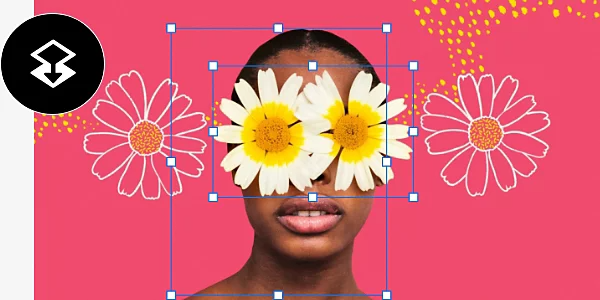
레이어 병합의 의미
레이어를 병합하는 5가지 방법
1. 레이어 병합 단축키
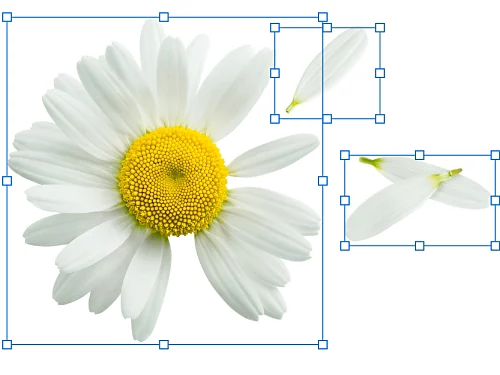
레이어를 병합하는 가장 쉬운 방법은 특정 레이어를 클릭한 후 Shift 키를 누른 채 다른 레이어를 클릭하는 것입니다. 그런 다음 Windows에서는 Ctrl+E, Mac에서는 Command+E를 누르면 두 레이어가 병합됩니다.
2. 레이어 병합 툴
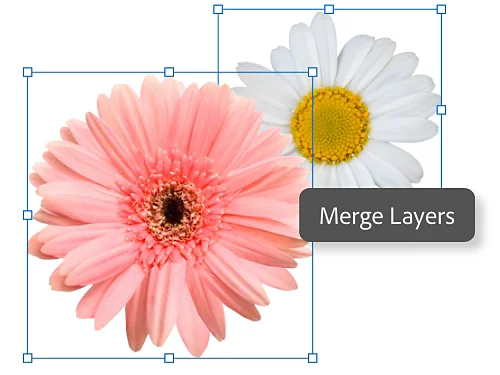
'레이어 병합' 툴을 사용하려면 위의 방법으로 레이어를 선택한 후, 키보드 단축키 대신 레이어 패널에서 '레이어 › 레이어 병합'을 선택하면 됩니다.
3. 특정 모양 내의 모든 레이어 병합
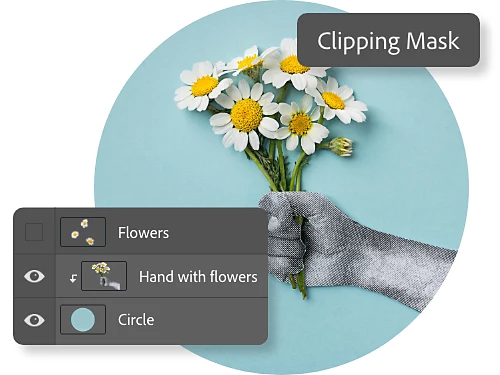
레이어 그룹의 모양과 경계를 정의하는 레이어인 '클리핑 마스크'를 사용하여 레이어를 병합할 수 있습니다. 예를 들어, 삼각형 클리핑 마스크는 그 안에 그룹화된 모든 레이어에 동일한 삼각형 경계를 적용합니다. 먼저 병합하지 않을 레이어를 숨깁니다. 그런 다음 '클리핑 마스크'에서 기본 레이어를 선택하고, 메뉴에서 '레이어 › 클리핑 마스크'를 선택합니다.
4. 보이는 모든 레이어 및 레이어 그룹 병합
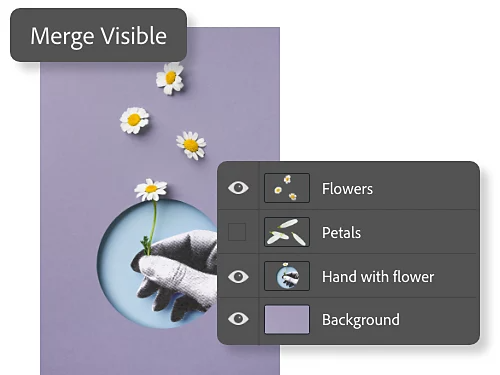
작업 중 눈 모양 아이콘을 토글하면 특정 레이어를 프로젝트에서 표시하거나 숨길 수 있습니다. 보이는 모든 레이어를 병합하려면 눈 모양 아이콘을 사용하여 원하는 레이어가 모두 보이도록 한 다음, 메뉴에서 '레이어 › 보이는 레이어 병합'을 선택하세요.
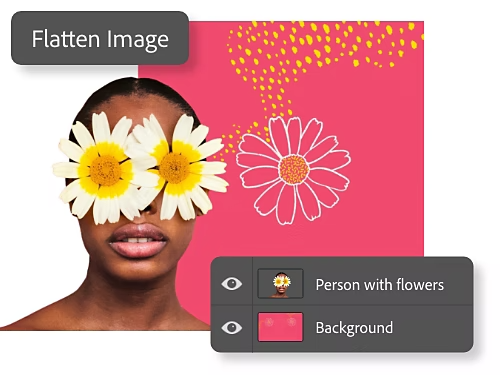
5. 여러 레이어를 결합하여 배경 만들기
{{photoshop}}에서 레이어를 평면화할 때는 여러 개의 보이는 레이어를 하나의 배경 레이어로 통합합니다. 평면화하려는 모든 레이어가 보이는지 확인한 후, 메뉴에서 '레이어 › 이미지 평면화'를 선택하세요.
레이어 병합은 ‘파괴적’ 편집 방식이라는 점에 유의하세요. 한 번 병합하면 되돌릴 수 없습니다. 나중에 개별 레이어로 작업하고 싶다면 반드시 백업해 두세요.
레이어를 병합하는 이유
이미지 파일 크기 축소
레이어에는 방대한 양의 데이터가 포함될 수 있습니다. 레이어를 병합하면 이미지 파일 크기가 줄어들고 작업 속도도 빨라질 수 있습니다.
향상된 필터 적용
Camera Raw 필터는 한 번에 하나의 레이어에만 적용됩니다. 레이어를 병합하면 Camera Raw 필터를 원하는 모든 요소에 더 쉽게 적용할 수 있습니다.
편리한 배경 편집
여러 배경 레이어를 하나로 병합하면 단일 배경 레이어를 만들어 여러 개의 연결된 레이어보다 더 쉽게 작업할 수 있습니다.
정리 효과
여러 레이어를 하나로 병합하여 프로젝트를 정리하고 레이어를 더 효과적으로 관리할 수 있습니다.
레이어 병합 모범 사례
- 레이어에 이름을 지정하고 일관된 이름 지정 규칙을 따라 체계적으로 정리합니다. 기존 레이어를 새 레이어에 병합할 때는 새 레이어의 이름을 적절히 수정합니다.
- 조정 레이어나 채우기 레이어는 병합할 수 없습니다.
- 일부 툴은 비벡터 또는 래스터화된 레이어에서만 작동합니다. 개별 레이어나 레이어 그룹이 병합되지 않으면 먼저 레이어를 래스터화하여 호환성을 확보해 보세요. 래스터화하려면 해당 레이어를 선택한 후 '레이어 › 래스터화'를 선택하세요.
- 레이어를 병합하면 영구적으로 통합됩니다. 모든 파괴적 편집과 마찬가지로, 저장하기 전에 작업 결과를 꼭 확인하세요.
레이어 작업에 대해 자세히 알아보세요.
{{photoshop}}의 다양한 기능으로 무엇을 할 수 있는지 살펴보세요.