Photoshop 기능
Adobe Photoshop에서 종이 텍스처 추가하기
그래픽 디자인에 은은한 종이 배경을 추가하면 촉감이 느껴지는 고풍스러운 분위기를 연출할 수 있습니다.


Photoshop 기능
그래픽 디자인에 은은한 종이 배경을 추가하면 촉감이 느껴지는 고풍스러운 분위기를 연출할 수 있습니다.
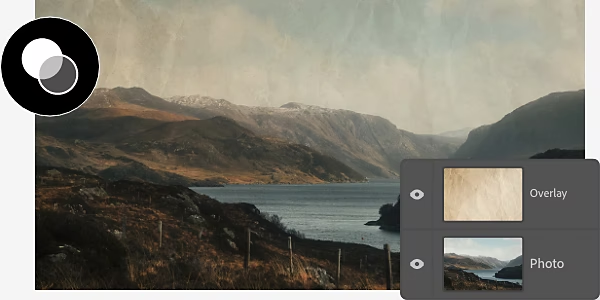
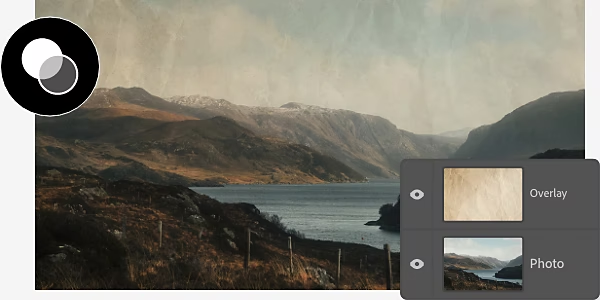
이미지에 텍스처를 적용하면 물리적인 특성을 부여하여, 낡은 느낌을 주거나 화가의 캔버스처럼 거칠고 패턴이 있는 모습을 연출할 수 있습니다. 새로운 텍스처 템플릿을 다운로드하여 시도해 보세요. 고급 사용자라면 혼합 모드를 사용한 후 불투명도 설정을 조정하여 텍스처를 직접 만들 수도 있습니다.
Photoshop에서 종이 텍스처로 무엇을 할 수 있는지 살펴보세요.
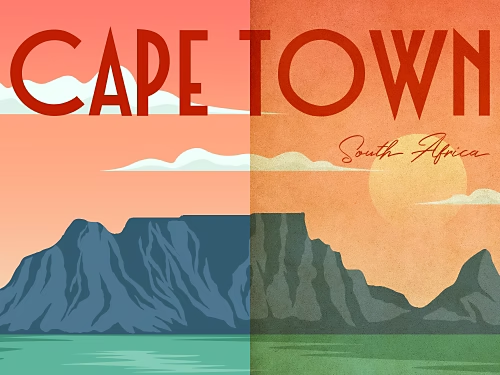
양피지 텍스처를 추가하여 그래픽 디자인에 고전적인 느낌을 주거나, 줄이 그어진 노트 텍스처로 학구적인 분위기를 연출해 보세요.
엠보싱 처리된 흰 종이 텍스처를 사용하면 전문 인쇄소에서 제작한 것처럼 보이는 디지털 청첩장을 만들 수 있습니다.
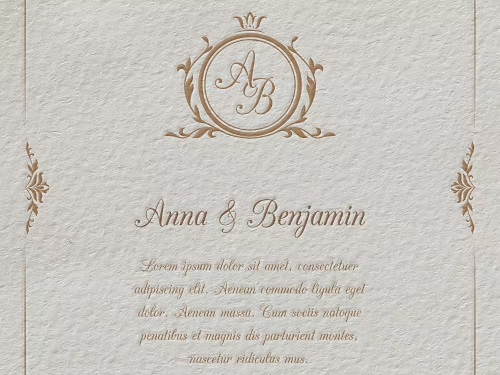
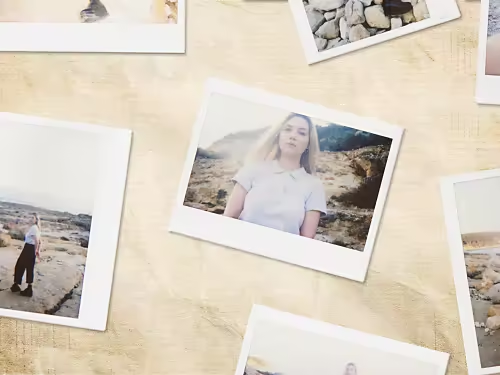
사진 콜라주를 만들 때 예스러운 가족 사진첩 같은 소박한 느낌을 주고 싶다면, 오래된 종이 텍스처 배경 위에 이미지를 배치해 보세요.
디지털 아트 작품에 종이 텍스처를 입히면 손으로 직접 그리거나 칠한 듯한 느낌을 줍니다.
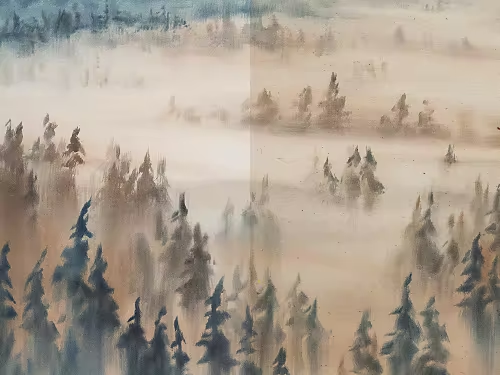
무료 종이 텍스처 팩을 다운로드하여 설치하세요. 가장 쉽고 간단하게 종이 효과를 만들 수 있습니다.
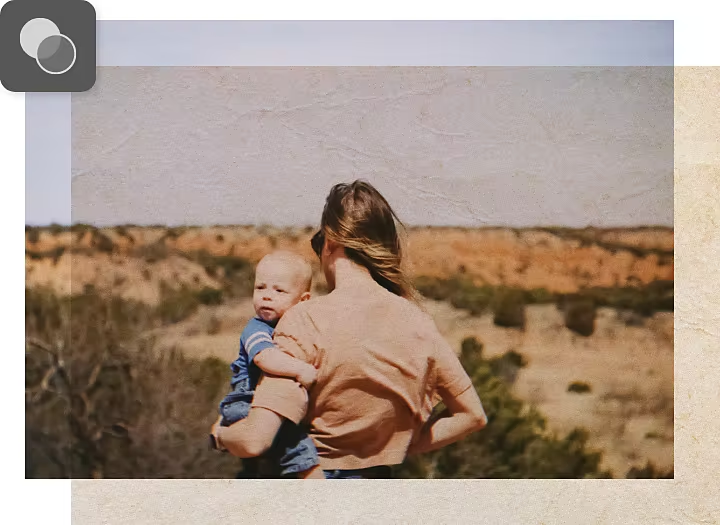
다운로드하는 것보다는 복잡하지만, 텍스처 효과를 원하는 대로 제어할 수 있다는 장점이 있습니다.
종이 텍스처 만들기를 마스터했다면 이제 Photoshop 튜토리얼로 더 많은 기능을 익혀보세요.

연간, 매월 청구
₩78,100/월(부가세 포함)
데스크탑 및 iPad용 Photoshop을 비롯한 20개 이상의 Creative Cloud 앱을 이용하세요.
Based on your location, we think you may prefer the United States website, where you'll get regional content, offerings, and pricing.



