
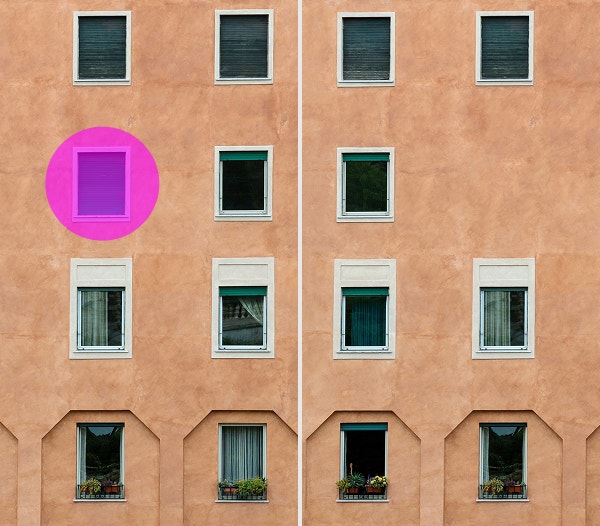
파일은 JPEG, JPG, PNG 형식이어야 하며 최대 40MB까지 가능합니다.
https://main--cc--adobecom.aem.live/cc-shared/assets/img/upload-white.svg 사진 업로드

파일은 JPEG, JPG, PNG 형식이어야 하며 최대 40MB까지 가능합니다.
https://main--cc--adobecom.aem.live/cc-shared/assets/img/upload-white.svg 사진 업로드
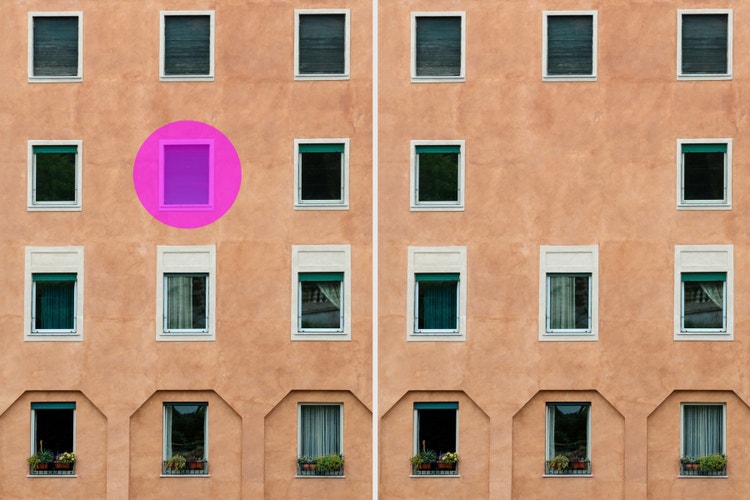
체험해 보세요
파일은 JPEG, JPG 또는 PNG 형식이어야 하며, 최대 40MB까지 가능합니다.
https://main--cc--adobecom.aem.live/cc-shared/assets/img/upload-white.svg 사진 업로드
- 파일 크기가 40MB를 초과했습니다
- 요청을 처리할 수 없습니다
- 이 파일 유형을 처리할 수 없습니다. 다시 시도해 주세요.
- 한 번에 한 개의 파일만 업로드할 수 있습니다.
- 이미지가 최대 크기(8,000 x 8,000 픽셀)를 초과했습니다. 크기를 조정한 후 다시 시도해 주세요.
- promoid=TG8SL5C4&mv=other
Photoshop에서 사진 지우개를 사용하는 방법
Photoshop의 사진 지우개를 사용하면 고급 편집 기술 없이도 오브젝트, 사람, 배경을 쉽게 제거할 수 있습니다. 복잡한 구성을 정리하거나 불필요한 방해 요소를 제거할 때, AI 사진 지우개가 이미지의 일부를 빠르고 자연스럽게 지워줍니다.
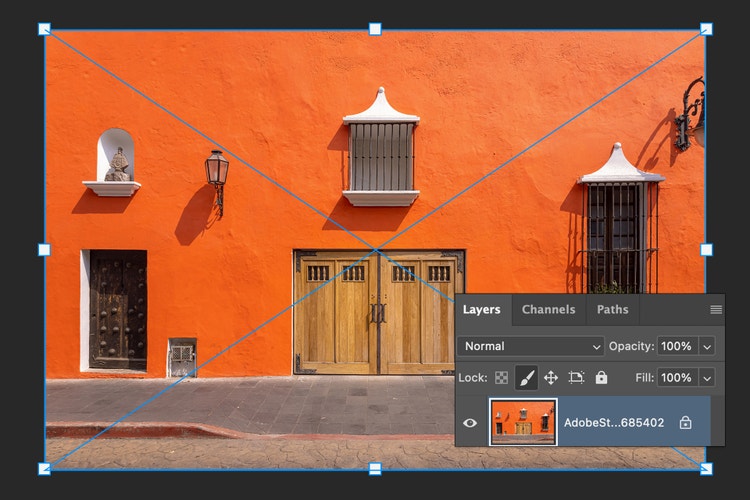
1. Photoshop에 이미지 업로드
Photoshop에서 파일을 열고 편집하려는 레이어가 잠금 해제되어 있는지 확인하세요. 인물 사진, 풍경, 제품 촬영 또는 빠르게 정리해야 하는 모든 사진에 이미지 지우개를 사용할 수 있습니다.
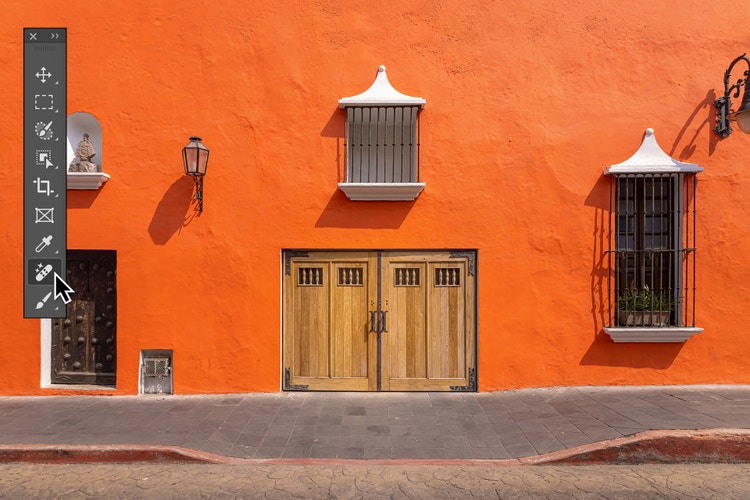
2. 사진 지우개 도구 선택
도구 모음에서 [사진 지우개]를 찾으세요. AI 사진 지우개는 스마트 감지 기능을 사용해 주변 픽셀을 혼합하고 불필요한 요소를 깔끔하게 제거합니다.
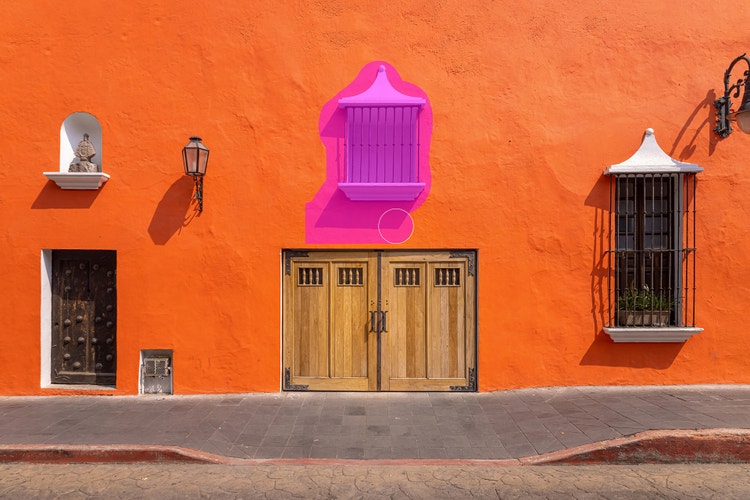
3. 브러시 조정 및 페인팅으로 지우기
제거하려는 대상에 따라 브러시 크기와 부드러운 정도를 조정한 다음, 지우려는 영역으로 드래그하세요. 도구가 자동으로 배경을 채워 사진을 깔끔하게 정리합니다.
단 몇 초 만에 온라인에서 사진 지우기
Adobe Photoshop의 사진 지우개는 몇 번의 클릭만으로 사진의 불필요한 부분을 제거할 수 있는 강력한 AI 이미지 지우개 도구입니다. 잘못 찍힌 오브젝트를 삭제하거나, 배경에서 사람을 지우거나, 방해가 되는 디테일을 정리할 때, 이 도구는 자동으로 주변 영역을 혼합하여 자연스러운 결과를 만들어냅니다. 빠르고 간단하며 정확한 도구로 편집 시간은 줄이고 더 많은 시간을 크리에이티브에 할애하세요.
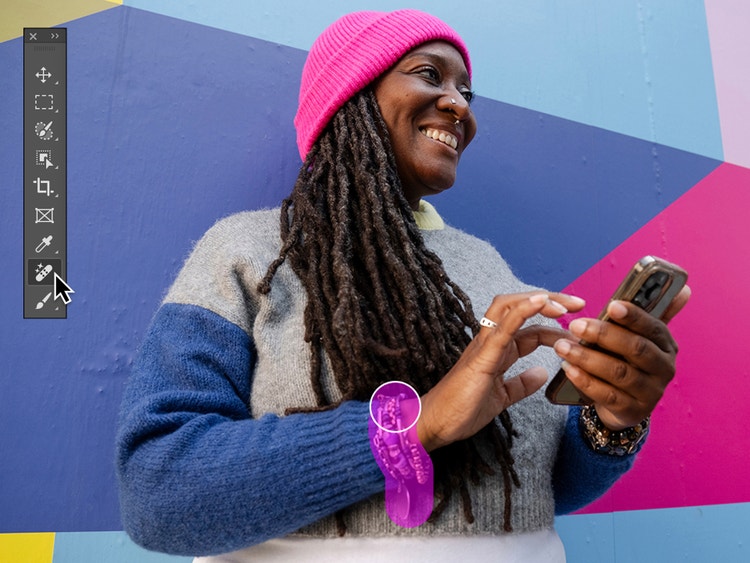
간단하고 강력한 이미지 정리 도구, 사진 지우개
사진 지우개 도구를 사용하면 전문 리터처든 초보자든 누구나 쉽게 사진을 완성할 수 있습니다. AI 기반 설계로 방해 요소를 빠르게 제거하고, 배경의 불필요한 요소를 수정하며, 작은 디테일을 다듬을 수 있습니다. 가벼운 편집에서 단독으로 사용하거나, 고급 리터칭의 경우 다른 Photoshop AI 도구와 함께 사용할 수 있습니다. 이미지를 빠르고 유연하게 정리하여 매끄럽고 전문적인 결과를 얻을 수 있습니다.
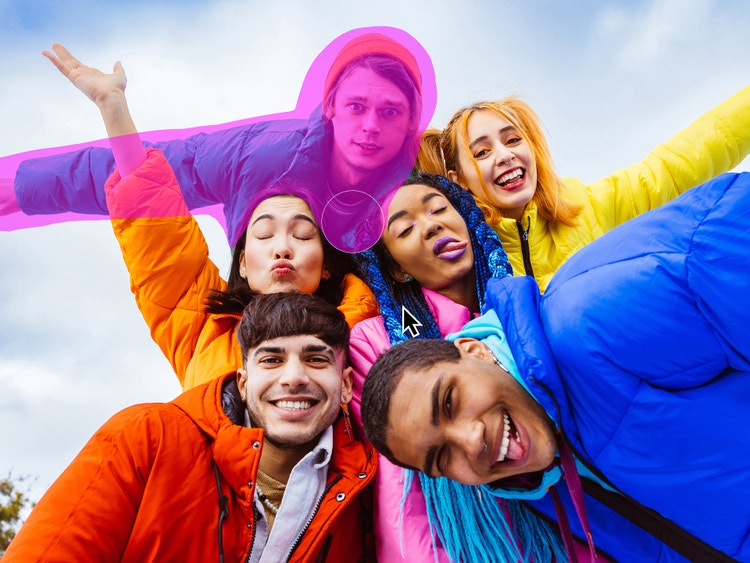
정밀한 이미지 방해 요소 정리
사진 지우개는 크고 작은 사진 요소와 방해 요소를 제거할 때 정밀한 제어 기능을 제공합니다. 제품 사진의 불필요한 배경 요소를 정리하고, 여행 사진에서 원하지 않는 사람이나 오브젝트를 제거하며, 흩날리는 머리카락이나 보풀을 지워 인물 사진을 세밀하게 보정해 보세요. 화장 얼룩이나 피부 결점 같은 작은 수정도 제거 도구를 사용한 사진 지우개로 손쉽게 해결할 수 있습니다. 미묘한 편집부터 완벽한 정리까지, AI 사진 지우개로 완벽한 이미지를 만드세요.
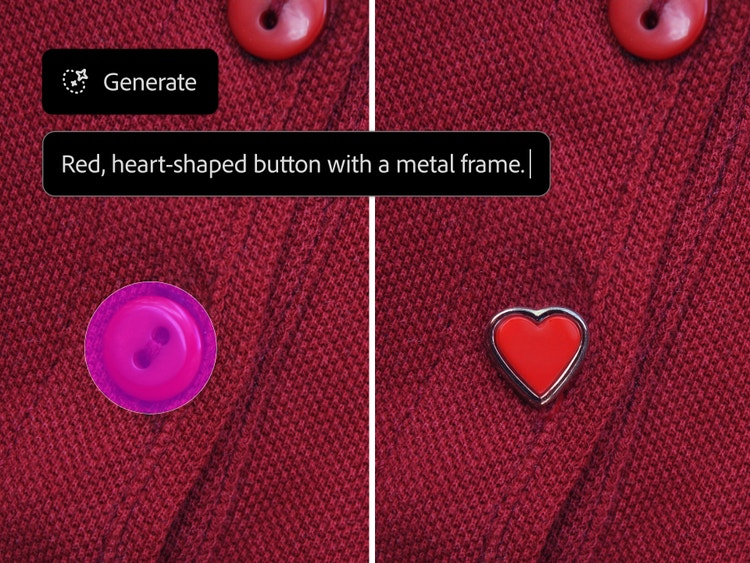
제거한 사진 오브젝트를 새로운 콘텐츠로 교체
Photoshop의 사진 지우개 도구는 이미지의 일부를 지우는 것 이상의 기능을 제공합니다. 원하지 않는 요소를 제거하여 사진을 정리한 후, 빈 영역을 텍스처, 패턴, 심지어 AI가 생성한 장면 같은 새로운 요소로 채울 수 있습니다. 선택 도구로 이미지의 일부를 선택한 다음 생성형 채우기를 사용해 이미지와 자연스럽게 어우러지는 사용자 정의 콘텐츠를 만들어 보세요. 세련된 느낌이든 재미있고 창의적인 느낌이든, AI 기반 도구를 통해 사진을 새롭게 해석하는 무궁무진한 방법을 발견할 수 있습니다.
어디서나 온라인으로 사용 가능
재택근무 중이든, 현장에서든, 촬영 사이에 편집하든, 사진 지우개 도구는 모든 작업 과정에서 자유롭게 사용할 수 있습니다. 휴대폰이나 태블릿에서 Photoshop 앱을 사용해 즉석에서 이미지를 정리하거나, 다운로드 없이 Photoshop 온라인에서 [사진 지우개] 도구를 이용하세요. 어디를 가든 빠르고 매끄러운 편집으로 전문적인 결과를 얻을 수 있습니다.
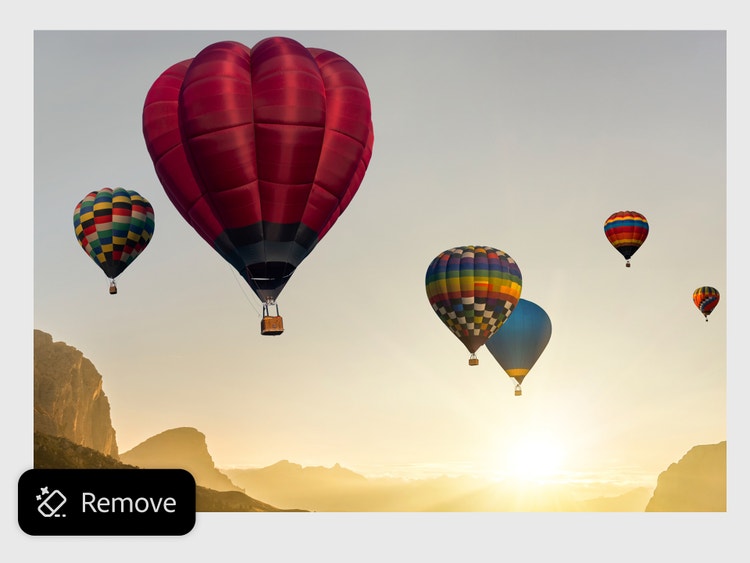
사진 지우개로 더 빨라진 편집 작업
전문 디자이너든 재미로 편집하는 사용자든, 사진 지우개는 모든 유형의 프로젝트에서 매끄럽게 작동합니다. Photoshop은 상업적 워크플로부터 창의적인 개인 작업까지 모든 용도를 지원할 만큼 유연합니다. 오브젝트 제거, 방해 요소 정리, 다음 단계의 디자인에 사용할 이미지 준비에 활용하세요.
다음과 같은 작업에 AI 사진 지우개 도구를 활용해 보세요.
- 사진을 편집하여 텍스트, 브랜딩 또는 로고를 배치할 공간을 확보합니다.
- 방해 요소를 제거하고 배경을 정리하여 제품 사진을 개선합니다.
- 산만한 스냅샷과 가족 사진에서 불필요한 요소를 제거한 후 공유합니다.
- 디지털 콜라주나 비전 보드 같은 개인 프로젝트로 창의성을 발휘합니다.
Photoshop에서 사진 속 불필요한 요소를 지우는 방법
온라인 사진 지우개 도구로 사진에서 원하지 않는 요소를 쉽게 제거할 수 있습니다. 제품 사진을 정리하든, 휴가 사진의 배경에서 방해 요소를 제거하든, AI 사진 지우개는 언제 어디서나 전문가 수준의 결과를 제공합니다.
사진 지우개로 이미지를 정리하는 방법을 알아보세요.
- Photoshop에서 지우고 싶은 사진 업로드
Photoshop에서 이미지를 열거나 브라우저에서 온라인 Photoshop에서 직접 사진 지우개 도구를 사용합니다. 편집할 수 있도록 이미지 레이어가 잠금 해제되어 있는지 확인하세요. - 제거 도구 선택
도구 모음에서 사진 지우개 워크플로를 지원하는 [제거] 도구를 선택합니다. 이 AI 사진 지우개는 주변 픽셀을 감지하고 혼합하여 오브젝트를 자연스럽게 제거합니다. - 지우개 크기 및 경도 선택
브러시 설정을 사용하여 제거할 대상에 따라 크기와 가장자리의 부드러움을 조정합니다. 작고 부드러운 브러시는 섬세한 디테일 작업에 적합하고, 크고 단단한 브러시는 큰 영역을 빠르게 정리할 수 있습니다. - 지우고 싶은 사진 영역 드래그
제거하고 싶은 오브젝트나 섹션을 신중하게 칠합니다. [제거] 도구를 사용하면 사진 지우개가 주변 이미지 데이터를 활용해 자동으로 공간을 채워 자연스럽고 완성도 높은 편집 결과를 만들어냅니다. - 이미지 검토, 수정, 정리
원하지 않는 콘텐츠를 지운 후, 잡티 제거, 복구 브러시, 생성형 채우기 등 추가 Photoshop 도구를 사용하여 사진을 세밀하게 조정하고 원하는 비전을 실현하세요.