{{PHOTOSHOP-FEATURES}}
كيفية دمج الطبقات في {{adobe-photoshop}}.
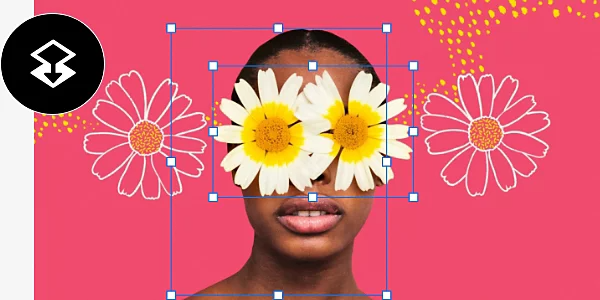
تُعد الطبقات اللبنات الأساسية لتحرير الصور والتصميم في {{photoshop}}. قم بدمجها لتقليل حجم الملف وتسهيل العمل مع الصور.
احصل على التطبيق المجاني | احصل على تطبيق Photoshop مجانًا استعرض الخطط والأسعار | استعرض خطط وأسعار Photoshop
ما المقصود بدمج الطبقات.
5 طرق لدمج الطبقات.
1. استخدم اختصار لوحة المفاتيح لدمج الطبقات.
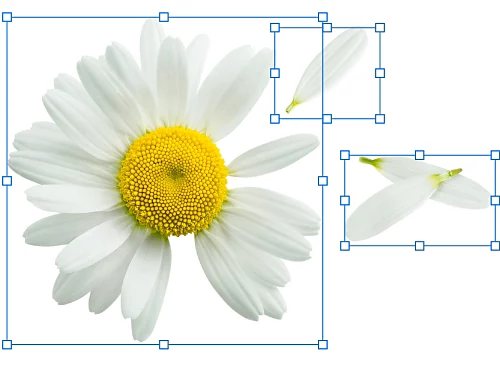
أسهل طريقة لدمج الطبقات هي النقر على طبقة واحدة، والضغط على مفتاح Shift، ثم النقر على طبقة أخرى. بعد ذلك، اضغط على Ctrl+E في نظام Windows أو Command+E في نظام Mac لدمج الطبقتين.
2. استخدم أداة دمج الطبقات.
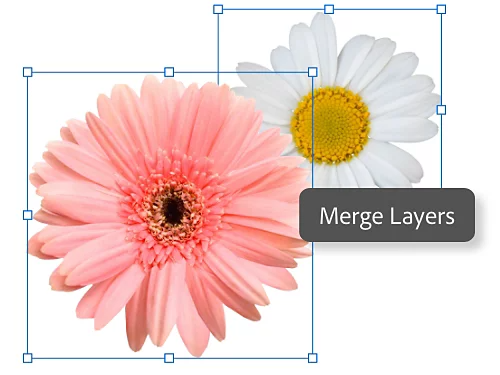
لاستخدام أداة دمج الطبقات، ما عليك سوى تحديد طبقة واحدة ثم أخرى باستخدام الطريقة المذكورة أعلاه. ثم، بدلاً من استخدام اختصار لوحة المفاتيح، انتقل إلى لوحة الطبقات واختر الطبقات › دمج الطبقات.
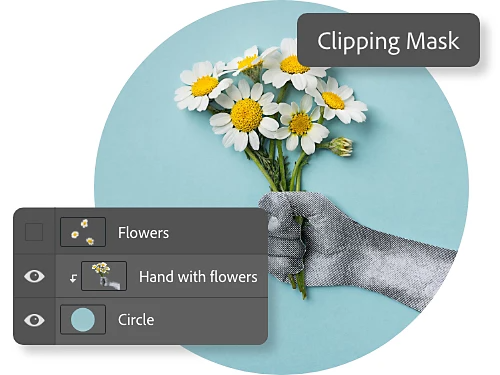
3. دمج جميع الطبقات الواقعة ضمن شكل محدد.
يمكنك دمج الطبقات باستخدام قناع القص، وهو طبقة تحدد شكل وحدود مجموعة من الطبقات. على سبيل المثال، سيحدد قناع القص المثلث نفس الحدود المثلثة لجميع الطبقات المجمعة داخله. أولاً، قم بإخفاء أي طبقات لا ترغب في دمجها. ثم حدد الطبقة الأساسية في قناع القص. وأخيراً، انتقل إلى القائمة واختر الطبقات › قناع القص.
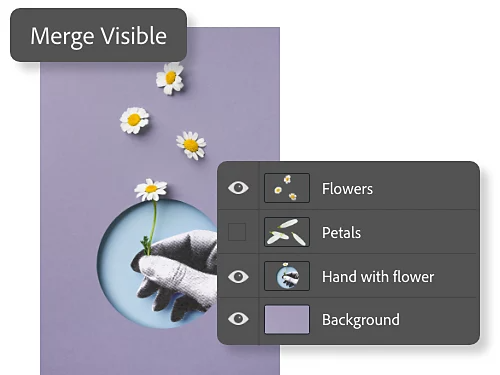
4. دمج جميع الطبقات ومجموعات الطبقات المرئية.
أثناء العمل، يمكنك تبديل أيقونة العين لإظهار أو إخفاء طبقات معينة في مشروعك. لدمج جميع الطبقات المرئية، استخدم أيقونة العين للتأكد من أن جميع الطبقات المطلوبة مرئية. ثم انتقل إلى القائمة وحدد الطبقات › دمج المرئي.
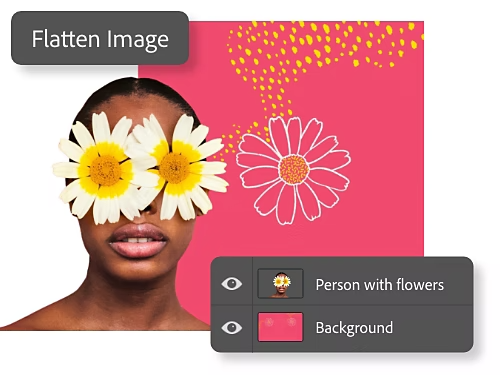
5. دمج طبقات متعددة لإنشاء خلفية.
عند دمج الطبقات في {{photoshop}}، تقوم بدمج عدة طبقات مرئية في طبقة خلفية واحدة. للقيام بذلك، تأكد من أن جميع الطبقات التي ترغب في دمجها مرئية، ثم اختر الطبقات › دمج الصورة من القائمة.
ضع في اعتبارك أن دمج الطبقات يُعرف بأسلوب التحرير "التدميري". لن تتمكن من العودة وتغييره بعد الانتهاء. تأكد من عمل نسخة احتياطية من طبقاتك إذا كنت ترغب في العمل عليها مرة أخرى.
أسباب دمج الطبقات.
تقليل حجم ملف الصورة.
قد تحتوي الطبقات على كميات هائلة من البيانات. يؤدي دمج الطبقات إلى تقليل حجم ملف الصورة ويمكن أيضًا أن يسرّع سير عملك.
تطبيق المرشحات بشكل أفضل.
يعمل مرشح Camera Raw على طبقة واحدة فقط في كل مرة. قم بدمج الطبقات حتى تتمكن من تطبيق مرشح Camera Raw بسهولة أكبر على كل ما تريد العمل عليه.
تحرير الخلفية الخاصة بك.
ادمج عدة طبقات خلفية في طبقة جديدة لإنشاء طبقة خلفية واحدة يسهل العمل عليها أكثر من العديد من الطبقات المرتبطة.
تحسين التنظيم.
قلل من فوضى مشروعك وتتبع الطبقات بشكل أفضل عن طريق دمج طبقات متعددة في طبقة واحدة.
أفضل الممارسات لدمج الطبقات.
- حافظ على التنظيم من خلال تسمية طبقاتك والالتزام بنظام تسمية متناسق. عند دمج الطبقات الموجودة في طبقة جديدة، أعد تسمية الطبقة الجديدة وفقًا لذلك.
- ضع في اعتبارك أن دمج الطبقات لا يعمل مع طبقات التعديل أو التعبئة.
- يمكن لبعض الأدوات العمل فقط على الطبقات غير المتجهة أو المحولة إلى نقطية. إذا لم تتمكن من دمج طبقة فردية أو مجموعة من الطبقات، حاول تحويلها إلى نقطية أولاً حتى تكون متوافقة. للقيام بذلك، حدد الطبقة التي تريد تحويلها إلى نقطية واختر طبقة › تحويل إلى نقطية.
- بمجرد دمج الطبقات، يتم دمجها بشكل دائم. كما هو الحال دائمًا مع التعديلات التدميرية، تأكد من رضاك عن عملك قبل الحفظ.
تعرف على المزيد حول العمل مع الطبقات.
استكشف ما يمكنك القيام به باستخدام هذه الميزات المتنوعة في {{photoshop}}.
تغيير خلفية الصورة.
العمل مع أدوات التحديد والطبقات لتغيير خلفية الصورة.
إنشاء مجموعة صور مذهلة.
استخدم أداة تحديد العناصر والإخفاء في الطبقة في Photoshop لإنشاء صورة مركبة سريالية.