[Kaleb Gonyea]: Los degradados son una forma fácil de aportar estilo, profundidad y personalidad.
Me llamo Kaleb Gonyea, y hoy te enseño a usar degradados en tus ilustraciones de forma rápida y eficiente con mis trucos y consejos favoritos.
Veremos las diferencias entre degradado lineal, radial y de forma libre y el mejor modo de usarlos.
Vamos allá.
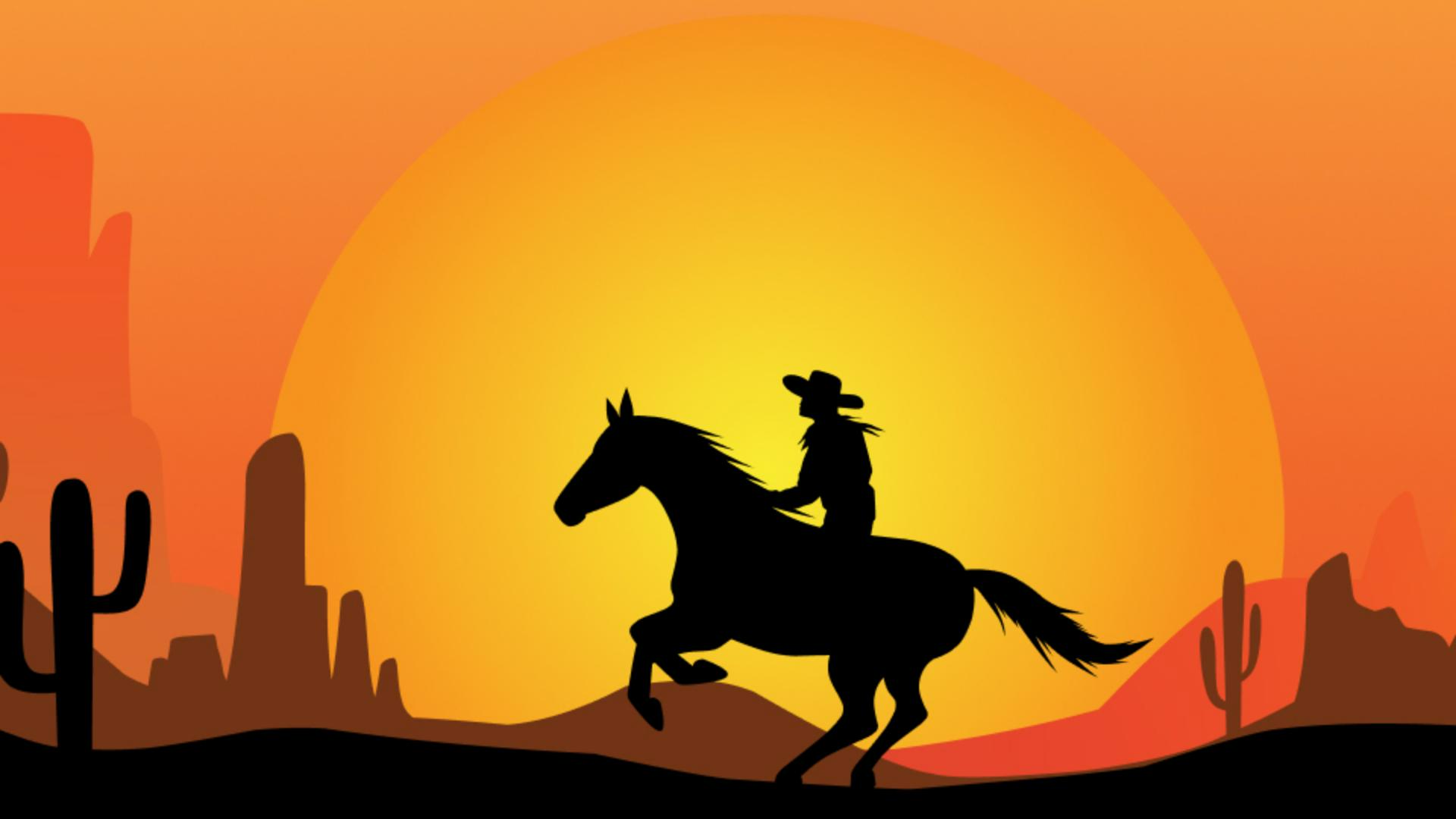
Tengo esta imagen del Oeste.
Me gusta, pero es algo plana.
Añadamos degradados para aportarle dimensión.
Primero, pinchamos donde queramos añadir el degradado.
En este caso, en el fondo.
Luego, vamos a Propiedades y hacemos clic en Relleno y en Degradado.
Junto a Tipo, verás tres tipos de degradado.
Están Lineal, Radial y De forma libre.
Empecemos con Lineal.
Haz doble clic en la primera parada de color del regulador para abrir el selector de color.
Empezaré con naranja oscuro.
Hacemos lo mismo a la derecha, pero esta vez elegiré un naranja claro.
Queda bien, pero si quieres añadir más colores, haz clic debajo del regulador de degradado.
También podemos ajustar la opacidad.
Selecciona una parada y elige la opacidad en el desplegable.
El diamante es el punto medio.
Con él se ajusta la fusión de colores.
Al final del vídeo te doy más consejos para hacerlo más rápido.
Ahora, ajustemos el ángulo del degradado con Degradado.
Ábrelo en la barra de herramientas o pulsando G en el teclado.
Voy a dibujar una línea ascendente en el fondo.
Así controlo la dirección y el flujo del degradado a mi gusto.
Puedo pulsar Mayús a la vez para girar la línea en ángulos de 45 grados.
Cuando te guste, puedes guardarlo y reutilizarlo.
Dale a Relleno y vuelve a Muestras.
Verás el icono + abajo a la derecha.
Haz clic en él.
Lo nombraremos BG.
Le damos a Aceptar.
Es más fácil guardar el degradado dándole a Relleno y arrastrándolo a tus muestras.
Pasemos a los degradados radiales.
Usaré uno para el sol tras el vaquero.
Seleccionamos la forma y vamos a Relleno.
Volvemos a Degradados, pero ahora elegiremos los radiales.
Quiero un amarillo brillante para el interior y un naranja más oscuro para el exterior.
Ajustamos el degradado en Degradado igual que antes.
Los degradados radiales tienen controles distintos de los lineales.
Pincho en el centro y tiro hacia abajo.
Con Mayús, obtendrás ángulos de 45 grados.
Puedo arrastrar el degradado donde quiera.
Vamos a por el divertido: el de forma libre.
Selecciono la montaña al fondo, voy a Relleno y selecciono Degradado.
Esta vez elijo el de forma libre.
Illustrator colocará varias paradas de color en la forma.
Hacemos doble clic en cada una para cambiar el color.
Este degradado me permite arrastrar las paradas donde quiera.
Así obtengo un estilo único.
Puedo ajustar la influencia de cada parada tirando hacia dentro o fuera.
Para añadir otra parada, pincho dentro de la forma donde vea un +.
Para ir más rápido, te aconsejo crear una carpeta en Muestras con todos los colores que quieras para el degradado.
Luego, selecciona el menú de arriba a la derecha y dale a Crear degradado.
Esto creará un degradado con los colores de la carpeta.
Illustrator incluye degradados preestablecidos y personalizables.
Abajo a la izquierda en Muestras están las bibliotecas de muestras.
Ahí, en Degradados, hay múltiples opciones.
Puedes elegir la que quieras, como Metales, Neutros o Pasteles.
Seleccionaré Metales.
Estos son los degradados prediseñados.
Elijamos Dorado.
Puedes ajustar estos degradados como hemos hecho con los otros.
Hemos usado degradados lineales, radiales y de forma libre para aportar vida y dimensión a nuestra imagen.
Me llamo Kaleb Gonyea.
¡Hasta la próxima!





