{{PHOTOSHOP-FEATURES}}
Kaip sujungti sluoksnius {{adobe-photoshop}} programoje.
Sluoksniai yra esminiai nuotraukų redagavimo ir dizaino elementai {{photoshop}} programoje. Sujunkite juos, kad sumažintumėte failo dydį ir palengvintumėte darbą su vaizdais.
Gaukite nemokamą programą | Gaukite nemokamą „Photoshop“ programą Peržiūrėkite planus ir kainas | Peržiūrėkite „Photoshop“ programos planus ir kainas

Kas yra sluoksnių sujungimas.
5 būdai sujungti sluoksnius.
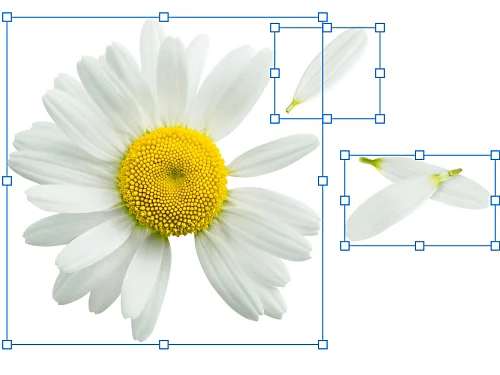
1. Naudokite spartųjį klavišą sluoksniams sujungti.
Paprasčiausias būdas sujungti sluoksnius – spustelėti vieną sluoksnį, laikyti nuspaudus klavišą „Shift“ ir spustelėti kitą. Tada paspauskite klavišus „Ctrl+E“ („Windows“ sistemoje) arba „Command+E“ („Mac“ sistemoje), kad sujungtumėte du sluoksnius.
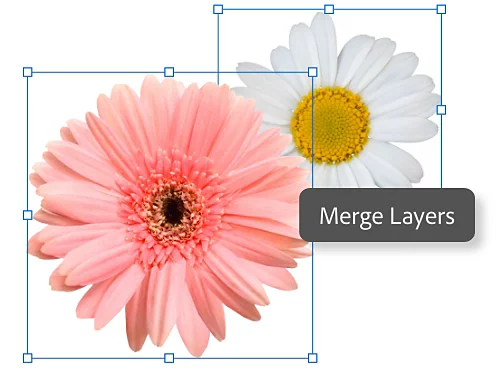
2. Naudokite įrankį „Sujungti sluoksnius“.
Norėdami naudoti įrankį „Sujungti sluoksnius“, tiesiog pasirinkite vieną sluoksnį, o paskui kitą, naudodami anksčiau aprašytą metodą. Po to, užuot naudoję spartųjį klavišą, eikite į sritį „Sluoksnai“ ir meniu „Sluoksniai“ pasirinkite „Sujungti sluoksnius“.
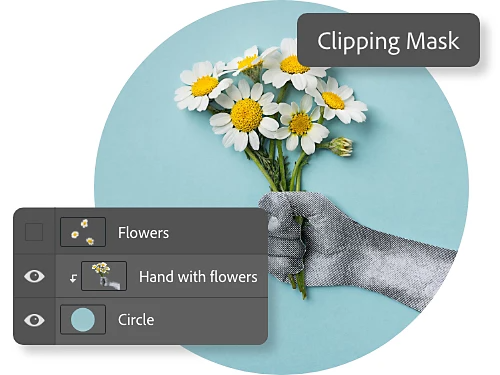
3. Sujunkite visus tam tikrų formų sluoksnius.
Galite sujungti sluoksnius naudodami apkarpymo kaukę – sluoksnį, apibrėžiantį sluoksnių grupės formą ir ribas. Pavyzdžiui, trikampė apkarpymo kaukė apibrėš tas pačias trikampes ribas visiems joje sugrupuotiems sluoksniams. Pirmiausia paslėpkite visus sluoksnius, kurių nenorite sujungti. Tada pasirinkite pagrindinį apkarpymo kaukės sluoksnį. Galiausiai eikite į meniu ir pasirinkite „Sluoksniai“ ir „Apkarpymo kaukė“.
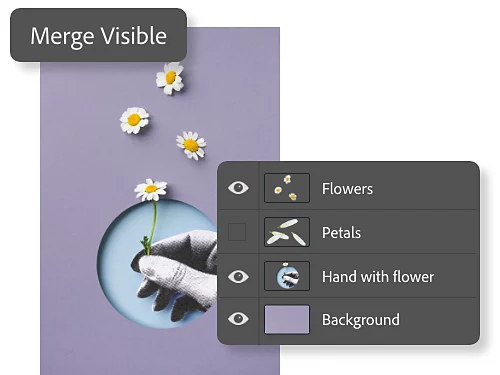
4. Sujunkite visus matomus sluoksnius ir sluoksnių grupes.
Dirbdami galite įjungti ir išjungti akies piktogramą, kad tam tikri sluoksniai atsirastų ir išnyktų iš jūsų projekto. Norėdami sujungti visus matomus sluoksnius, naudokite akies piktogramą, kad visi pageidaujami sluoksniai būtų matomi. Tada eikite į meniu ir pasirinkite „Sluoksniai“ ir „Sujungti matomus“.
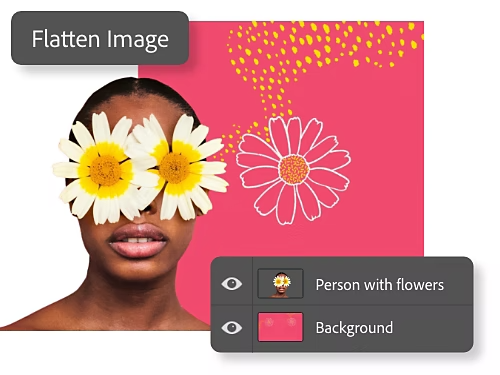
5. Sujunkite kelis sluoksnius, kad sukurtumėte foną.
Kai suplokštinate sluoksnius „{{photoshop}}“ programoje, jūs sujungiate kelis matomus sluoksnius į vieną fono sluoksnį. Norėdami tai padaryti, įsitikinkite, kad visi sluoksniai, kuriuos norite suplokštinti, yra matomi, tada meniu pasirinkite „Sluoksniai“ ir „Suplokštinti vaizdą“.
Atminkite, kad sluoksnių sujungimas yra vadinamas „destruktyviu“ redagavimo metodu. Baigę negalėsite grįžti ir negalėsite nieko pakeisti. Būtinai sukurkite atsargines sluoksnių kopijas, jei norėsite su jomis dirbti vėliau.
Kokiais atvejais verta sujungti sluoksnius.
Sumažinkite vaizdo failo dydį.
Sluoksniai gali saugoti didžiulius duomenų kiekius. Sluoksnių sujungimas sumažina vaizdo failo dydį ir taip pat gali pagreitinti jūsų darbo seką.
Efektyviau pritaikykite filtrus.
„Camera Raw“ filtras vienu metu veikia tik su vienu sluoksniu. Sujunkite sluoksnius, kad galėtumėte lengviau pritaikyti „Camera Raw“ filtrą viskam, su kuo norite dirbti.
Redaguokite foną.
Sujunkite kelis fono sluoksnius į vieną naują, kad sukurtumėte vieną fono sluoksnį, su kuriuo dirbti yra lengviau nei su daug susietų sluoksnių.
Pagerinkite organizavimą.
Sumažinkite projekto netvarkingumą ir geriau sekite sluoksnius, sujungdami kelis sluoksnius į vieną.
Geroji praktika jungiant sluoksnius.
- Išlaikykite tvarką, suteikdami sluoksniams pavadinimus ir laikydamiesi nuoseklios pavadinimų suteikimo schemos. Kai sujungiate esamus sluoksnius į vieną naują, atitinkamai pervadinkite naują sluoksnį.
- Atminkite, kad sluoksnių sujungimas negalimas su koreguojamaisiais ar užpildomaisiais sluoksniais.
- Kai kurie įrankiai veikia tik su nevektoriniais arba rastriniais sluoksniais. Jei nepavyksta sujungti atskirų sluoksnių ar jų grupių, pabandykite juos paversti rastriniais, kad jie taptų tarpusavyje suderinami. Norėdami tai atlikti, pasirinkite norimą sluoksnį ir eikite į meniu „Sluoksnis“ funkciją „Paversti rastriniu“.
- Sujungus sluoksnius, jie lieka sujungti visam laikui. Kaip ir dirbant su visais neatšaukiamais pakeitimais, prieš išsaugodami visuomet įsitikinkite, kad esate patenkinti savo darbu.
Sužinokite daugiau apie darbą su sluoksniais.
Atraskite, ką galite nuveikti su šiomis universaliomis „{{photoshop}}“ programos funkcijomis.
Pakeiskite nuotraukos foną.
Naudokite pasirinkimo įrankius ir sluoksnius, kad pakeistumėte vaizdo foną.

Sukurkite įspūdingą nuotraukų koliažą.
Naudokite įrankį „Objekto pasirinkimas“ ir sluoksnių maskavimo funkciją „Photoshop“ programoje, kad sukurtumėte siurrealistinę nuotraukų kompoziciją.
Pradėkite kurti koliažą | Pradėkite kurti koliažą