
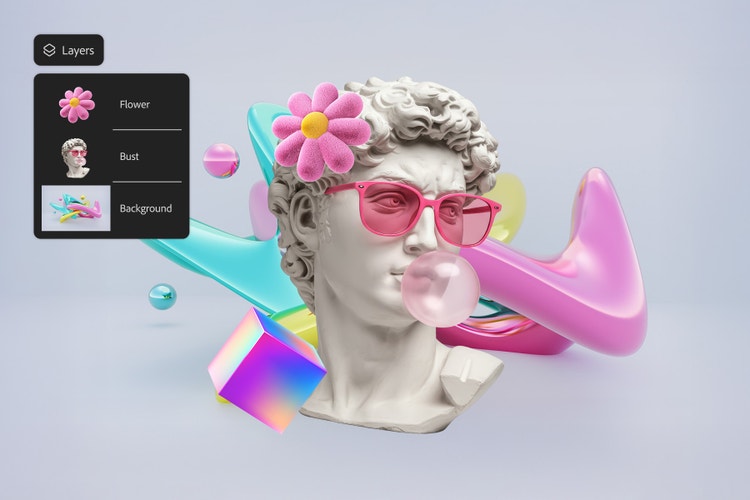
ir išbandykite jau šiandien
Failas turi būti JPEG, JPG arba PNG formato ir ne didesnis kaip 40 MB
https://main--cc--adobecom.aem.live/cc-shared/assets/img/upload-white.svg Įkelkite nuotrauką

Įkeldami vaizdą ar vaizdo įrašą sutinkate su „Adobe“
naudojimo sąlygomis ir privatumo politika
- Failo dydis viršija 40 MB
- Nepavyko apdoroti užklausos
- Negalime apdoroti šio failo tipo. Bandykite dar kartą.
- Vienu metu galima įkelti tik vieną failą.
- Vaizdas viršija maksimalius matmenis (8 000 x 8 000 pikselių). Pakeiskite dydį ir bandykite dar kartą.
- promoid=TKZTL1M3&mv=other
Kaip perdengti vaizdus naudojant „Photoshop“ programą.
Vaizdų perdengimas naudojant „Photoshop“ programą – greitas ir galingas būdas sujungti kelis vaizdus į vieną, nesvarbu, ar kuriate su prekės ženklu susijusį įrašą socialiniuose tinkluose, ar dovaną šeimos nariui. Uždėkite nuotraukų, logotipų, tekstūrų ar grafikos sluoksnius vieną ant kito, kad sukurtumėte profesionalaus lygio, akį traukiantį objektų dizainą, arba sujunkite vaizdus, kad sukurtumėte produktų maketus, nuotraukų koliažus ar kvietimus į renginius. Pradėti yra labai paprasta.
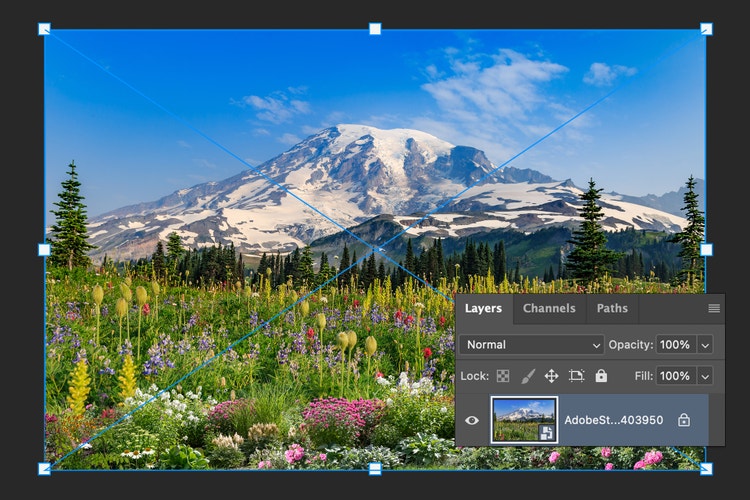
1. Įkelkite pagrindinį vaizdą į „Photoshop“ programą.
Atidarykite pagrindinį vaizdą, kurį norite apdoroti „Photoshop“ programa. Tai bus jūsų foninis sluoksnis – pavyzdžiui, produkto nuotrauka, peizažas ar socialiniams tinklams skirtas grafikos objektas.
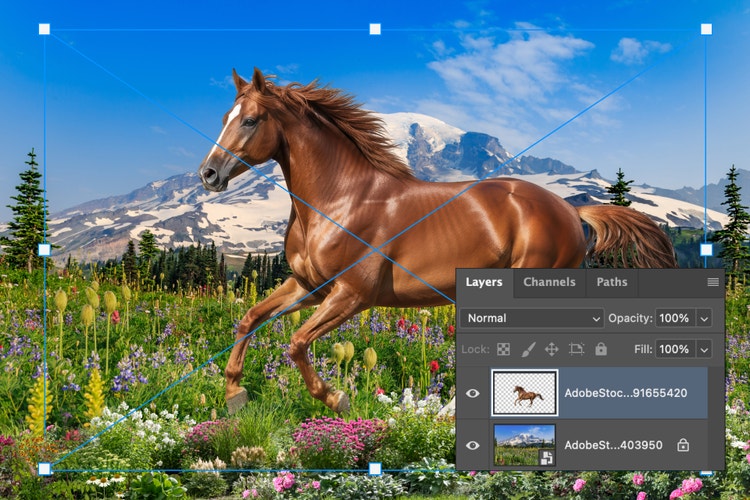
2. Pridėkite uždengiamąjį vaizdą ir išrinkite jam vietą.
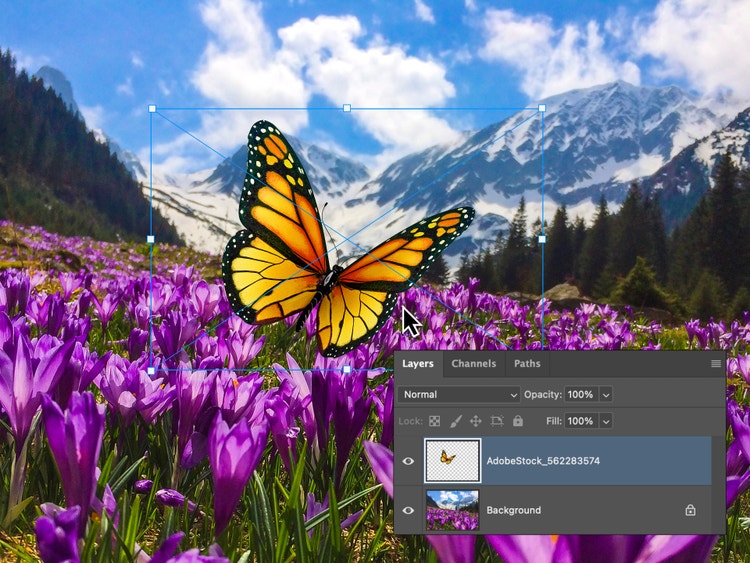
Norėdami vaizdą uždėti ant vaizdo, nuvilkite antrąjį failą į „Photoshop“ programos darbo sritį. Jis automatiškai bus rodomas kaip naujas sluoksnis. Keiskite jo dydį ir jį perkelkite pagal savo poreikius, kad sukurtumėte norimą vaizdą.
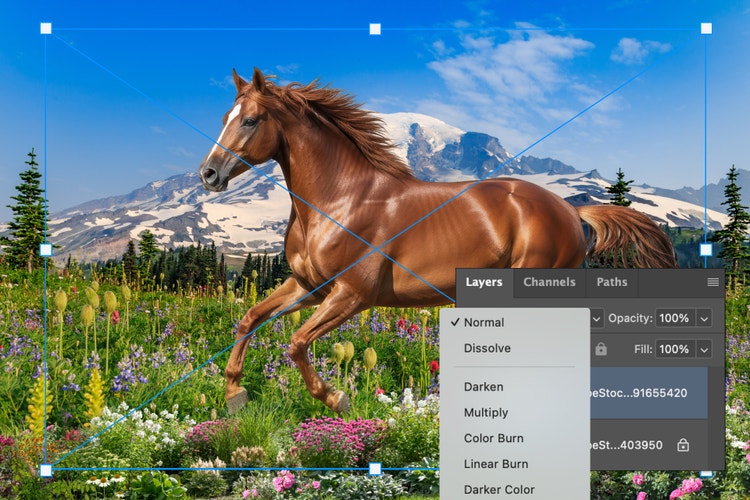
3. Suliekite ir patobulinkite vaizdo perdangą.
Keiskite sluoksnių nustatymus, tokius kaip nepermatomumas, suliejimo režimai arba sluoksnių kaukės, kad galėtumėte kontroliuoti, kaip vaizdai sąveikauja tarpusavyje. Norėdami vientiso suderinimo, naudokite funkciją „Suderinti“, kad perdangos spalvos ir atspalviai būtų automatiškai suderinti su pradiniu vaizdu. Nesvarbu, ar norite subtilios tekstūros, ar vieną vaizdą visiškai perdengti kitu vaizdu– „Photoshop“ programos įrankiai padės sukurti tobulą kompoziciją.
Perdenkite vaizdus internetu – kur tik bebūtumėte.
Galite perdengti vaizdus, kad nuotraukas, grafiką ir tekstūras sujungtumėte vienoje kompozicijoje naudodami „Photoshop“ programą arba „Photoshop“ žiniatinklio svetainės programą. Nesvarbu, ar logotipą sluoksniuojate ant produkto nuotraukos, ar kuriate skaitmeninį koliažą, „Photoshop“ programoje lengva koreguoti išdėstymą, permatomumą ir suliejimo režimus, kad išgautumėte tobulą vaizdą kur tik bebūtumėte – namuose ar kelyje.
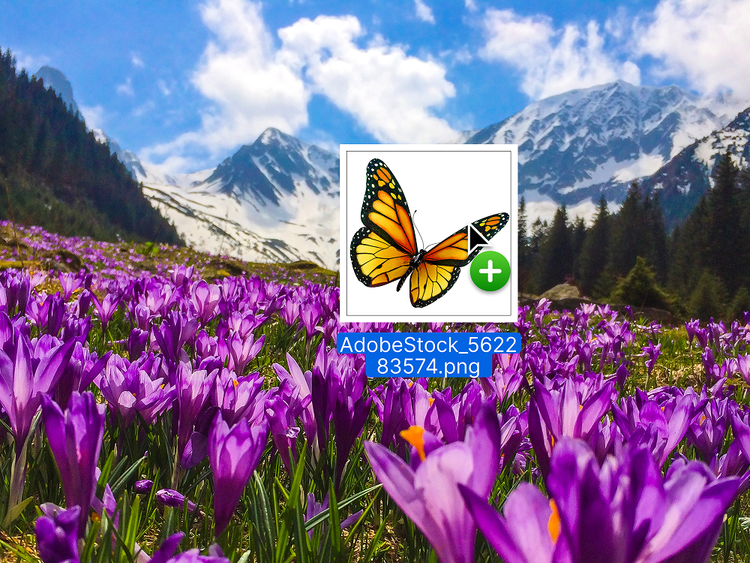
Greitai perdenkite vaizdus tiesiog juos nuvilkdami.
Naudojant „Adobe Photoshop“ programos nuvilkimo funkciją lengva kurti profesionaliai atrodantį ir susluoksniuotą objektų dizainą. Tiesiog nuvilkite failus į drobę, o „Photoshop“ programa juos automatiškai pridės kaip naujus sluoksnius, kad galėtumėte pradėti kurti kompoziciją. Nesvarbu, ar esate pradedantysis, ar patyręs dizaineris, per kelias sekundes galite perdengti vaizdus nesulėtindami savo darbo sekos.
Keiskite vaizdo perdangų dydį ir padėtį bet kokio dydžio projekte.
Norėdami ant vieno vaizdo uždėti kitą, nuvilkite antrąjį failą į „Photoshop“ programos darbo sritį. Jis bus automatiškai rodomas kaip naujas sluoksnis. Keiskite dydį ir padėtį pagal poreikį, kad sukurtumėte norimą vaizdą.
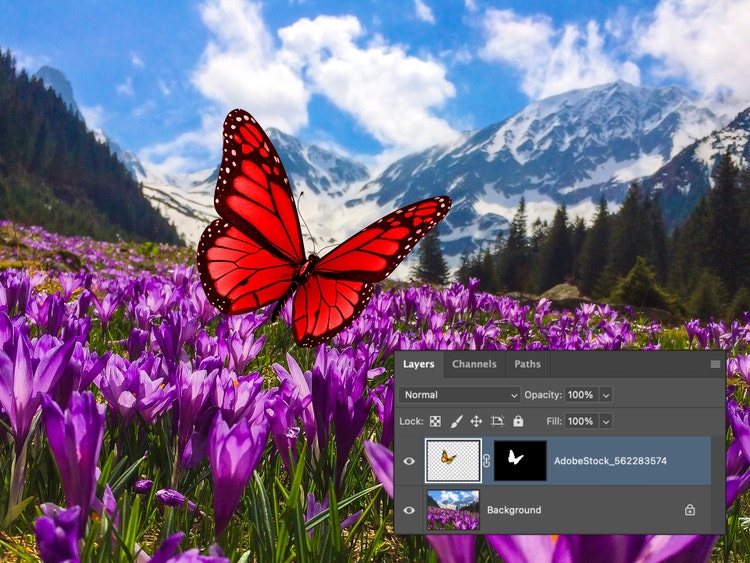
Tobulinkite perdangas nekeisdami pradinio vaizdo.
„Photoshop“ programos sluoksnių kaukės sudaro sąlygas eksperimentuoti su vaizdo perdanga ir tuo pačiu pradinius vaizdus išlaikyti nepažeistus. Naudokite gradientus, teptukus arba pasirinkimo įrankius, kad sulietumėte kraštus, paslėpti tam tikras sritis arba sukurti glotnus perėjimus. Nesvarbu, ar sujungiate du ar daugiau vaizdų, sluoksnių kaukės suteikia būdą valdyti nedestruktyviai, kad galėtumėte ištobulinti kiekvieną kuriamo objekto dizaino detalę.
Sluoksniuokite vaizdus su tekstu arba kūrybiniais efektais.
Naudokite „Photoshop“ programos vaizdo perdangų valdymo įrankius, kad bet kokiam projektui sukurtumėte individualius vaizdinius elementus. Pridėkite tekstūrų, ryškių tekstinių elementų ar įtraukite meniškų nuotraukų efektų, kad sukurtumėte akį traukiančią grafiką naudojimui socialiniuose tinkluose, spaudoje arba asmeniniuose projektuose.
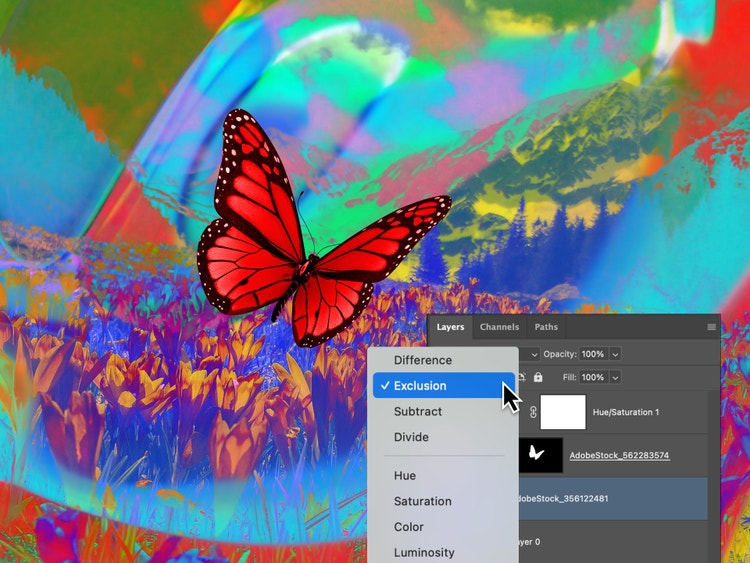
Paverskite vaizdo perdangas savo kūrybinio proceso darbo sekos dalimi.
Nesvarbu, ar kuriate asmeninį vizijų koliažą, ar su prekės ženklu susijusią miniatiūrą naudojimui „YouTube“ platformoje, „Photoshop“ programos vaizdo perdangų valdymo įrankiai gali jums padėti pereiti nuo koncepcijos iki profesionalaus lygio rezultatų per trumpą laiką. Prie vaizdo perdangos pridėkite nuotraukų arba vaizdų, o tada, naudodami funkciją „Suderinti“, kad sureguliuotumėte apšvietimą, spalvas ir šešėlius, kad kiekvienas elementas atrodytų tarsi yra savo vietoje. Po to sluoksniuokite, tobulinkite ir publikuokite naudojimui bet kurioje platformoje. Tyrinėkite „Photoshop“ DI įrankius ir generuokite unikalius raštus, tekstūras ir fono sluoksnius, kurie sklandžiai įsilies į jūsų objekto dizainą.
Eksperimentuokite su vaizdo perdangomis ir:
- pridėkite prekės ženklą arba tekstą prie socialiniams tinklams skirtos grafikos ir rinkodaros turinio;
- sukurkite daugkartinio naudojimo sluoksniuoto dizaino šablonus;
- kurkite vizualizacijų koliažus, skaitmeninius koliažus arba sluoksniuoto stiliaus meno kūrinius;
- formuokite miniatiūrų, skirtų vaizdo įrašų, tinklalaidžių arba tinklaraščių turiniui, dizainą.
Perdenkite vaizdus visur, kur bebūtumėte.
Naudodami „Photoshop“ programą ir „Photoshop“ žiniatinklio svetainės programą, galite sluoksniuoti vaizdus internetu – nemokamai ir iš bet kur. Nesvarbu, ar keliaujate, dalyvaujate fotosesijoje, ar dirbate naudodami planšetę ar telefoną – visuose įrenginiuose galite lengvai sinchronizuoti darbą. Bendradarbiaukite realiuoju laiku, greitai paredaguokite ir išlaikykite prieigą prie savo kūrybinio darbo sekos visur, kur tik apima įkvėpimas.
Atraskite dar daugiau funkcijų.
Suderinti nuotraukas | Suderinti nuotraukas – „Photoshop“ DI nuotraukų redaktorius | DI nuotraukų redaktorius – „Photoshop“ Generatyvinis užpildymas | Generatyvinis užpildymas – „Photoshop“ Fono pašalinimas | Fono pašalinimas –„Photoshop“ Dangaus keitimas | Dangaus keitimas – „Photoshop“ Nuotraukų spalvinimas | Nuotraukų spalvinimas – „Photoshop“ Nuotraukų trintukas | Nuotraukų trintukas – „Photoshop“