
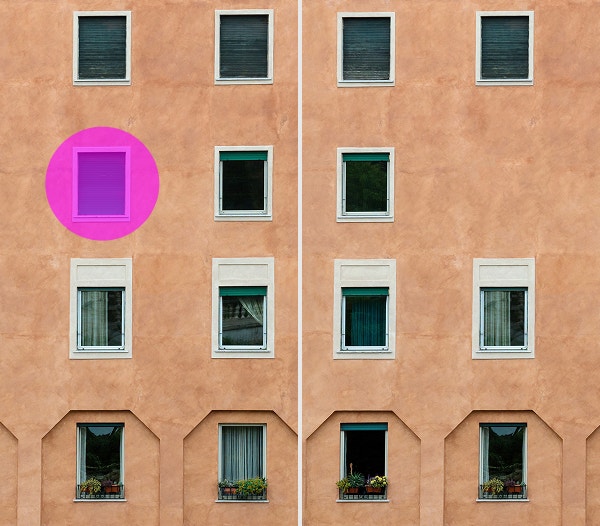
Failas turi būti JPEG, JPG arba PNG formato ir ne didesnis kaip 40 MB
https://main--cc--adobecom.aem.live/cc-shared/assets/img/upload-white.svg Įkelkite nuotrauką

Įkeldami vaizdą ar vaizdo įrašą sutinkate su „Adobe“
naudojimo sąlygomis ir privatumo politika
Failas turi būti JPEG, JPG arba PNG formato ir ne didesnis kaip 40 MB
https://main--cc--adobecom.aem.live/cc-shared/assets/img/upload-white.svg Įkelkite nuotrauką
Įkeldami vaizdą ar vaizdo įrašą sutinkate su „Adobe“
naudojimo sąlygomis ir privatumo politika
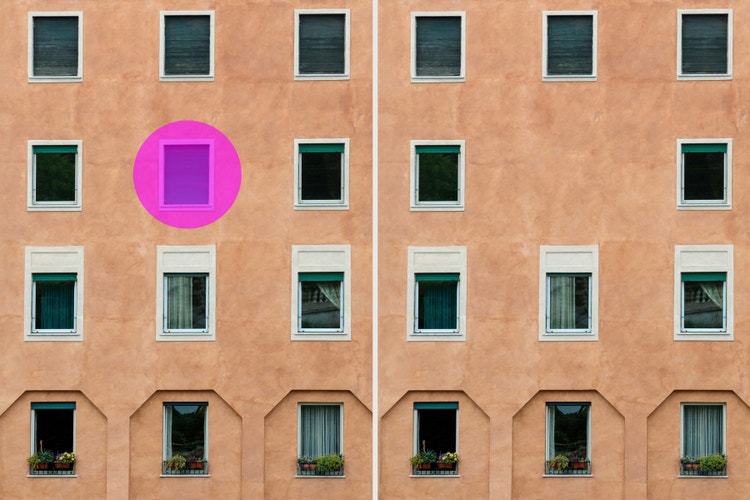
ir išbandykite jau šiandien
Failas turi būti JPEG, JPG arba PNG formato ir ne didesnis kaip 40 MB
https://main--cc--adobecom.aem.live/cc-shared/assets/img/upload-white.svg Įkelkite nuotrauką
Įkeldami vaizdą ar vaizdo įrašą sutinkate su „Adobe“
naudojimo sąlygomis ir privatumo politika
- Failo dydis viršija 40 MB
- Nepavyko apdoroti užklausos
- Negalime apdoroti šio failo tipo. Bandykite dar kartą.
- Vienu metu galima įkelti tik vieną failą.
- Vaizdas viršija maksimalius matmenis (8 000 x 8 000 pikselių). Pakeiskite dydį ir bandykite dar kartą.
- promoid=TG8SL5C4&mv=other
Kaip naudoti „Photoshop“ programos įrankį „Nuotraukų trintukas“.
„Photoshop“ programos įrankis „Nuotraukų trintukas“ leidžia lengvai pašalinti objektus, žmones arba foną – jokių pažangių redagavimo įgūdžių nereikia. Nesvarbu, ar tvarkote sudėtingą kompoziciją, ar šalinate nepageidaujamus trukdžius – DI technologija paremtas įrankis „Nuotraukų trintukas“ padės greitai ir sklandžiai ištrinti norimą vaizdo dalį.
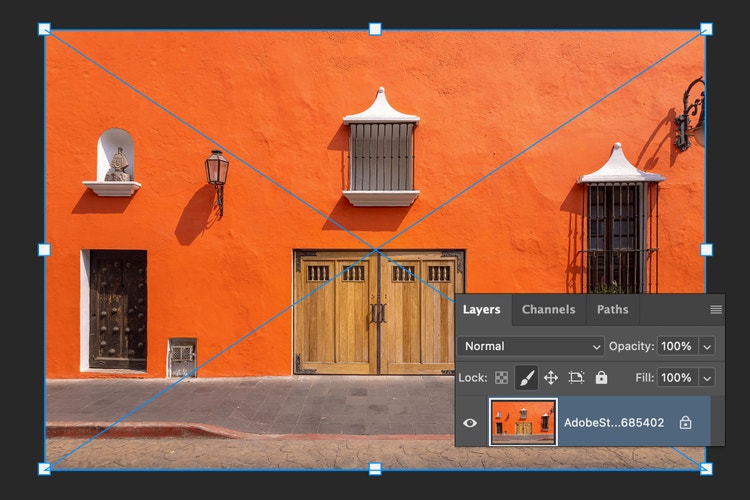
1. Įkelkite vaizdą į „Photoshop“ programą
Atidarykite failą „Photoshop“ programoje ir įsitikinkite, kad redaguojamas sluoksnis yra atrakintas. Trintuko įrankį galite naudoti portretams, peizažams, produktų nuotraukoms ar bet kokioms kitoms nuotraukoms, kurias reikia greitai sutvarkyti.
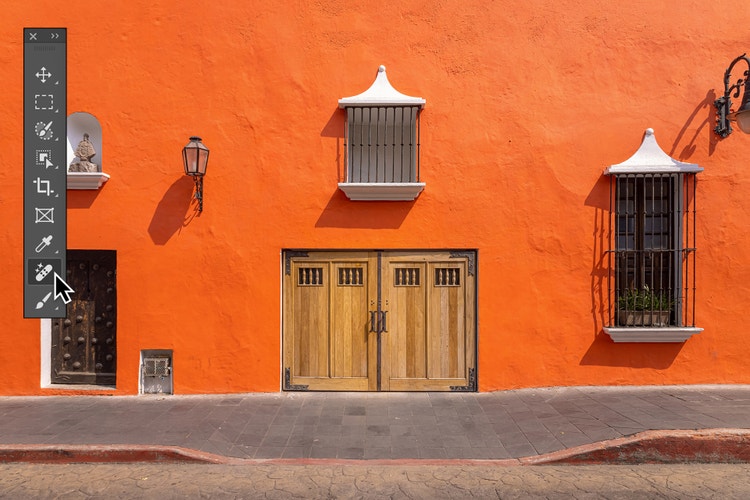
2. Pasirinkite įrankį „Nuotraukų trintukas“.
Įrankių juostoje raskite įrankį „Nuotraukų trintukas“. Šis, DI technologija paremtas, trintukas pasitelkia išmanųjį aptikimą, kad sulietų greta esančius pikselius ir švariai pašalintų nepageidaujamus elementus.
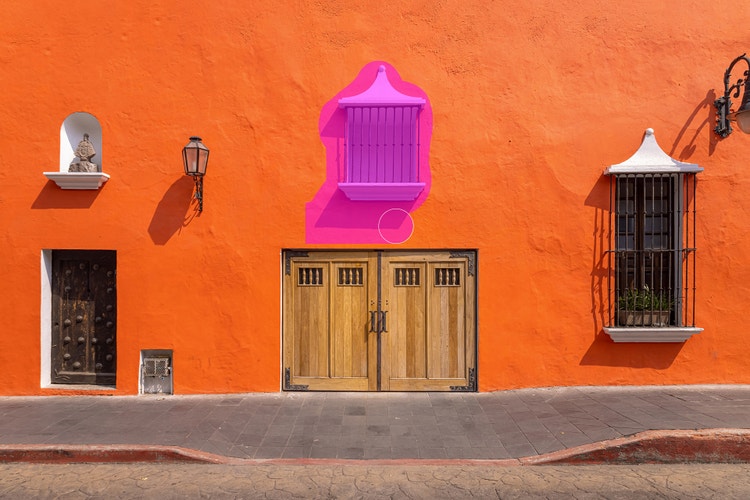
3. Sureguliuokite teptuką ir dažykite, kad trintumėte.
Pritaikykite teptuko dydį ir minkštumą priklausomai nuo to, ką šalinate, ir tada jį vilkite per sritį, kurią norite ištrinti. Įrankis automatiškai užpildys foną, kad vaizdas atrodytų tvarkingai.
Per kelias sekundes ištrinkite norimas nuotraukų dalis internetu.
„Adobe Photoshop“ programos įrankis „Nuotraukų trintukas“ yra galingas DI vaizdų trintuko įrankis, galintis pašalinti nepageidaujamas nuotraukos dalis vos keliais paspaudimais. Nesvarbu, ar norite ištrinti atsitiktinį objektą, iš fono pašalinti žmogų, ar sutvarkyti trukdančią detalę – įrankis automatiškai sulieja aplinkinę sritį, kad galutinis rezultatas atrodytų natūraliai. Šis įrankis yra greitas, paprastas ir tikslus, todėl galite mažiau laiko skirti redagavimui ir daugiau – kūrybai.
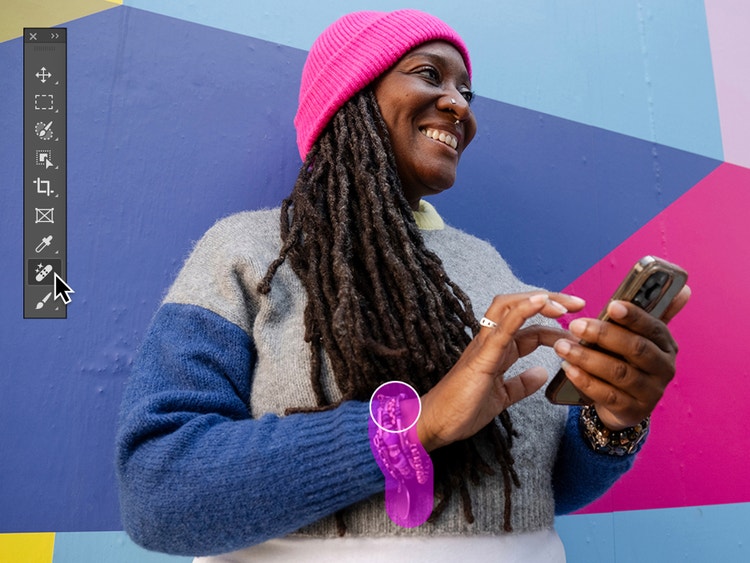
Paprastas, galingas vaizdų tvarkymas naudojant įrankį „Nuotraukų trintukas“.
Įrankis „Nuotraukų trintukas“ padeda visiems lengvai tobulinti nuotraukas – nesvarbu, ar esate profesionalus retušuotojas, ar pradedantysis. Jame įdiegta DI technologija sudaro galimybes greitai pašalinti trukdžius, sutvarkyti fono netvarkingumą ar patobulinti smulkias detales. Galite jį naudoti atskirai greitiems paredagavimams arba derinti su kitais „Photoshop“ DI įrankiais, kad galėtumėte atlikti išsamesnį retušavimą. Tai yra greitas, lankstus būdas išvalyti vaizdus ir išgauti sklandžius ir profesionalios kokybės rezultatus.
Šalinkite vaizdų trukdžius itin tiksliai.
Įrankis „Nuotraukų trintukas“ padeda tiksliai valdyti nuotraukų elementų ir trukdžių šalinimą – didelių ir mažų. Sutvarkykite produktų nuotraukų fone matomą netvarką, pašalinkite nepageidaujamus žmones arba objektus iš kelionių nuotraukų arba patobulinkite portretus ištrindami atsitiktinius plaukus ar pūkelius. Net ir smulkios apimties valymas, pavyzdžiui, makiažo dėmių ar odos trūkumų, yra lengvai atliekamas naudojant įrankį „Nuotraukų trintukas“ ir pasitelkiant funkciją „Šalinimo įrankis“. Nuo subtilaus redagavimo iki visiško sutvarkymo – DI nuotraukų trintukas padės ištobulinti vaizdus.

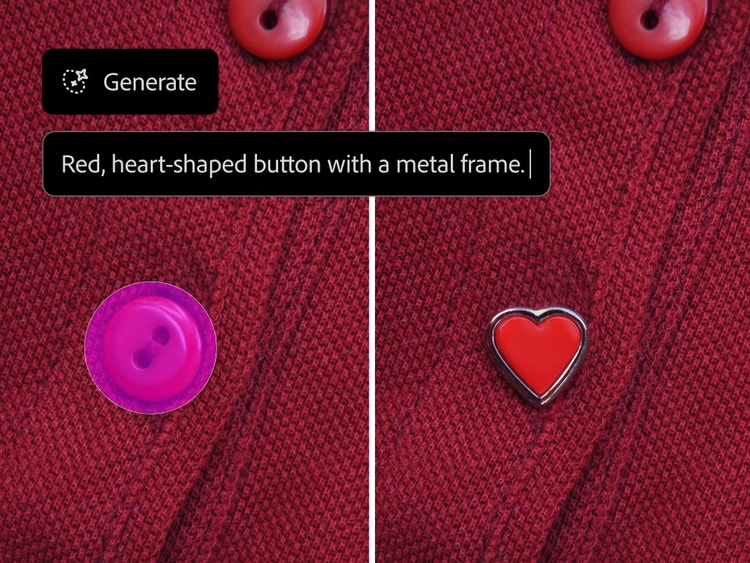
Ištrintus nuotraukų objektus pakeiskite nauju turiniu.
Naudodami „Photoshop“ programos įrankį „Nuotraukų trintukas“ galite atlikti daug daugiau nei vien tik trinti vaizdų dalis. Sutvarkę savo nuotraukas ir iš jų pašalinę nepageidaujamus elementus, galite tuščias sritis kažkuo užpildyti kuo nors nauju – pvz., tekstūra, raštu ar net DI sugeneruota scena. Vaizdo dalies pažymėjimui naudokite bet kurį pasirinkimo įrankį, o tada išbandykite funkciją „Generatyvinis užpildymas“, kad galėtumėte sukurti individualų turinį, sklandžiai susiliejantį su jūsų vaizdu. Nesvarbu, ar siekiate tobulo vaizdo, ar ko nors žaismingo ir kūrybiško – DI įrankiai suteikia beribes galimybes pažvelgti į savo nuotraukas kitu kampu.
Naudokite įrankį „Nuotraukų trintukas“ internetu visur, kur tik bebūtumėte.
Nesvarbu, ar dirbate namuose, objekte, ar redaguojate turinį tarp fotosesijų – įrankis „Nuotraukų trintukas“ puikiai įsilieja į jūsų darbo seką. Naudokite „Photoshop“ mobiliąją programą telefone arba planšetėje greitam vaizdų tvarkymui arba pasitelkite įrankį „Nuotraukų trintukas“ „Photoshop“ žiniatinklio svetainės programoje – nereikia atsisiųsti. Kad ir kur būtumėte, gausite profesionalaus lygio rezultatus ir prieigą prie greito, sklandaus redagavimo.
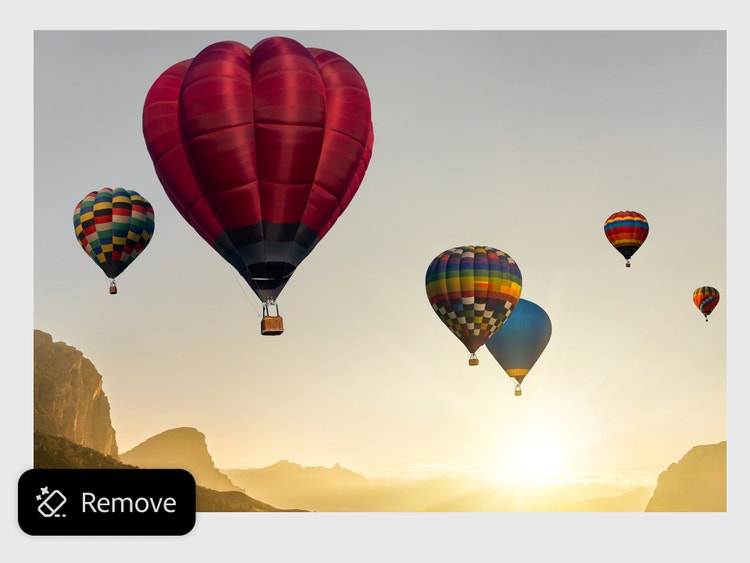
Trinkite vaizdus ir redaguokite greičiau pasitelkdami įrankį „Nuotraukų trintukas“.
Nesvarbu, ar esate profesionalus dizaineris, ar tiesiog redaguojate savo malonumui – įrankis „Nuotraukų trintukas“ puikiai tinka bet kokiam projektui. „Photoshop“ programa yra pakankamai lanksti, kad palaikytų viską – nuo komercinės paskirties darbo sekų iki asmeninio naudojimo kūrybai. Naudokite jį objektų pašalinimui, trukdžių šalinimui arba vaizdų paruošimui kitam dizaino etapui.
Išbandykite DI nuotraukų trintuko įrankį ir:
- redaguokite nuotraukas, kad atsirastų vietos tekstui, prekės ženklui ar logotipui;
- patobulinkite produktų nuotraukas pašalindami trukdžius ir išvalydami foną;
- pašalinkite nereikalingus elementus iš spontaniškų kadrų ir šeimos nuotraukų prieš jas bendrindami;
- būkite kūrybingi asmeniškuose projektuose, tokiuose kaip skaitmeniniai koliažai arba vizijų koliažai.
Kaip ką nors ištrinti nuotraukoje naudojant „Photoshop“ programą.
Nepageidaujamų elementų šalinimas iš nuotraukų yra paprastas, kai naudojate internetinį įrankį „Nuotraukų trintukas“. Nesvarbu, ar tobulinate produkto nuotrauką, ar šalinate fono trukdžius iš atostogų nuotraukos – DI įrankis „Nuotraukų trintukas“ suteiks profesionalios kokybės rezultatų bet kada ir bet kur.
Štai kaip išvalyti vaizdus naudojant įrankį „Nuotraukų trintukas“:
- Įkelkite nuotrauką, kurią norite redaguoti „Photoshop“ programoje.
Atidarykite vaizdą „Photoshop“ programoje arba naudokite įrankį „Nuotraukų trintukas“ tiesiogiai naršyklėje, jeigu naudojatės „Photoshop“ žiniatinklio svetainės programa. Įsitikinkite, kad vaizdo sluoksnis yra atrakintas, kad galėtumėte jį redaguoti. - Pasirinkite funkciją „Šalinimo įrankis“.
Įrankių juostoje pasirinkite funkciją „Šalinimo įrankis“, kuris valdo įrankio „Nuotraukų trintukas“ darbo seką. Šis DI įrankis „Nuotraukų trintukas“ aptinka ir sumaišo aplinkinius pikselius ir tokiu būdu padeda sklandžiai šalinti objektus. - Pasirinkite trintuko dydį ir kietumą.
Keiskite teptuko nustatymus, kad sureguliuotumėte dydį ir kraštų minkštumą, atsižvelgdami į tai, ką šalinate. Mažesni, minkštesni teptukai puikiai tinka smulkioms detalėms, o didesni ir kietesni teptukai gali pagreitinti didesnės apimties valymą. - Vilkite per nuotraukos sritį, kurią norite ištrinti.
Atsargiai žymėkite virš objekto ar dalies, kurią norėtumėte pašalinti. Pasitelkdamas funkciją „Šalinimo įrankis“, įrankis „Nuotraukų trintukas“ automatiškai užpildys erdvę naudodamas šalia esančio vaizdo duomenis, todėl suredaguotas vaizdas atrodys natūraliai ir profesionaliai. - Peržiūrėkite, patobulinkite ir išvalykite vaizdą.
Pašalinę nepageidaujamą turinį, naudokite papildomus „Photoshop“ programos įrankius, tokius kaip „Dėmių šalinimas“, „Koregavimo teptukas“ arba „Generatyvinis užpildymas“, kad suderintumėte nuotrauką ir įgyvendintumėte savo viziją.
Atraskite dar daugiau funkcijų.
Suderinti nuotraukas | Suderinti nuotraukas – „Photoshop“ DI nuotraukų redaktorius | DI nuotraukų redaktorius – „Photoshop“ Generatyvinis užpildymas | Generatyvinis užpildymas – „Photoshop“ Fono pašalinimas | Fono pašalinimas – „Photoshop“ Dangaus keitimas | Dangaus keitimas – „Photoshop“ Nuotraukų spalvinimas | Nuotraukų spalvinimas – „Photoshop“