Mit dem KI-Assistenten von Adobe Acrobat sparst du Zeit und arbeitest deutlich schneller.
Du kannst mit Dokumenten chatten, wichtige Erkenntnisse gewinnen, Quellen verifizieren und Text kopieren und einfügen – über mehrere Dokumente hinweg.
Für eine bessere Zusammenarbeit mit deinem Team.
Sehen wir uns das an.
Ich muss vor meinem nächsten Meeting einen Report durchgehen.
Aber ich habe nur wenig Zeit.
Ich muss nicht nur den Zweck des Reports verstehen, sondern meinem Team auch die wichtigsten Punkte vermitteln.
Ich öffne Adobe Acrobat und ziehe meine Datei direkt in dieses Feld.
Die Datei wird geöffnet.
Rechts ist die Funktion „Generative Zusammenfassung“ (Generative summary).
Sie gehört zum KI-Assistenten (AI Assistant).
Mit einem Klick auf „Generative Zusammenfassung“ (Generative summary) wird eine Zusammenfassung generiert, die automatisch alle wichtigen Punkte aus diesem Dokument enthält.
In Sekunden habe ich alle Kernaussagen direkt vor Augen.
Die kann ich kopieren (Copy) und in das Arbeitsdokument meines Teams einfügen.
Aber es geht noch besser.
Ich klicke auf „KI-Assistent“ (AI Assistant).
Hier unten erscheint gleich eine Übersicht (Overview) über das Dokument sowie drei Vorschläge für einen Prompt, der mir bei meinem Projekt vielleicht weiterhilft.
Der KI-Assistent beantwortet die Frage und verweist auf die Quellen im Dokument, sodass ich überprüfen kann, ob die Informationen korrekt sind.
Die Prompts sind nützlich.
Um mehr ins Detail zu gehen, stelle ich nun eine Frage, z.
B. zu den Zutaten von Schokolade.
„Was sind die Zutaten von Schokolade?“
Der KI-Assistent generiert eine Antwort auf meine Frage und verweist auf Textstellen im Dokument.
Das geht auf allen Geräten und Oberflächen, also Desktop, Web und Mobile App.
Profi-Tipp: Du kannst Sprachbefehle verwenden, wenn du den KI-Assistenten in der Mobile App verwendest.
Kein Tippen.
Der KI-Assistent kann nicht nur Fragen beantworten, sondern auch E-Mails entwerfen, Ideen brainstormen, Gliederungen erstellen und Newsletter verfassen.
Als Nächstes zeige ich dir, wie der KI-Assistent Content generiert.
Ich gebe hier meinen eigenen Prompt ein: „Erstelle fünf Captions für Social Media mit jeweils 20 Wörtern auf Basis dieses Reports.“
Nach Drücken der Eingabetaste analysiert der KI-Assistent das Dokument und generiert fünf Social-Media-Captions mit jeweils 20 Wörtern.
Ich klicke hier, um die entsprechende Quelle zu finden und die Informationen auf Korrektheit zu überprüfen.
Den generierten Inhalt kann ich kopieren und für Social-Media-Content verwenden.
Ich kann auch weitere Dokumente als Referenz verwenden, z.
B. um ein Marketing-Angebot für ein Unternehmen in dieser Branche zu erstellen.
Das geht mit der dokumentübergreifenden Analyse.
Ich füge jetzt mehrere Dokumente hinzu.
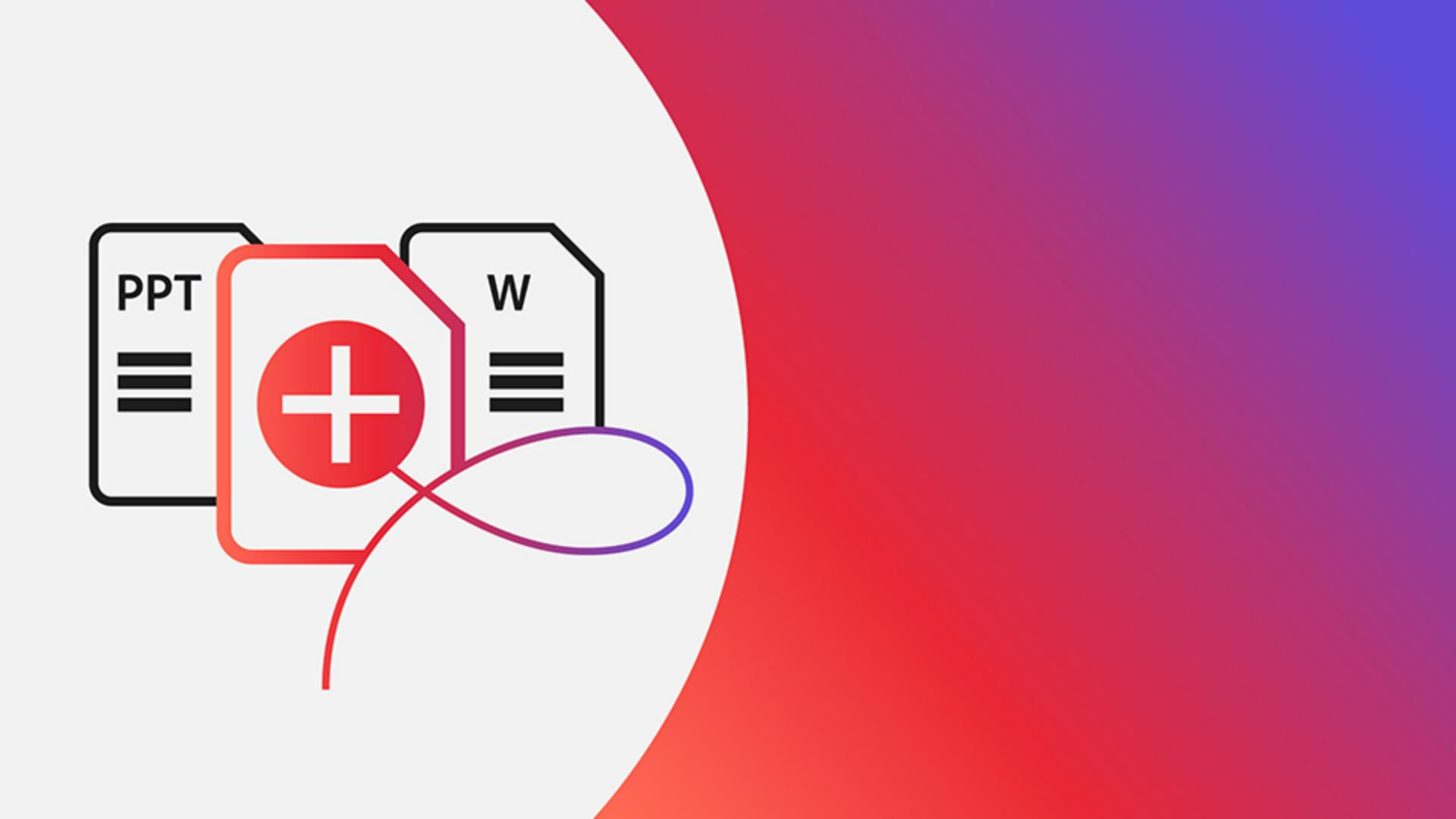
In Acrobat auf dem Desktop wähle ich den KI-Assistenten aus, klicke rechts oben auf „Dateien hinzufügen“ (Add files) und lade mehrere Dokumente hoch, um Erkenntnisse aus all diesen Dokumenten zu gewinnen.
Hier wähle ich die Dokumente aus.
Ich nehme eine PowerPoint-Datei, eine Textdatei und eine Microsoft Word-Datei.
Ich klicke auf „Öffnen“ (Open).
Sehen wir uns das Upload-Ergebnis an.
Hier sind alle Dokumente.
Ich klicke mich durch: Ich habe ein Meeting-Transkript, noch eine PDF-Datei sowie eine Präsentation, alles in einem Dokument.
Ich frage nun: „Was ist die wichtigste Erkenntnis aus allen Dokumenten?“
Das Praktische ist: Ich erhalte eine Antwort und Verweise auf die Stellen in den Dokumenten, die als Basis für die Antwort dienten.
Wie du siehst, wurden mehrere Dokumente herangezogen, um die Erkenntnisse zu gewinnen.
Als Nächstes stelle ich eine etwas andere Frage.
Der KI-Assistent soll das Dokument analysieren, um einen Einblick in bestimmte Trends zu ermöglichen.
Ich frage: „Wie fördert die Schokoladenindustrie die Interaktion mit der Community?“
Und schon wird eine Antwort generiert.
Ich kann sie kopieren und in die Marketing-Folien meines Teams kopieren, für die Kundenpräsentation später.
Auch hier werden wieder die Quellen angegeben.
Zum Kopieren klicke ich hier.
Da ich jetzt keine Zeit habe, alle Referenzen zu überprüfen, und unter Zeitdruck stehe, sehe ich mir die Referenzen nachher in Ruhe an.
Das Gute ist, dass der Chat-Verlauf gespeichert wird.
Wenn du willst, kannst du den Chat-Verlauf auch löschen.
Aber er wird mit den Dokumenten gespeichert.
Mein heutiger Arbeitstag ist vollgepackt.
Es gibt aber eine Möglichkeit, effizienter zu arbeiten: Mit dem KI-Assistenten kann ich mein Meeting-Transkript hochladen.
Ich füge das Transkript per Drag-and-Drop ein.
„Generative Zusammenfassung“ (Generative summary) hilft mir, ein Schreiben zum Meeting-Transkript aufzusetzen, das ich per E-Mail versenden kann und das alle Highlights des Meetings abdeckt.
Hier werden die wichtigsten Punkte und vielleicht auch nächste Schritte in übersichtlichem Format beschrieben.
Ich klicke auf „Kopieren“ (Copy) und füge den Text in die E-Mail ein.
Ich kann den KI-Assistenten auffordern, eine To-do-Liste mit Terminen zu erstellen.
Das Ergebnis kann ich kopieren und direkt in eine E-Mail einfügen.
Ganz einfach.
Und schon habe ich die benötigten Informationen aus mehreren Dokumenten und dem Meeting-Transkript.
Jetzt bist du dran.
Probiere es aus und sieh selbst, wie du mit dem KI-Assistenten in Adobe Acrobat Workflows beschleunigen und Zeit sparen kannst.