In diesem Video zeige ich das Tool zum Ausfüllen und Signieren von Adobe Acrobat.
Das Ausfüllen von Formularen und Unterschreiben von PDF-Dokumenten lässt sich damit schnell und einfach erledigen.
Hallo!
Ich bin Angelo Montilla von www.montilladesign.com.
Ich arbeite als Adobe Certified Trainer, Designer und Content Creator für YouTube.
Starten wir mit Adobe Acrobat und sehen uns das Werkzeug „Ausfüllen und Signieren“ (Fill & Sign) an.
Es gibt zwei Möglichkeiten, auf das Tool zuzugreifen.
Du klickst hier in der Dokumentenansicht auf „Alle Tools“ (All tools), scrollst nach unten und klickst auf „Mehr anzeigen“ (View more).
Im Bedienfeld „Alle Tools“ wird die Option „Ausfüllen und Signieren“ angezeigt.
Klicke auf die Option, um das Tool „Ausfüllen und Signieren“ zu öffnen.
Oder du öffnest das Tool „Ausfüllen und Signieren“, indem du auf die Registerkarte „Elektronische Signaturen“ (E-Sign) klickst, die sich links oben auf dem Bildschirm befindet.
Ich möchte auf Folgendes hinweisen: In diesem Tutorial arbeiten wir mit einem leeren und nicht mit einem interaktiven Formular, das bereits vorbereitete Textfelder enthält.
Zum Ausfüllen eines Formulars muss das Symbol „Formularfelder ausfüllen“ aktiviert sein.
Wenn ich den Cursor auf einem Formularfeld positioniere, kannst du sehen, dass das Tool „Ausfüllen und Signieren“ die Textfelder im Formular automatisch erkennt.
Ich klicke zum Beispiel auf das Textfeld für den Namen und tippe meinen Namen ein.
Die Schriftgröße lässt sich durch Klicken auf diese Symbole anpassen.
Wenn du auf den Rand des Textfelds klickst, kannst du den Text innerhalb des Felds verschieben.
Um in einem Formular ein Kontrollkästchen auszufüllen, klickst du entweder auf das Häkchen- oder das Kreuzchen-Symbol.
In diesem Beispiel wähle ich das Häkchen.
Setze den Cursor auf ein Kästchen im Formular, um ein Package auszuwählen.
Ich wähle hier die Option „Gold Package“.
Acrobat erkennt das Kästchen und fügt das Häkchen ein.
Genau wie vorher beim Text kann ich sowohl die Größe des Symbols als auch seine Position verändern.
Als Nächstes soll das Formular unterschrieben werden.
Im Tool „Ausfüllen und Signieren“ klicke ich auf „Signatur hinzufügen“ (Add signature).
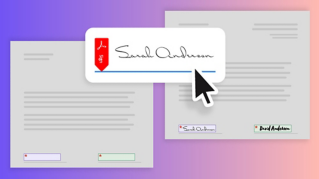
Im angezeigten Dialogfeld kann ich tippen, manuell unterschreiben oder ein Bild meiner Unterschrift hochladen.
Ich tippe einfach meinen Namen ein.
Wie du siehst, wird die Signatur in Schreibschrift eingefügt.
Rechts unten befindet sich eine Option zum Auswählen eines anderen Stils.
Du kannst auch manuell unterschreiben.
Klicke auf das Zeichnen-Symbol (Draw) oben im Menü, und setze den Cursor auf das Feld.
Jetzt kannst du mit Maus oder Eingabestift einfach per Hand unterschreiben.
Um die Unterschrift hochzuladen, klicke oben auf das Bild-Symbol (Image).
Hier wird die Datei „Signature.png“ bereits angezeigt, die meine Unterschrift enthält.
Ich wähle die Datei aus.
Das Bild meiner Unterschrift wird automatisch in das Feld geladen.
Ich kann die Unterschrift speichern und dann anwenden.
Wie du siehst, ist sie jetzt an meinen Cursor angeheftet.
Ich muss ihn also nur noch auf dem Unterschriftenfeld positionieren und die Unterschrift dort ablegen.
Es gibt eine Zusatzoption: Wenn die Unterschrift zu groß ist, kann ich sie verkleinern und das Feld entsprechend neu positionieren.
Hier ist zu sehen, dass eine Kopie der Unterschrift gespeichert wurde.
Wenn ich sie für ein anderes Formular benötige, klicke ich einfach darauf und ziehe eine weitere Kopie an die gewünschte Position.
Um Initialen in ein Formular einzufügen, gehst du genauso vor wie beim Hinzufügen einer Unterschrift.
Um das Formular für andere freizugeben, klicke rechts oben auf „Freigeben“ (Share).
Hier kannst du den Namen oder die E-Mail-Adresse der gewünschten Person eingeben.
Es ist auch möglich, einen Freigabe-Link zu erstellen.
Diesen kannst du kopieren und in eine E-Mail einfügen oder als E-Mail-Anhang versenden.
Um dir zu zeigen, wie das in einem Webbrowser aussieht, erstelle ich einen Link zum Freigeben.
Das Formular wird im Cloud-Speicher von Adobe gespeichert und ich kann es in Acrobat im Web anzeigen.
Der Link wurde in die Zwischenablage kopiert.
Wenn ich ihn in die Adresszeile eines Browsers einfüge, wird eine Kopie des Formulars online angezeigt.
Hier kann es gelesen und kommentiert werden.
Zurück zu Acrobat auf dem Desktop.
Mit Acrobat lassen sich auch schreibgeschützte, zertifizierte Kopien erstellen.
Klicke im Tool „Ausfüllen und Signieren“ auf „Zertifizierte Kopie speichern“ (Save a certified copy).
Dadurch wird eine sichere, schreibgeschützte Version des Dokuments erstellt, für die ein Freigabe-Link generiert werden kann.
Die Option findest du im Bedienfeld „Dateiinformationen“ (File information).
Oder du versendest eine Kopie per E-Mail.
Das war ein Überblick über das Tool „Ausfüllen und Signieren“.
Probiere diese Techniken an deinen eigenen Formularen aus.
Mein Name ist Angelo Montilla.
Bis bald im nächsten Video!