Verhaltensweisen sind spezielle Regeln, die erweiterte Funktionen für Figuren in Adobe Character Animator bieten.
Mithilfe von Verhaltensweisen kann ich einen Kolibri so animieren, dass er mit den Flügeln schlägt, den Kopf dreht, wenn ich den Kopf drehe, und zu einer Seitenansicht wechselt, wenn ich mich nach links oder rechts bewege.
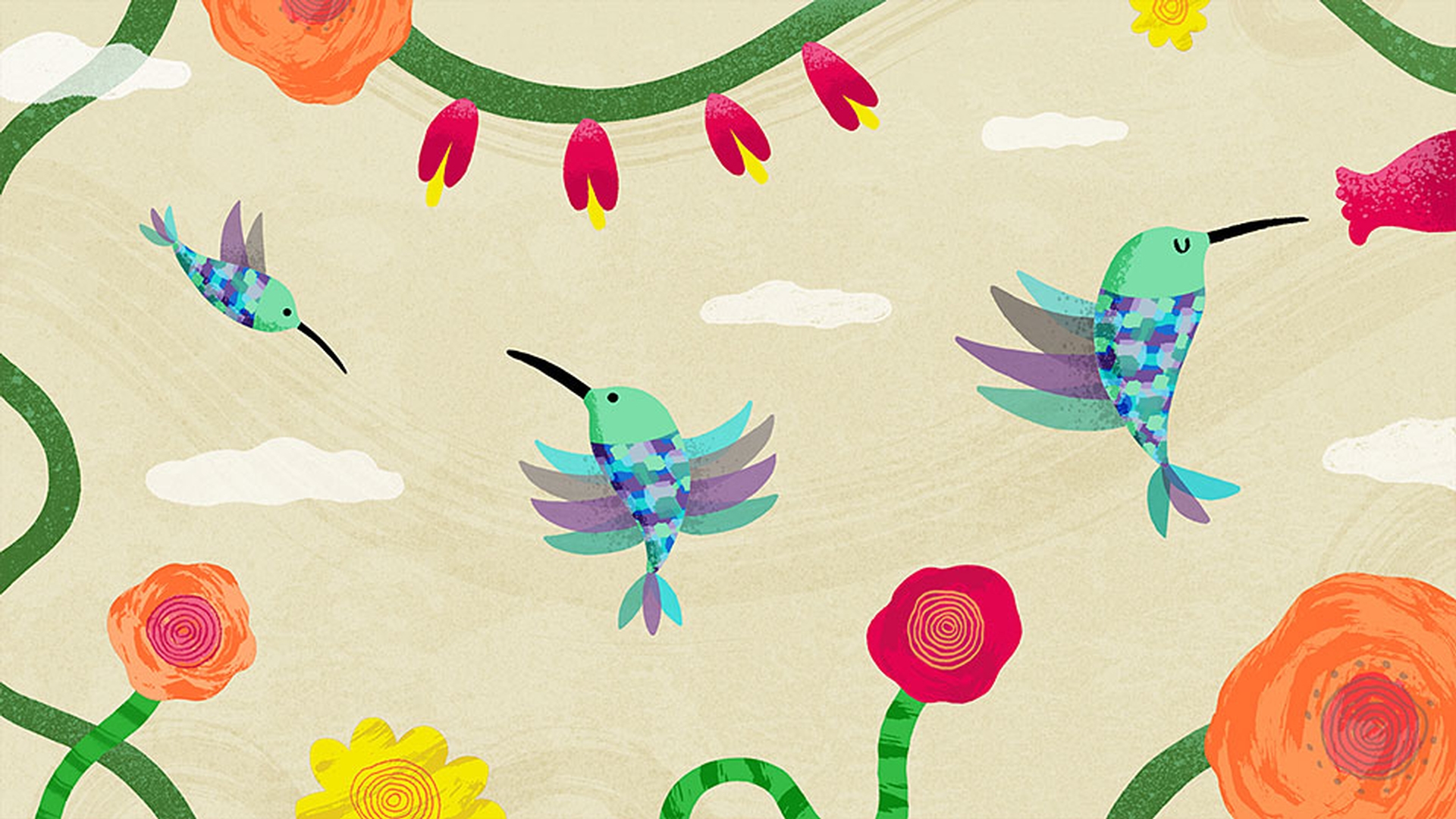
Dies ist die ursprüngliche Grafikdatei in Photoshop.
Um sie in Character Animator zu animieren, müssen wir ein paar Schritte unternehmen, um die einzelnen Teile zu organisieren und zu kennzeichnen, mit denen wir interagieren möchten.
Wir erzeugen zunächst ein paar neue Gruppen in Photoshop.
Die erste nennen wir „Hummingbird“, also Kolibri.
Dies ist die Hauptgruppe, die sich bewegen soll.
Wir erstellen eine weitere Gruppe innerhalb dieser Hauptgruppe und nennen sie „Head“, also Kopf.
Innerhalb der Head-Gruppe ist das, was wir mit unserem Kopf steuern möchten.
Wir ziehen alle vorhandenen Bildteile in diese Head-Gruppe.
Starten Sie Character Animator und gehen Sie zu „Datei“ (File), „Importieren“ (Import).
Wählen Sie die Hummingbird- und die Hintergrund-PSD, die nach dem Import als Figuren im Projekt-Bedienfeld erscheinen.
Durch Doppelklick auf „Hummingbird“ wird der Kolibri im Figuren-Bedienfeld angezeigt.
Dort erfolgt der größte Teil der Vorbereitung oder Montage für die Animation.
Um nun mit dieser Figur zu spielen, klicken wir auf „Der neuen Szene hinzufügen“ (Add to New Scene) in der linken unteren Ecke des Projekt-Bedienfelds.
Wir können sofort sehen, dass sich, wenn ich meinen Kopf bewege, auch die Figur auf der Bühne bewegt.
Die Flügel bewegen sich noch nicht, und wir ändern keine Kopf- oder Körperpositionen.
Aber der grundlegende Aufbau scheint zu funktionieren.
Wir können auch den Hintergrund hinzufügen, indem wir ihn in die Szene ziehen, dann Befehl + Pfeil nach unten am Mac bzw.
Strg + Pfeil nach unten unter Windows drücken, um ihn hinter den Kolibri zu setzen.
Wir doppelklicken erneut auf die Kolibrifigur, um zum Figuren-Bedienfeld zurückzukehren.
Dieser Vogel wurde in drei Gruppen eingeteilt, die Ansichten „links“ (Left), „rechts“ (Right) und „Standard“ (Default), die sich jetzt alle innerhalb der Head-Gruppe befinden.
Wir wählen die übergeordnete Head-Gruppe aus und gehen zu den „Eigenschaften“ (Properties) auf der rechten Seite, klicken auf das Pluszeichen neben „Verhalten“ (Behaviors) und wählen „Bewegungsauslöser“ (Motion Trigger).
Das Verhalten des Bewegungsauslösers erscheint nun unten bei den Eigenschaften, und dieser Gruppe wird ein Verhaltenssymbol im Figuren-Bedienfeld zugeordnet.
Wählen Sie zuerst bei gedrückter Umschalttaste sowohl die Hummingbird- als auch die Head-Gruppe aus und aktivieren Sie das Kontrollkästchen „Unabhängig verkrümmen“ (Warp Independently) in den Eigenschaften auf der rechten Seite.
Damit teilen wir Character Animator mit, dass es möglich sein soll, diese Elemente eigenständig zu bewegen.
Wählen Sie als Zweites die übergeordnete Hummingbird-Gruppe aus, sehen Sie sich den Tags-Bereich im Eigenschaften-Bedienfeld an und wählen Sie das Tag „Ziehbar“ (Draggable) aus.
Damit teilen wir Character Animator mit, dass wir den Kolibri in der Szene bewegen möchten, indem wir ihn mit der Maus oder auf einem Touch-Gerät mit den Fingern ziehen.
Wählen Sie abschließend die erste Ansichtsgruppe aus und gehen Sie zum Tag-Abschnitt für den Bewegungsauslöser.
Da dies die linke Ansicht ist, wählen Sie das Symbol für Bewegung nach links, um sie zu kennzeichnen.
Gehen Sie bei den anderen Ansichten genauso vor, das heißt, wählen Sie die rechte Gruppe aus und kennzeichnen Sie sie als Bewegung nach rechts und wählen Sie dann die Vorderansicht und kennzeichnen Sie sie als Ruhe- oder Standardposition.
Wenn wir zur Szene zurückkehren, können wir den Kolibri jetzt mit der Maus herumziehen, und die Ansichten verändern sich wie erwartet, wenn wir den Kolibri nach links oder rechts ziehen.
Im Eigenschaften-Bedienfeld auf der rechten Seite können wir die Parameter des Bewegungsauslösers einstellen.
Ein höherer Geschwindigkeits-Schwellenwert bedeutet, dass sich der Vogel schneller bewegen muss, um die Ansichten auszulösen, während eine höhere Mindestdauer bedeutet, dass die Ansichten über mindestens diese Anzahl von Frames angezeigt werden.
Zurück im Figuren-Bedienfeld gehen wir zur Flügel-Gruppe für jede Pose.
Jede Gruppe hat drei Flügelzustände: „oben“ (up), „Mitte“ (middle), „unten“ (down).
Halten Sie die Befehlstaste am Mac bzw. die Strg-Taste unter Windows gedrückt und wählen Sie alle drei aus.
Gehen Sie dann zurück zu „Verhalten“ (Behaviors) und fügen Sie dieses Mal Zyklusebenen hinzu.
Dieses Verhalten bewegt die Inhalte der Gruppe nacheinander mit einer Animation Frame für Frame.
Wir haben hier mehrere Optionen für die Feineinstellung, aber die wichtigsten sind die Einstellungen, dass die Flügel sofort starten, kontinuierlich flattern und in einer unendlichen Schleife vorwärts und zurück schwingen.
Gehen Sie zur Szene zurück.
Jetzt werden die Flügel in jeder Ansicht animiert wie erwartet.
In der standardmäßigen Ruhepose enthält die Head-Gruppe sieben verschiedene Kopfpositionen.
Um zwischen diesen Zuständen durch Drehen unseres Kopfes umzuschalten, wählen Sie die übergeordnete Head-Gruppe aus und fügen ihr das Verhalten „Kopfdrehung“ (Head Turner) hinzu.
Beachten Sie danach die sieben möglichen Ansichten, die unten aufgelistet werden.
Wenn der Name einer der Gruppen oder Ebenen in der Photoshop-Datei identisch ist mit einem dieser Namen, wird das hier durch „1“ angezeigt, was bedeutet, dass Character Animator eine Übereinstimmung gefunden hat.
Eine „0“ bedeutet, dass es noch keine Übereinstimmung gibt, was bei den Ansichten „Nach oben“ (Upward) und „Nach unten“ (Downward) der Fall zu sein scheint.
Wir können das einfach ändern, indem wir die gewünschte Gruppe auswählen und im Ansichtsabschnitt kennzeichnen.
Wenn das erledigt ist, sehen wir, dass alle Kopfdrehungsansichten richtig berücksichtigt werden.
Gehen wir zurück zur Szene.
Achten Sie jetzt darauf, wie sich der Kopf des Vogels entsprechend unserer eigenen Kopfdrehung dreht.
Da nun alle Verhaltensweisen korrekt funktionieren, können wir auf „Aufnehmen“ (Record) klicken und unsere animierte Sequenz aufnehmen.
Um diese Animation als Video zu teilen, gehen Sie auf „Datei“ (File), „Exportieren“ (Export), „Zu Adobe Media Encoder-Liste hinzufügen“ (Add to Adobe Media Encoder Queue).
Daraufhin öffnet sich Adobe Media Encoder.
Das Tool ist bereit, eine MP4-Datei auszugeben, die der Größe und Frame-Rate der Szene entspricht.
Klicken Sie auf die grüne Start-Schaltfläche, um den Render-Prozess zu starten.
Wenn er abgeschlossen ist, finden wir die fertige Datei im oben aufgelisteten Zielverzeichnis und können sie teilen.
Bewegungsauslöser, Zyklusebenen, Kopfdrehung und andere Verhaltensweisen lassen Ihre Figuren auf neue und spannende Art lebendig werden.