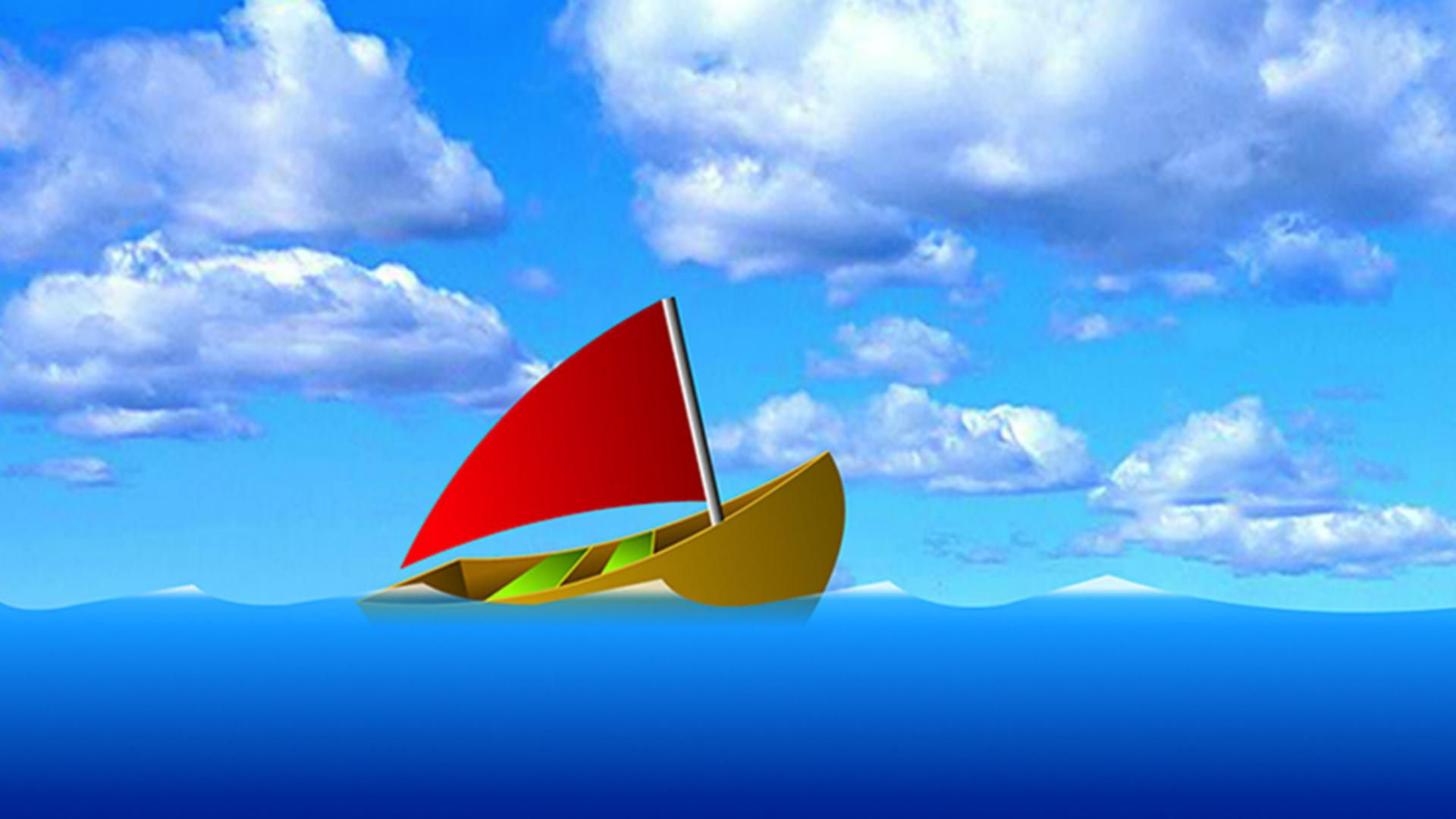
Ich habe einen klassischen Bewegungs-Tween erstellt und einen Pfad.
Jetzt geht es weiter.
Und zwar mit einem sogenannten Movieclip.
Ein Movieclip ist eine spezielle Art von Symbol.
Ein Movieclip ist ein Symbol mit einer eigenen unabhängigen Zeitleiste.
Er wird in einer Schleife immer wieder abgespielt.
Ich möchte, dass sich das Wasser hier bewegt.
Im Bedienfeld „Eigenschaften“ (Properties) sehe ich, dass dies eine Instanz von „water“ ist.
Es ist ein Symbol der Art „Grafik“ (Graphic).
Sehr gut.
Sollte ich diese Grafik also irgendwann ändern wollen, kann ich einfach über die Bibliothek (Library) das Symbol aktualisieren.
Für meine gesamte Animation.
Ich möchte dies hier animieren.
Das Wasser soll fortlaufend fließen – ein idealer Fall für einen Movieclip.
Ich klicke einfach darauf und wähle es aus.
Dann platziere ich dieses Grafiksymbol in einem Movieclip.
In Animate ist das möglich.
Ein Großteil der Arbeit besteht daraus, Symbole in Symbolen zu platzieren.
Für dieses Grafiksymbol wähle ich „Modifizieren > In Symbol konvertieren“ (Modify > Convert to Symbol).
Ich nenne das Symbol „mc_water“.
Dies wird das Grafiksymbol für das Wasser.
Dort ändere ich, wie das Wasser aussieht oder welche Farbe es hat.
„Mc_water“ ist der Movieclip, der die Animation enthalten wird.
Ich klicke auf „OK“.
Auf der Zeitleiste (Timeline) ist nun ein Movieclip-Symbol.
In der Bibliothek (Library) sehe ich meine beiden Symbole: das Wasser (water), das ein Grafiksymbol ist, wie das Icon aus Kreis, Quadrat und Dreieck anzeigt, und das Movieclip-Symbol, das wie ein Zahnrad aussieht, weil es kontinuierlich läuft und sich wiederholt.
Mit einem Doppelklick klopfe ich quasi an die Tür der „Ankleide“ von „mc_water“.
Jetzt bin ich auf der Zeitleiste (Timeline) von „mc_water“, außerhalb von Szene 1 (Scene 1).
Wenn ich noch einmal doppelklicke, kann ich das Objekt an seiner Position bearbeiten.
Jetzt befinde ich mich im Symbol „water“, das im Movieclip enthalten ist, der zu Szene 1 (Scene 1) gehört.
Eine andere Möglichkeit hierfür ist ein Doppelklick genau hier, oder ich öffne das Kontextmenü und wähle „An Position bearbeiten“ (Edit in Place).
So gelange ich in die Ankleide – wie vorhin durch Anklopfen in der Bibliothek – und kann das Objekt direkt bearbeiten.
Ich befinde mich in der Ankleide, also auf der Zeitleiste (Timeline) von „mc_water“ außerhalb von Szene 1 (Scene 1).
Die Begrenzungen der eigentlichen Bühne sind zu sehen.
Sie sind zwar nicht so deutlich, dienen mir aber als Orientierungshilfe.
Ich wähle jetzt das Wasser aus und drücke die Q-Taste, um das Frei-transformieren-Werkzeug zu aktivieren.
Ich ziehe das Wasser in die Breite und verschiebe es nach links, behalte es aber innerhalb der Grenzen der Hauptbühne.
Das wird mein erster Keyframe.
Bei etwa 2 Sekunden drücke ich die F6-Taste, um einen Keyframe einzufügen.
Diesen Keyframe ziehe ich nach rechts.
Auch hier achte ich darauf, das Wasser innerhalb der Grenzen der Hauptbühne zu behalten.
Ich öffne das Kontextmenü und wähle „Klassisches Tween erstellen“ (Create Classic Tween).
Jetzt bewegt sich das Wasser von links nach rechts.
Das ist ziemlich simpel – nur eine einfache Animation.
Das Gleiche habe ich auch schon mit dem Boot gemacht.
Ich bin hier aber in einem Movieclip.
Das heißt, wenn ich zurück zu Szene 1 (Scene 1) gehe und sie wiedergebe, passiert eigentlich nichts.
Wenn ich aber den Film teste – mit Befehl+Eingabetaste bzw.
Strg+Eingabetaste –, wird der Movieclip wiedergegeben, und das Boot bewegt sich.
Dabei wird das Wasser in einer kontinuierlichen Schleife bewegt.
Die Schleife ist natürlich nicht perfekt, aber man kann daran sehen, wie ein Movieclip funktioniert.
Ich muss nur eine einfache Animation erstellen und kann diese dann als Schleife immer wieder abspielen lassen.
Ich füge jetzt einen weiteren Movieclip hinzu.
Dieses Mal möchte ich das Boot aufpeppen.
Und zwar mit einem animierten Segel.
Ich wechsle zur Bibliothek (Library) und doppelklicke oder „klopfe“, um in die Ankleide des Boots zu gelangen.
Ich navigiere hier unten zu „Ebene 1“ (Layer 1).
Ich doppelklicke darauf und nenne sie „boat“.
Jetzt klicke ich auf „Neue Ebene“ (New Layer) und füge zwei Ebenen hinzu: eine für den Mast (mast) und eine für das Segel (sail).
Auf der Ebene „mast“ aktiviere ich das Rechteck-Werkzeug (Rectangle Tool).
Dieses Mal ändere ich die Farben im Bedienfeld „Farbe“ (Color).
Für die Strichfarbe (Stroke color) wähle ich „Ohne“ (None) aus.
Für „Füllfarbe“ (Fill color) wähle ich diese kleine Vorgabe für einen Schwarz-Weiß-Verlauf aus.
Jetzt schließe ich das Bedienfeld.
Die Mast-Ebene ist immer noch ausgewählt.
Ich zeichne jetzt einen Mast über das Boot.
Er soll so nach oben ragen.
Damit es so aussieht, als stünde er innerhalb des Boots, vergrößere ich die Ansicht, ziehe ein Auswahlrechteck um diesen kleinen Bereich auf und lasse dann die Maustaste los.
Jetzt aktiviere ich das Linien-Werkzeug (Line Tool), wähle die Farbe Rot aus und ziehe eine Linie am Boot entlang.
Diese funktioniert wie eine Schere.
Wenn ich jetzt das Auswahl-Werkzeug aktiviere, kann ich auf den unteren Teil des Masts klicken, und er wird an dieser Stelle geteilt.
Dann drücke ich die Löschtaste.
Ich wähle die Linie per Doppelklick aus und drücke die Löschtaste.
Jetzt ist der Mast perfekt im Boot platziert.
Mit Strg/Befehl+Minustaste verkleinere ich die Ansicht etwas.
Alternativ kann ich unter „Ansicht“ (View) „Auszoomen“ (Zoom Out) wählen.
Anschließend wähle ich die Ebene „sail“ aus.
Ich aktiviere wieder das Rechteck-Werkzeug (Rectangle Tool) und lege für die Strichfarbe (Stroke color) „Ohne“ (None) fest.
Die Füllfarbe (Fill color) soll Rot sein.
Dann ziehe ich hier ein Segel auf.
Entlang des Masts.
Das sieht eher wie eine Flagge aus.
Mit dem Auswahl-Werkzeug (Selection Tool) klicke ich auf die Ecke und ziehe einfach nach unten, bis sie an der anderen Ecke einrastet.
Jetzt habe ich ein Segel.
Damit es besser aussieht, ziehe ich hier am Rand, damit es sich bläht.
Am unteren Rand wiederhole ich diesen Schritt.
Schon ist das Segel fertig.
Wenn ich es animieren möchte, muss ich es allerdings in einen Movieclip aufnehmen.
Das mache ich jetzt.
Ich erstelle eine Bild-für-Bild-Animation.
Ich wähle das Segel aus und klicke unter „Modifizieren“ (Modify) auf „In Symbol konvertieren“ (Convert to Symbol).
Ich mache gleich ein Movieclip-Symbol daraus.
Dieses nenne ich „mc_sail“.
„Mc“ steht für Movieclip.
Dann klicke ich auf „OK“.
Jetzt habe ich ein Segel-Symbol im Boot-Symbol.
Per Doppelklick kann ich es an seiner Position bearbeiten.
Ich befinde mich jetzt auf der Zeitleiste (Timeline) von „mc_sail“, die sich wiederum im Boot-Symbol befindet, das zu Szene 1 (Scene 1) gehört.
Das Segel soll sich jetzt bewegen.
Ich vergrößere die Zeitleiste (Timeline), indem ich auf den kleinen Button hier rechts klicke.
Bei Frame 3 drücke ich F6, um einen Keyframe hinzuzufügen.
Jetzt nehme ich ein paar kleine Änderungen am Segel vor.
Ich ziehe in diese Richtung, damit es sich hier etwas weniger bläht, und hier etwas mehr.
Jetzt ist ein Unterschied zwischen Frame 1 und 2 zu erkennen.
Dann wähle ich Frame 5 aus und füge einen weiteren Keyframe hinzu – mit der Kontextmenü-Option „Schlüsselbild einfügen“ (Insert Keyframe) oder der F6-Taste.
Ich ziehe das Segel nach innen, damit es ein wenig anders aussieht als auf den vorherigen Frames.
Jetzt habe ich hier den ersten Keyframe auf der Zeitleiste (Timeline) für ein, zwei Frames, den zweiten Keyframe für ein, zwei Frames und den dritten für einen Frame.
Hier füge ich einen weiteren hinzu, indem ich Frame 5 auswähle und im Kontextmenü „Schlüsselbild einfügen“ (Insert Keyframe) wähle.
Jetzt sind alle drei Keyframes auf der Zeitleiste (Timeline) vorhanden.
Sie umfassen jeweils zwei Frames.
Daraus ergibt sich diese kleine Animation.
Sie ist ganz simpel.
Wenn ich den Film nun mit Strg/Befehl+Eingabetaste teste, werden alle Movieclips wiedergegeben.
Das Segel bewegt sich in einer Schleife auf seiner eigenen Zeitleiste in einem Movieclip.
Es flattert im Wind.
Ich hoffe, dir gefällt diese Serie zu den ersten Schritten mit Adobe Animate.
Ich bin Mark und hoffe, wir hören uns bald wieder.
Vielen Dank fürs Zuschauen und viel Spaß beim Animieren!
Keep on moving, don’t stop, yo!
Keep on moving ...



