Um dieses Tutorial nachzuvollziehen, verwenden Sie die Dateien aus der Creative Cloud-Bibliothek „Gelato Scene“. Klicken Sie auf „Speichern“, um die Bibliothek in Ihr eigenes Konto zu kopieren und direkt aus Dimension CC auf den Inhalt der Bibliothek zugreifen zu können.
Hinweis: Sie müssen mit Ihrer Adobe ID bei Creative Cloud angemeldet sein, um Dateien kopieren zu können. Legen Sie eineAdobe ID an, falls Sie noch keine haben.
1
Szene in Adobe Dimension CC vorbereiten
Starten Sie Adobe Dimension CC. Klicken Sie auf dem Startbildschirm auf „Projekt öffnen“, und öffnen Sie die heruntergeladene Beispieldatei „GatsbyGelato_TutorialStart.dn“.
Dieses Hintergrundbild können Sie bei Adobe Stocklizenzieren .
2
3D-Modell importieren und anpassen
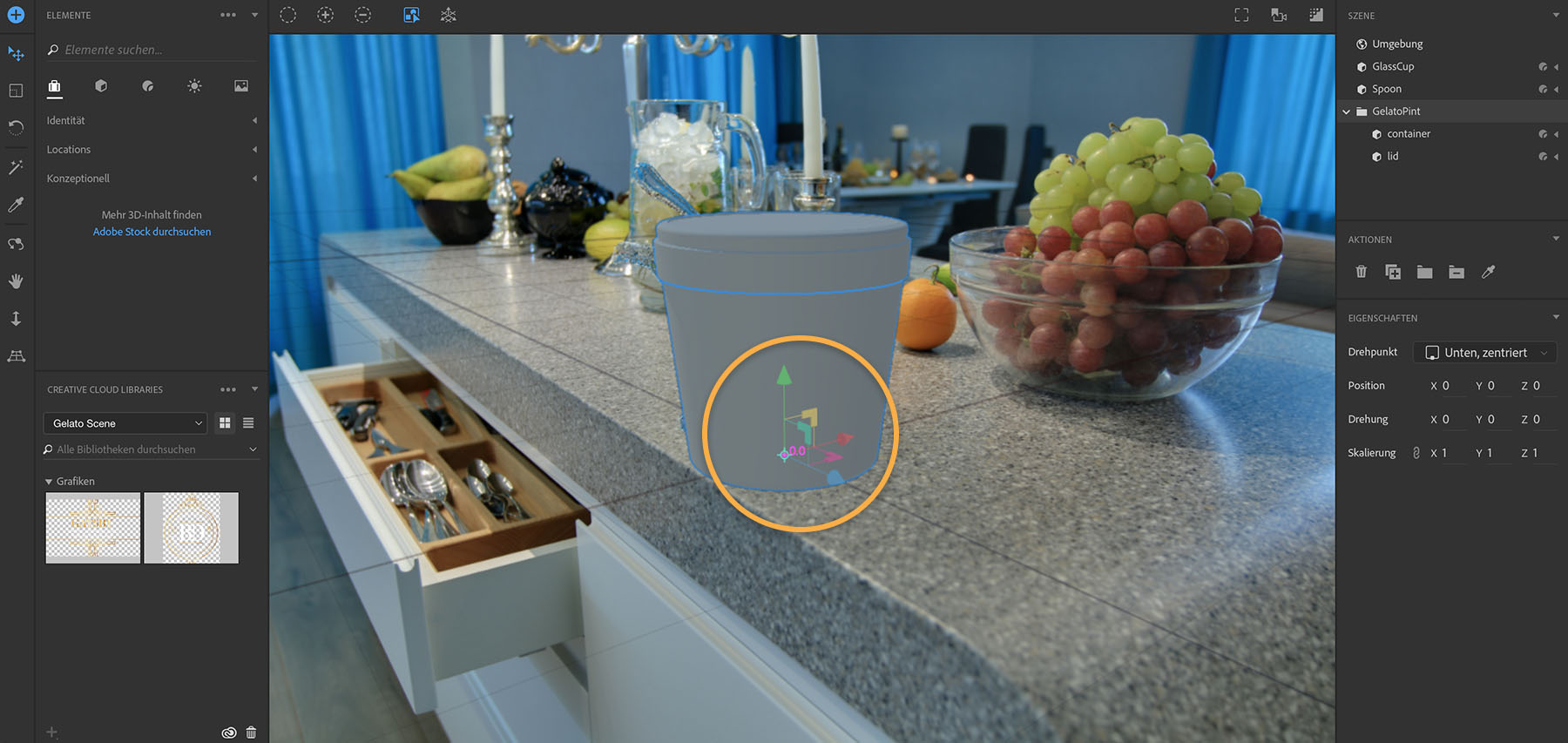
Fügen Sie das 3D-Modell einer becherförmigen Eisverpackung hinzu. Wählen Sie „Datei > Importieren > 3D-Modell“, und klicken Sie auf „GelatoPint“.
Das 3D-Modell wird in die Szene eingefügt und automatisch an die Kameraperspektive angepasst. Klicken Sie auf das Modell, und ziehen Sie es mithilfe des angezeigten Widgets entlang der Grundebene bis zur gewünschten Position. (Oder klicken und ziehen Sie den magentafarbenen Griffpunkt des Widgets.)
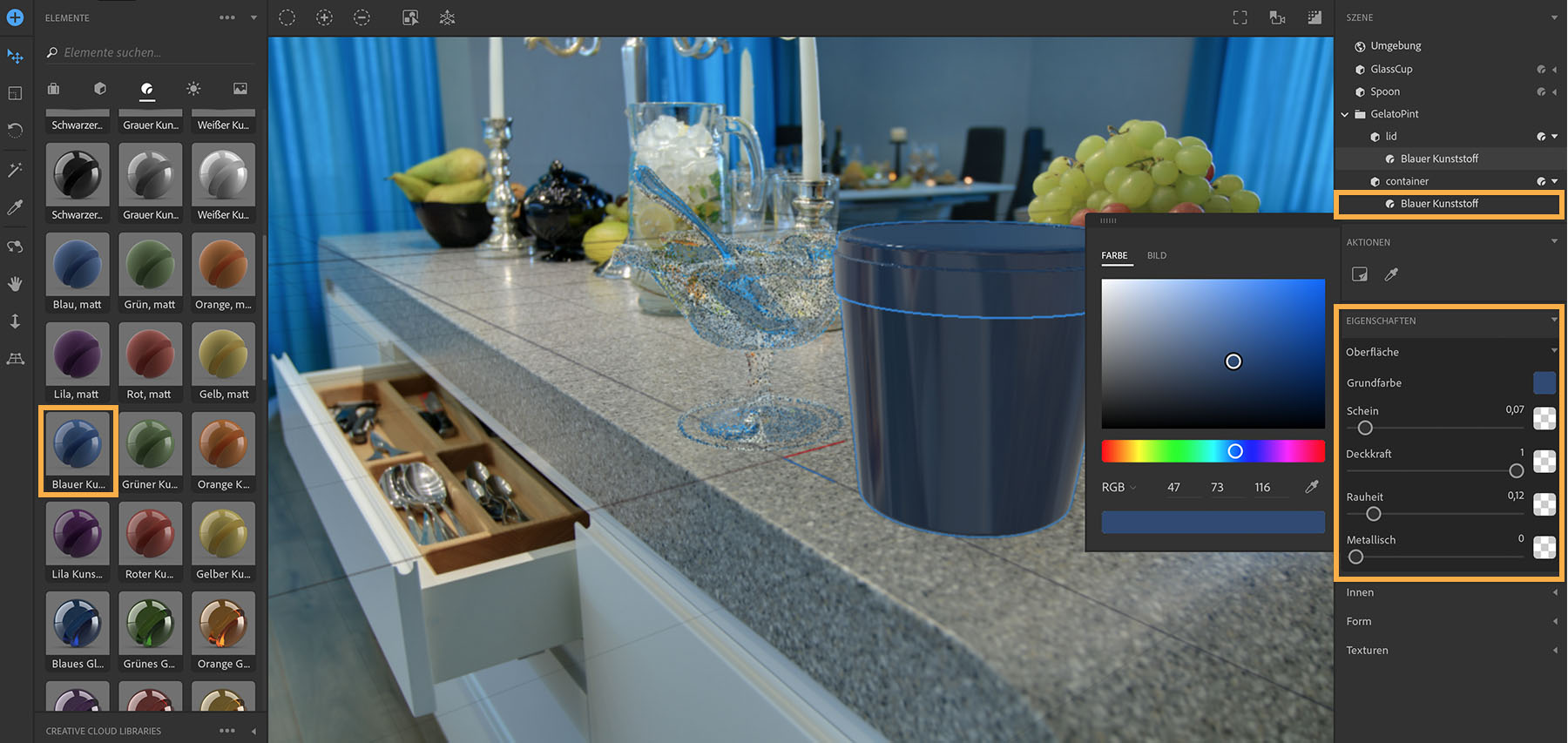
Klicken Sie im Bedienfeld „Szene“ rechts auf „GelatoPint“. Wählen Sie im Bedienfeld „Materialien“ links „Blauer Kunststoff“ aus.
Um das Aussehen der Eisverpackung zu verfeinern, blenden Sie die Einstellungen unter „GelatoPint“ im Bedienfeld „Szene“ ein. Klicken Sie auf „Blauer Kunststoff“. Im Bedienfeld „Eigenschaften“ unterhalb des Bedienfelds „Szene“ können Sie Attribute wie Grundfarbe, Schein oder Rauheit des ausgewählten Materials anpassen.
Simulieren Sie als Nächstes ein Band aus goldener Folie um den Deckel herum. Wählen Sie dazu den äußeren Deckelrand mit dem Zauberstab-Werkzeug (W) aus, und klicken Sie im Bedienfeld „Materialien“ auf „Beschädigtes Gold“.
Hinweis: Das Beispieldokument enthält zwei weitere Modelle – einen gläsernen Eisbecher (GlassCup) und einen Löffel (Spoon). Damit können Sie das Anwenden von Materialien und Neupositionieren von 3D-Objekten üben.
3
2D-Grafik um Becher legen
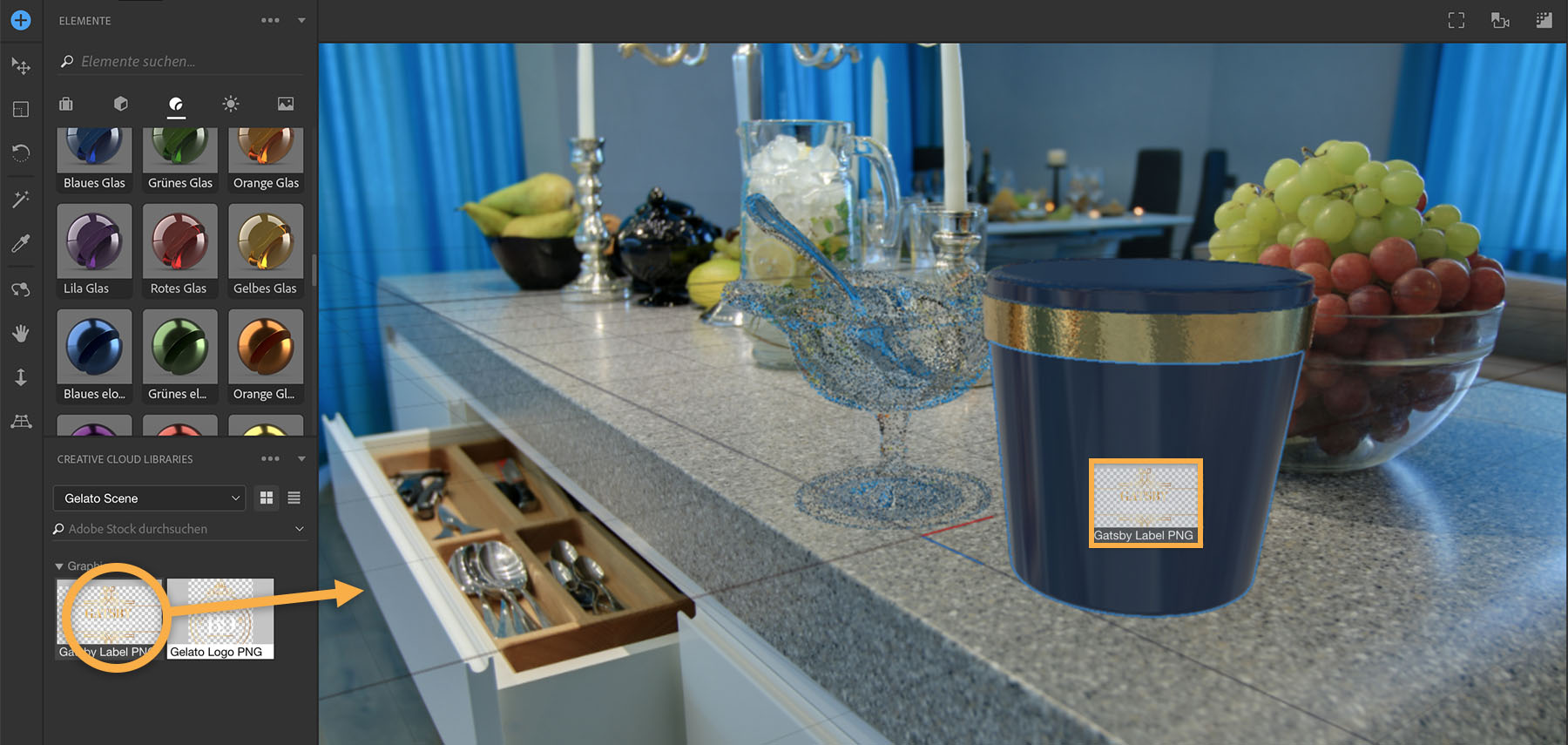
Öffnen Sie die Bibliothek „Gelato Scene“ im Bedienfeld „Creative Cloud Libraries“. Ziehen Sie das Element „Gatsby Label“ in Ihr Dokument, und bewegen Sie den Cursor über den unteren Bereich des Eisbechers, bis er hervorgehoben wird. Lassen Sie die Maustaste los, um das Etikett um den Becher zu legen.
Hinweis: Das Etikett wurde mit Adobe Illustrator CC erstellt, im PNG-Format exportiert und anschließend in einer Creative Cloud-Bibliothek gespeichert, damit es in anderen Applikationen genutzt werden kann.
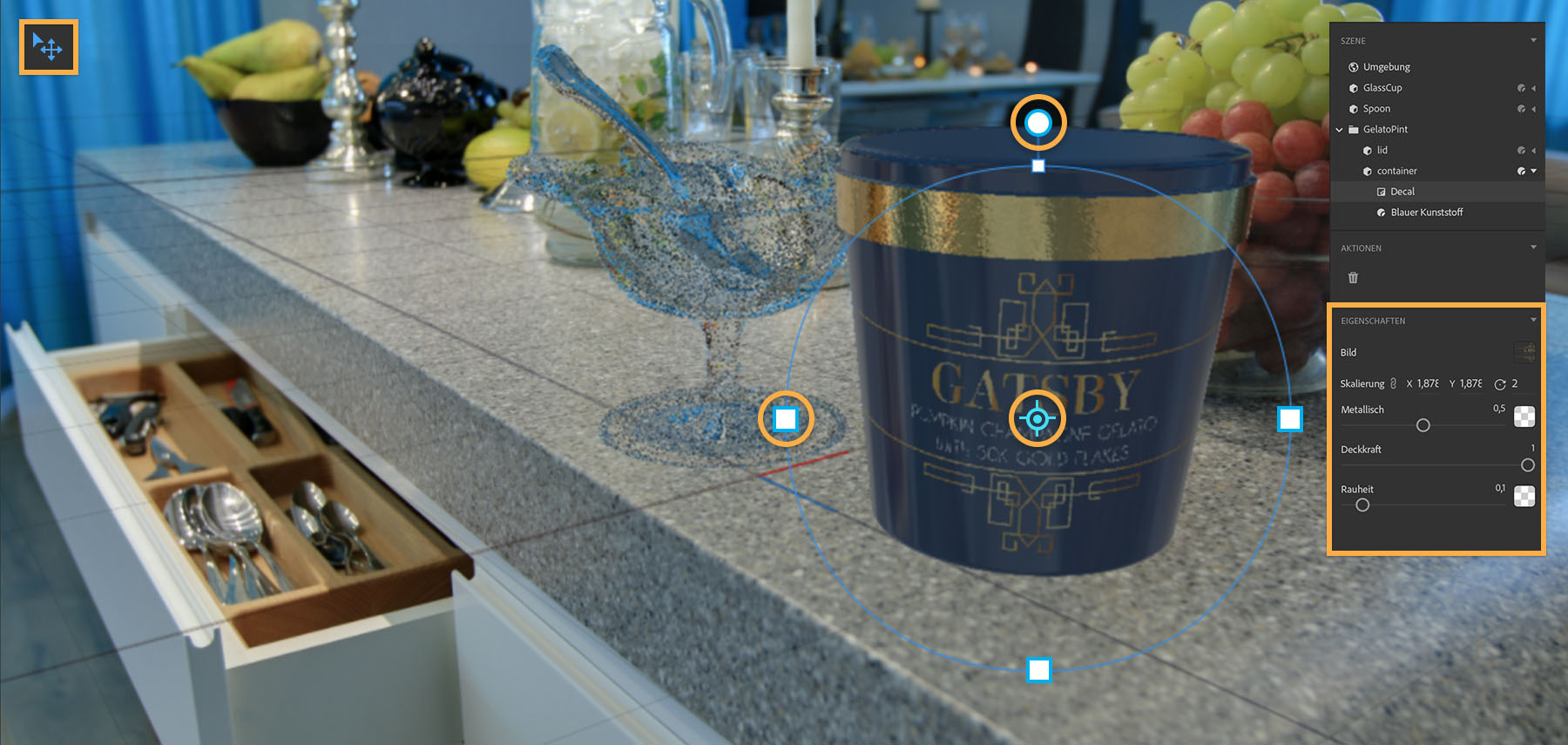
Verwenden Sie das Auswahl- und Verschieben-Werkzeug (V), um das Etikett auf dem Eisbecher richtig zu positionieren:
Ziehen Sie bei gedrückter Umschalttaste ein Bearbeitungsrechteck auf, um das Etikett unter Beibehaltung der vorhandenen Proportionen zu skalieren.
Ziehen Sie den oberen Griff, um das Etikett zu drehen.
Klicken Sie auf den Mittelpunkt, und ziehen Sie, um das Etikett auf dem Eisbecher zu verschieben.
Nach derselben Methode können Sie das Element „Gelato Logo“ zum Deckel hinzufügen.
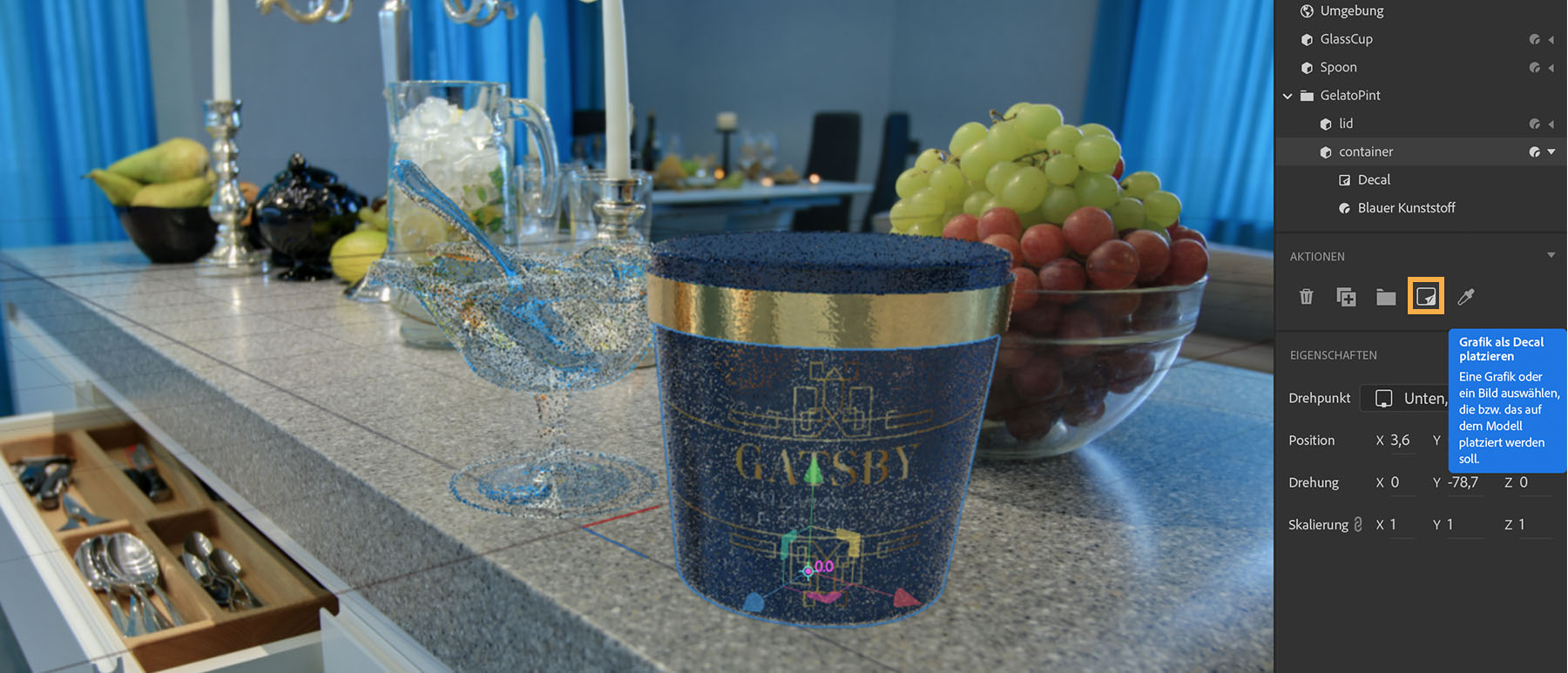
Klicken Sie im Bedienfeld „Szene“ auf „Decal“, um die Eigenschaften des Dekoraufklebers anzupassen, z. B. „Metallisch“ oder „Rauheit“.
Sie könnten aber auch eine eigene 2D-Grafik als Aufkleber oder Logo hinzufügen.
Wählen Sie zunächst im Bedienfeld „Szene“ den betreffenden Bereich des Modells aus.
Wählen Sie „Datei > Importieren“.
Wählen Sie dann „Grafik als Aufkleber platzieren“, und suchen Sie ein Bild im PNG-, JPEG-, SVG- oder PSD-Format aus.
Oder öffnen Sie das Bedienfeld „Aktionen“, und klicken Sie auf das Symbol „Grafik als Aufkleber platzieren“.
4
Licht und Schatten anpassen
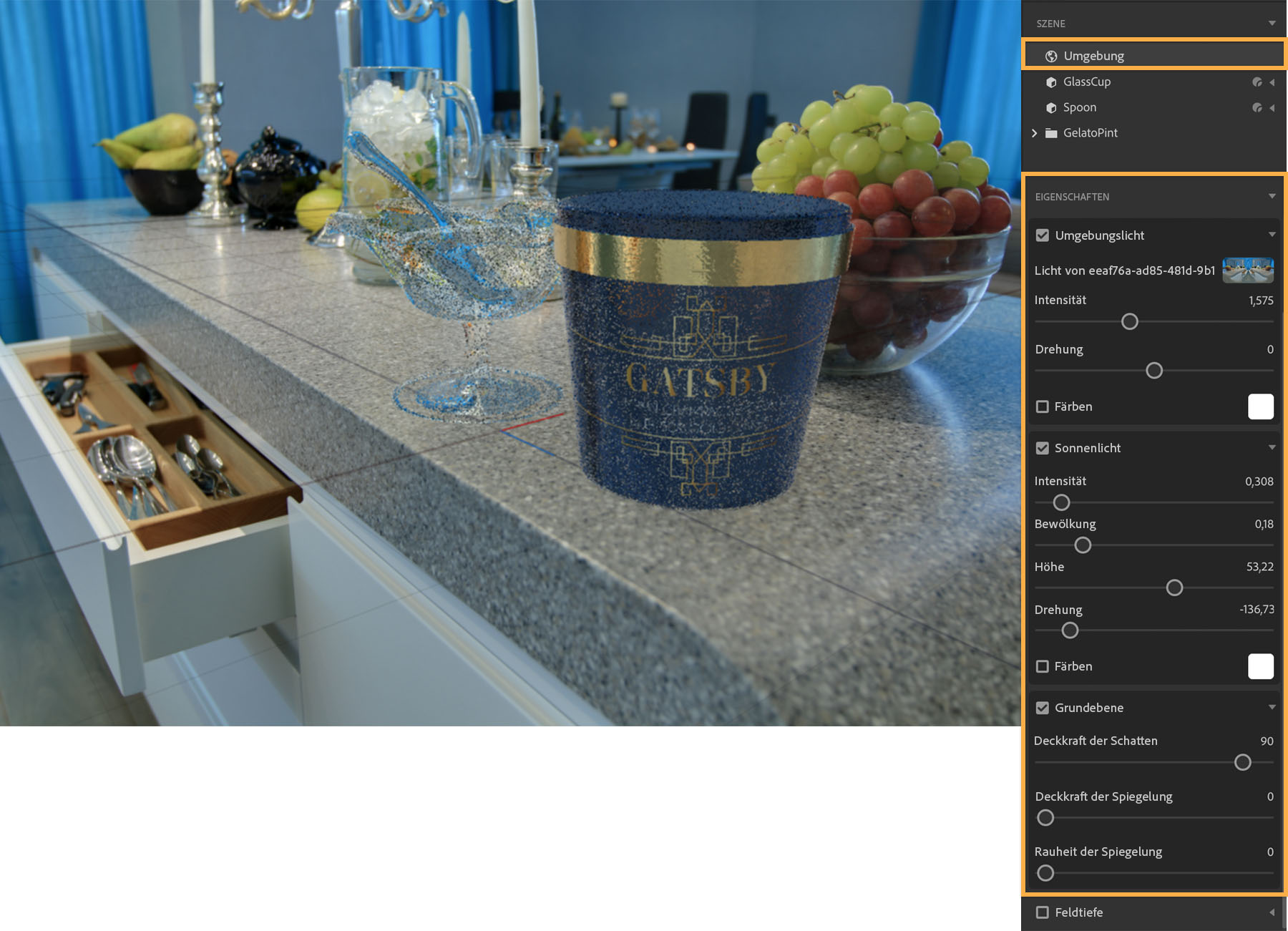
Klicken Sie im Bedienfeld „Szene“ auf „Umgebung“. Die Szene enthält bereits eine Lichtquelle, die auf der Belichtung des Hintergrundbilds basiert. Sie können einige Eigenschaften des Lichts anpassen, z. B. „Intensität“ oder „Drehung“. Aktivieren Sie „Sonnenlicht“, um Richtung und Intensität des Lichts zu regulieren, die die Schattenbildung beeinflussen. Verfeinern Sie die Schatten mit den Eigenschaften unter „Grundebene“.
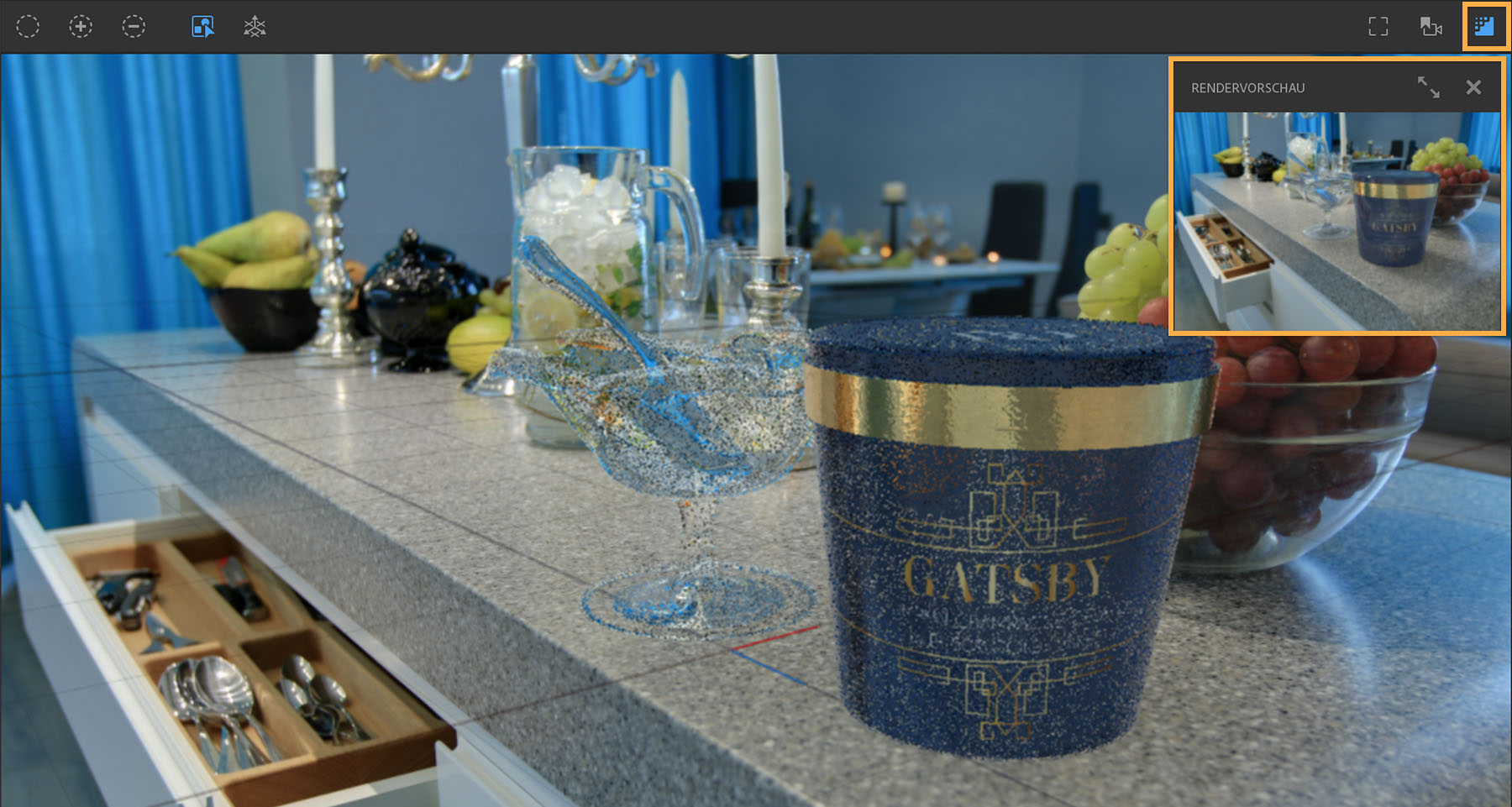
Klicken Sie auf das Symbol „Rendervorschau“ am oberen Bildschirmrand, um Licht und Schatten zu prüfen, bevor Sie Ihre Komposition im nächsten Schritt vollständig rendern. Schließen Sie das Fenster „Rendervorschau“ wieder.
5
Ergebnis rendern
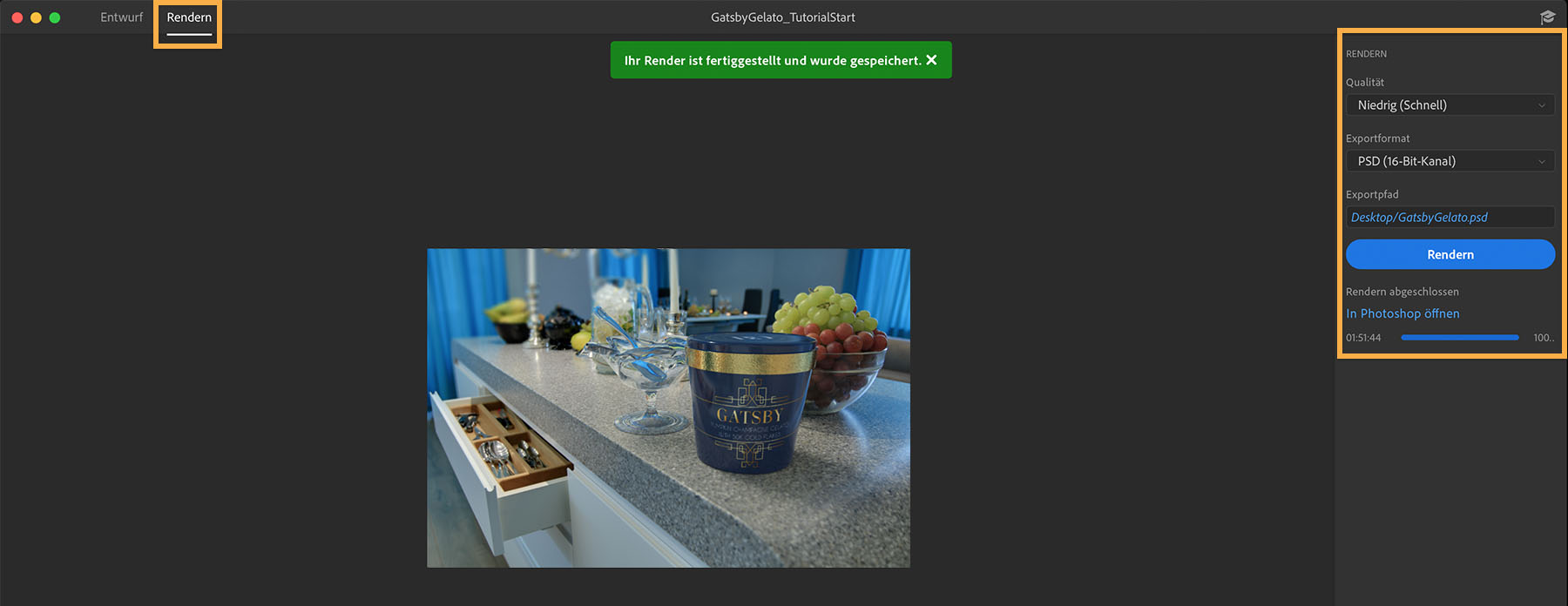
Klicken Sie oben auf die Registerkarte „Rendern“. Geben Sie Qualität, Exportformat und Speicherort für die zu rendernde Datei an. Klicken Sie auf „Rendern“. Im Beispiel wurden die Qualitätseinstellung „Niedrig (Schnell)“ und das Format „PSD“ verwendet. Wenn der Render-Vorgang abgeschlossen ist, klicken Sie auf „In Photoshop öffnen“.
Hinweis: Je nach Komplexität der Szene und gewünschter Qualität kann der Render-Vorgang einige Zeit in Anspruch nehmen.
6
Komposition in Photoshop optimieren
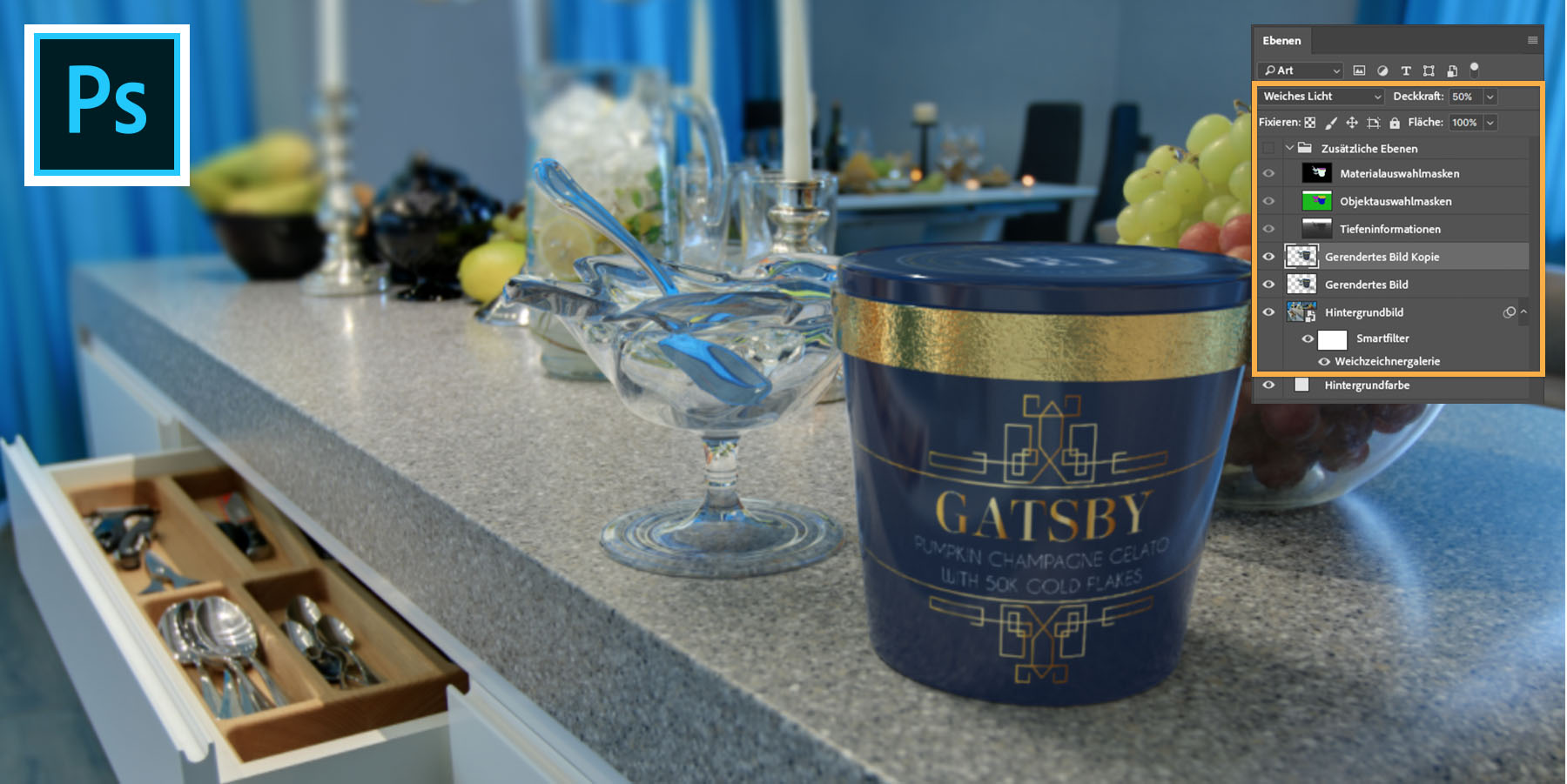
Die gerenderte Datei wird in Adobe Photoshop CC geöffnet. Wenn Sie das PSD-Format gewählt haben, wird die Komposition in mehrere Ebenen organisiert, was die Bearbeitung und Feinanpassung einzelner Elemente in Photoshop vereinfacht.
Das gerenderte Bild und das Hintergrundbild werden auf separate Ebenen verteilt. Die Gruppe „Zusätzliche Ebenen“ beinhaltet Maskenebenen für Tiefe und andere auswählbare Merkmale.
Um den Eindruck von Tiefe zu erzeugen, wurde in diesem Beispiel die Hintergrundebene in ein Smart-Objekt umgewandelt (Rechtsklick > „In Smartobjekt konvertieren“). Auf die noch ausgewählte Ebene wurde anschließend ein Weichzeichnereffekt angewendet („Filter > Weichzeichnergalerie > Tilt-Shift“). Dann wurde die Ebene „Gerendertes Bild“ dupliziert und mit dem Mischmodus „Weiches Licht“ mit einer Deckkraft von 50 % versehen, um die Eisverpackung stärker hervorzuheben.
Wenn Sie mit dem Ergebnis zufrieden sind, speichern Sie die Datei als PDF, oder geben Sie sie über die Schaltfläche „Bild teilen“ auf der Optionsleiste weiter. Weitere Informationen zu den Funktionen, die in diesem Tutorial vorgestellt wurden, finden Sie imÜberblick über die Funktionen von Dimension CC auf der Adobe-Website. BeiAdobe Stock finden Sie weitere 3D-Modelle, Materialien und Lichter für die Arbeit mit Dimension CC.
You can control how Adobe websites use cookies and similar technologies by making choices below. But note that if you disable cookies and similar technologies entirely, Adobe websites may not function properly.
Cookies are small text files stored by your web browser when you use websites. There are also other technologies that can be used for similar purposes like HTML5 Local Storage and local shared objects, web beacons, and embedded scripts. These technologies help us do things like remembering you and your preferences when you return to our sites, measure how you use the website, conduct market research, and gather information about the ads you see and interact with.
You can make choices in the menu below about what cookies and other technologies you want us to use on Adobe sites when you visit them from this browser. You can always change those choices later by clicking on the Cookie Preferences link at the bottom of the page.
If enabled:
We can improve your experience by tailoring the site and the content to things we think might be of interest
We can better keep track of your preferences — like what language you prefer to use
We will better understand your likely interests so we can provide you more relevant Adobe ads and content on non-Adobe websites and in non-Adobe apps
It will help us improve the performance of our website and those of our partners who use the Adobe Experience Cloud
If disabled:
We won’t be able to remember you from session to session so the experience may not be tailored to your interests
You’ll still have access to the content of the site but certain features that depend on cookies may not function
You’ll still see ads, they just may not be as relevant to you
General information
You can control how Adobe websites use cookies and similar technologies by making choices below. But note that if you disable cookies and similar technologies entirely, Adobe websites may not function properly.
Cookies are small text files stored by your web browser when you use websites. There are also other technologies that can be used for similar purposes like HTML5 Local Storage, web beacons, and embedded scripts. These technologies help us do things like remembering you and your preferences when you return to our sites, measure how you use the website, conduct market research, and gather information about the ads you see and interact with.
You can make choices in the menu below about what cookies and other technologies you want us to use on Adobe sites when you visit them from this browser. You can always change those choices later by clicking on the Cookie Preferences link at the bottom of the page.
If enabled:
We can improve your experience by tailoring the site and the content to things we think might be of interest
We can better keep track of your preferences — like what language you prefer to use
We will better understand your likely interests so we can provide you more relevant Adobe ads and content on non-Adobe websites and in non-Adobe apps
It will help us improve the performance of our website and those of our partners who use the Adobe Experience Cloud
If disabled:
We won’t be able to remember you from session to session so the experience may not be tailored to your interests
We’ll still count your use of our site and services
You’ll still have access to the content of the site but certain features that depend on cookies may not function
You’ll still see ads, they just may not be as relevant to you
Operate the site and core servicesOperate site and measure engagement
Always active
These cookies are required, and they are used to enable the site and related services core functionality. Without them the site could not operate, so they cannot be disabled.
These cookies enable the site and related services’ core functionality and collect statistics about user engagement, such as counting active use to help us understand trends. These cookies cannot be disabled.
Measure performance
These cookies are used to analyze site usage to measure and improve performance. Without them Adobe cannot know what content is most valued and how often unique visitors return to the site, making it hard to improve information we offer to you.
These cookies are used to analyze site usage to measure and improve performance. Without them Adobe cannot know what content is most valued, making it hard to improve information we offer to you.
Extend functionality
These cookies are used to enhance the functionality of Adobe sites such as remembering your settings and preferences to deliver a personalized experience; for example, your username, your repeated visits, preferred language, your country, or any other saved preference.
Personalize advertising
These cookies are used to enable Adobe and our partners to serve ads more relevant to your interests. Without them you will still see ads, but they might not be as relevant to you.
Personalize advertising
These cookies are used to enable Adobe and our partners to serve ads more relevant to your interests. Without them you will still see ads, but they might not be as relevant to you.