

Probiere diese Tutorials mit Illustrator aus
Illustrationen und andere Grafiken mit Vektoren erstellen
Der Designer aus Bogotá verwandelt seine Kreationen mithilfe der Drehscheibe in Adobe Illustrator in vollständig editierbare Vektorgrafiken – ohne eine einzige Linie neu zu zeichnen.
„Die Drehscheibe in Adobe Illustrator beschleunigt meinen Workflow … So kann ich mich auf kreative Aufgaben konzentrieren anstatt auf Routinearbeiten.“
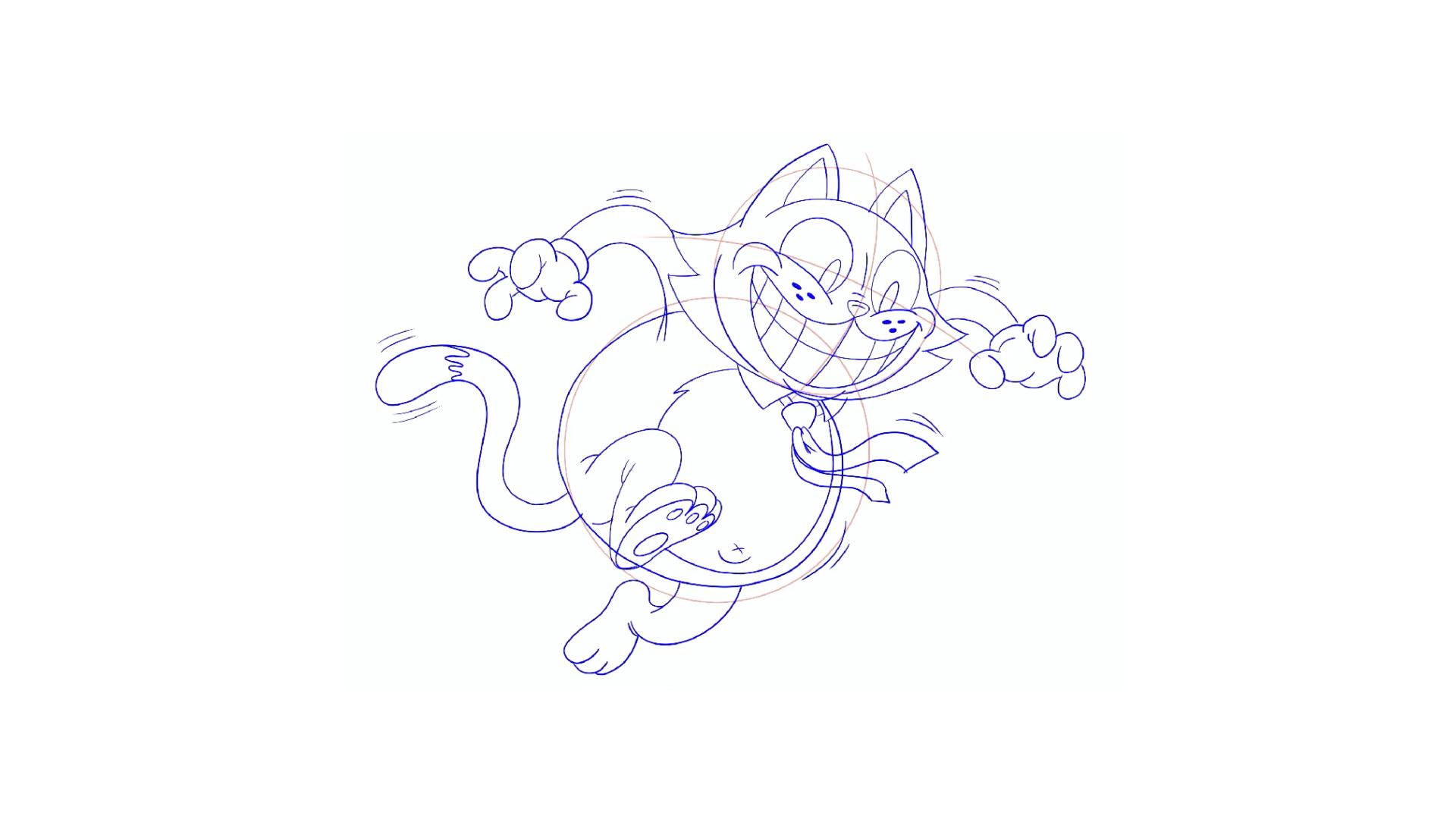
Juans Arbeit beginnt mit Persönlichkeit. Für seine Kreation skizzierte er eine freche Katze mit einem breiten Lächeln auf seinem Tablet. Dann vektorisierte er die Linienführung in Adobe Illustrator und gruppierte jedes Teil, damit sich die Zeichnung als Ganzes bewegen konnte.
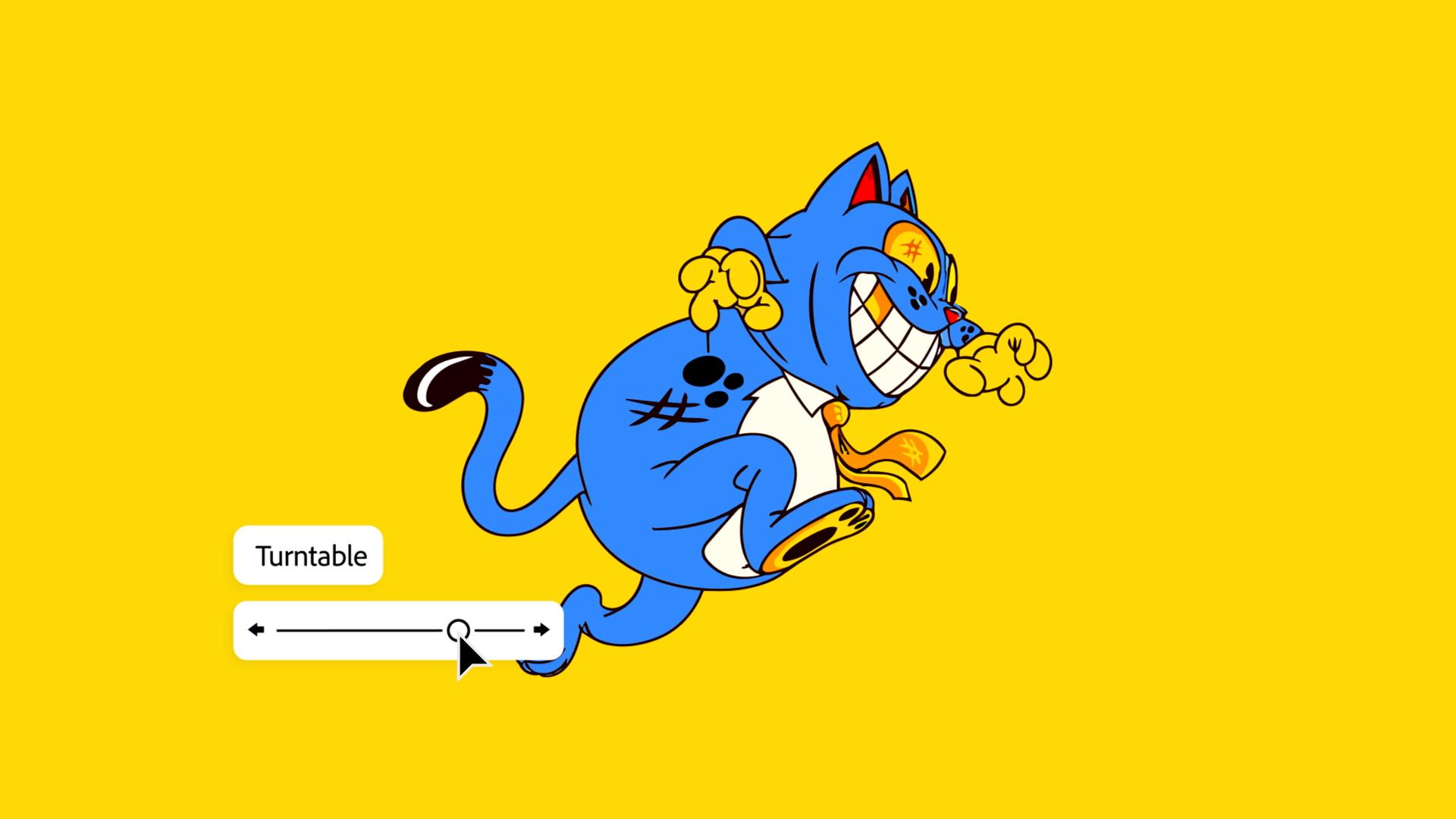
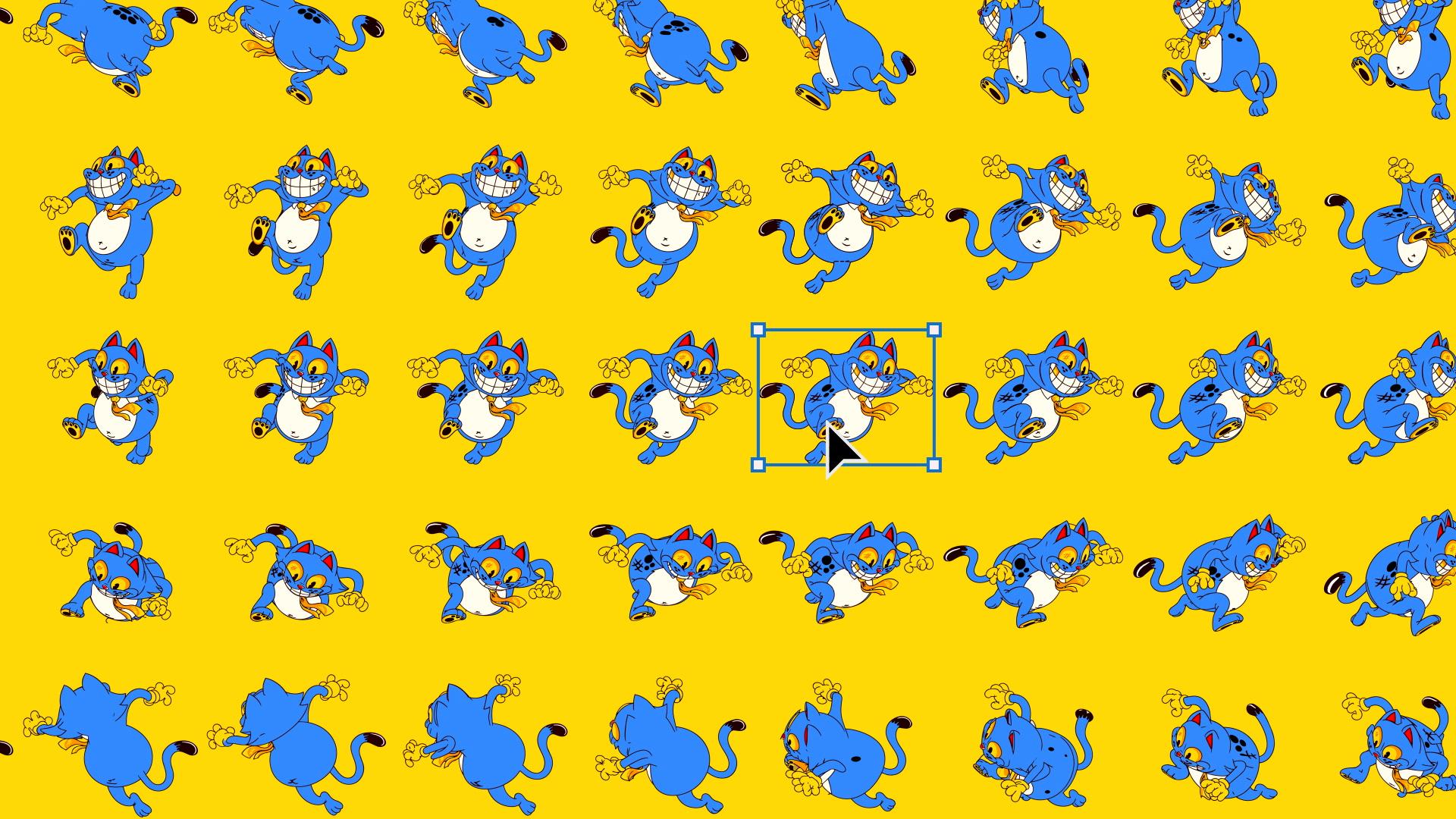
Nachdem er die Katze ausgewählt hatte, verwendete Juan die Drehscheibe auf der kontextbezogenen Task-Leiste. Mit dem Regler drehte er die Figur nach links und rechts und neigte sie nach oben und unten. „Mit der Drehscheibe kann ich Elemente um 360 Grad drehen, ohne sie erneut vektorisieren zu müssen“, sagt er.
Im Menü „Drehscheibe“ wählte Juan „Ansichten auf Arbeitsfläche platzieren“ aus, um alle Posen auf einmal zu sehen, und entschied sich dann für die beste Version.
Nachdem er seine bevorzugte Ansicht ausgewählt hatte, verfeinerte Juan die Linienführung, trug seine charakteristischen, satten Farben auf und bereitete die Grafik für den Druck oder die Animation vor. „Viele Kreative sehen KI-Tools als Bedrohung, aber sie sind das genaue Gegenteil“, sagt er. „Tatsächlich erweitern sie unsere Möglichkeiten.“


All Consent Allowed