
Probiere diese Tutorials mit InDesign aus
Seiten-Layouts für Print und Digital Publishing gestalten
Passe unsere Design-Vorlage an, um eine Visitenkarte in deinem Stil zu erstellen.
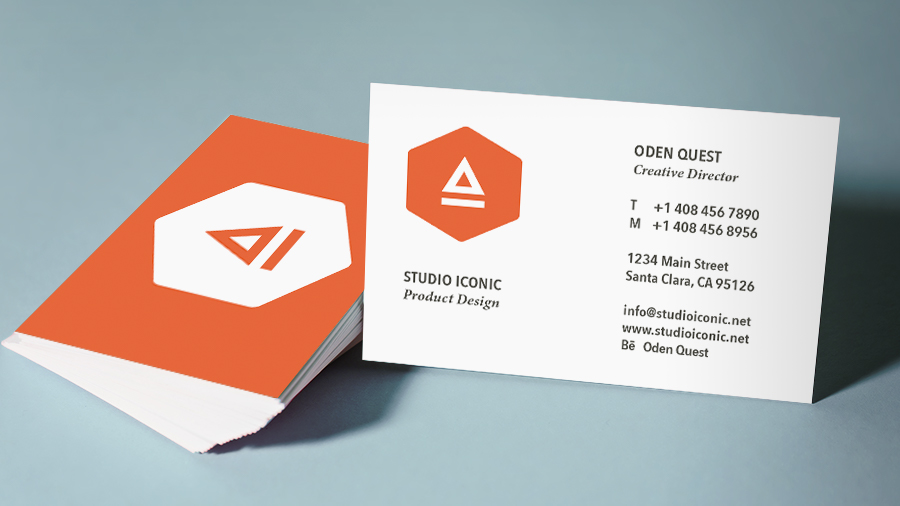
Diese Beispieldatei enthält Elemente aus Adobe Stock, die nur zu Übungszwecken verwendet werden dürfen. In der ReadMe-Datei in diesem Ordner findest du die Bedingungen für die Verwendung dieser Datei.Adobe Stock bietet Zugriff auf mehrere Millionen lizenzfreie Bilder und Videos für gewerbliche Zwecke.Teste Adobe Stock einen Monat lang kostenlos – 10 Bilder gratis inklusive.
Öffne die bereitgestellte Beispieldatei „business-card-design_START.indd“. In der Beispieldatei werden die US-amerikanischen Standardmaße verwendet: 3,5 Zoll x 2 Zoll. In Europa und anderen Regionen ist das Format 55 mm x 85 mm üblich. Wenn im Dokument nichts ausgewählt ist, werden die Dokumenteinstellungen rechts im Bedienfeld „Eigenschaften“ angezeigt.
Die Visitenkarte wird im Bildschirmmodus „Normal“ angezeigt, sodass nicht druckbare Objekte wie Ränder und Textrahmen sichtbar sind. Mit der W-Taste kannst von der normalen Ansicht zum Vorschaumodus ohne die nicht druckbaren Objekte wechseln.
Durch erneutes Drücken der W-Taste gelangst du zurück zum Modus „Normal“.

Wähle „Datei > Platzieren“, und navigiere zur bereitgestellten Datei „logo-color.ai“. Klicke auf „Öffnen“.
Der Cursor wird mit dem Logo geladen. Klicke auf den Schnittpunkt zwischen dem oberen und dem linken Seitenrand, und ziehe einen rechteckigen Rahmen auf.
Um die Größe des Logos und des Rahmens proportional zu ändern, drücke bei aktiviertem Auswahl-Werkzeug Befehl+Umschalt (macOS) bzw. Strg+Umschalt (Windows) und ziehe an einem der Eckpunkte.
Wenn du die Position des Logos korrigieren musst, klicke mit dem Auswahl-Werkzeug auf den Rahmen, und ziehe das Logo an die gewünschte Stelle.

Wähle auf der Werkzeugleiste das Text-Werkzeug aus.
Markiere jede Textzeile einzeln, und ersetze sie durch deinen eigenen Text. Bei diesen Schritten bleiben Schrift, Text-Layout und Formate intakt.

Auch wenn der Text bereits formatiert ist, kannst du ihn im Bedienfeld „Eigenschaften“ mit den Einstellungen unter „Zeichen“ individuell anpassen.
Wenn der gesamte Textrahmen formatiert werden soll, wähle den Rahmen mit dem Auswahl-Werkzeug aus.
Klicke neben dem Namen der Schrift auf den Pfeil nach unten, und wähle eine auf deinem Computer installierte Schrift aus. Du kannst auch auf „Mehr suchen“ klicken, um eine Adobe Fonts-Schrift auszuwählen und zu aktivieren.

Wenn nur ein Teil des Texts anders formatiert werden soll, wähle ihn mit dem Text-Werkzeug aus und experimentiere damit.
Wähle deinen Namen aus, und klicke dann im Bedienfeld „Eigenschaften“ auf das Symbol „Großbuchstaben“. Vergrößere die Schrift, damit sie hervorsticht.
Wähle deine Positionsbezeichnung aus, und übe damit das Ändern der Schrift und der Formatierung.

Als Nächstes gestaltest du die Rückseite der Karte. Klicke auf die Registerkarte des Bedienfelds „Seiten“, oder wähle „Fenster > Seiten“. Doppelklicke auf die Miniatur von Seite 2, um diese Seite im Dokumentfenster anzuzeigen.
Wähle das schwarze Rechteck mit dem Auswahl-Werkzeug aus. Klicke im Bedienfeld „Eigenschaften“ unter „Aussehen“ auf die Flächenfarbe. Wähle ein Farbfeld aus (unter Umständen musst du scrollen, um alle bereitgestellten Farben zu sehen).

Als Nächstes platzierst du ein Logo unter Verwendung der zuvor gelernten Techniken.
Wähle „Datei > Platzieren“ aus, und navigiere zur bereitgestellten Datei „logo-white.ai“. Klicke auf „Öffnen“.
Während der Cursor mit dem Logo „beladen“ ist, ziehe einen rechteckigen Rahmen innerhalb des farbigen Rechtecks auf. Drücke Befehl+Umschalt (macOS) bzw. Strg+Umschalt (Windows), und ziehe an einem der Eckpunkte, um den Rahmen proportional anzupassen.
Jetzt kannst du das Logo positionieren.
Ziehe das Logo in die Mitte, bis du Hilfslinien siehst, die dir das Ausrichten des Logos erleichtern.

Wähle „Datei > Exportieren > Adobe PDF (Druck)“, und klicke auf „Speichern“.
Nimm im Menü „Adobe PDF-Vorgabe“ folgende Änderungen vor:
Wähle je nach Empfehlung deines Druckdienstleisters entweder „Qualitativ hochwertiger Druck“ oder „Druckausgabequalität“ aus.
Wähle die Kategorie „Marken und Anschnitt“ aus, und gehe dann wie folgt vor:
Aktiviere im Bereich „Marken“ die Kontrollkästchen „Schnittmarken“ und „Anschnittsmarken“.
Aktiviere im Bereich „Anschnitt und Infobereich“ das Kontrollkästchen „Anschnittseinstellungen des Dokuments verwenden“.
Klicke auf „Exportieren“, um eine druckfertige PDF-Datei auszugeben, die du per E-Mail versenden oder online hochladen kannst.
Hinweis: Da der Hintergrund bis zur Papierkante verläuft, wurde die Beispieldatei mit einem Anschnittbereich gespeichert. Dadurch wird das Design über die Seitenränder hinweg erweitert, sodass beim Drucken oder Zuschneiden der Karten keine weißen Ränder entstehen. Weitere Informationen findest du unterAnschnittbereich für den Druck festlegen .

Fertig! Jetzt kannst du mit weiteren Projekten üben. Wie wäre es mitBriefkopf und Kuvert erstellen ?


All Consent Allowed


