[Kenneth Hines Jr.]: Du fragst dich, wie du deinen Workflow in Lightroom beschleunigen kannst?
Versuche es mit Presets.
Ich bin Kenneth Hines Jr., ZEISS Ambassador.
In diesem Tutorial zeige ich dir, wie du eigene Presets erstellst, um einen Lieblings-Look oder -stil schnell auf ein Foto anzuwenden und so die Bearbeitung zu beschleunigen.
Was sind Presets?
Presets sind gespeicherte Bearbeitungseinstellungen, die auf ein Bild angewendet wurden.
Du kannst aus den vorinstallierten Presets von Adobe wählen oder eigene Presets erstellen.
Du kannst alles als Preset speichern – ob Pinseleinstellungen, Color-Grading oder Anpassungen der Gradationskurve.
Der größte Vorteil von Presets ist die Zeitersparnis bei der Bildbearbeitung.
Wenn du mehrere Bilder von einem bestimmten Event oder Setting hast, die sich alle kaum unterscheiden, brauchst du nur eines der Bilder zu bearbeiten.
Die als Preset gespeicherten Einstellungen kannst du dann auf die anderen Bilder anwenden und damit viel Zeit sparen.
Eine andere Methode sind kategorisierte Presets, die nur einzelne Funktionen enthalten, die zur Erzeugung eines bestimmten Looks gebraucht werden, beispielsweise Presets zur Maskierung des Himmels, für Tonwertkorrekturen oder Farbanpassungen.
Dazu aber später.
Suche das Icon mit den sich überschneidenden Kreisen oben rechts im rechten Bedienfeld.
Hier siehst du die Tabs „Empfohlen“ (Recommended) und „Premium“.
Das sind die vorinstallierten Presets.
Unter „Deine“ (Yours) findest du eigene Presets, die du nach der Bearbeitung eines Bildes gespeichert hast.
Das zeige ich dir gleich.
Viele großartige Presets findest du in den Abschnitten „Empfohlen“ (Recommended) und „Premium“.
In diesem Tutorial soll es nur um die Erstellung eigener Presets gehen.
Dieses Bild des Lincoln Memorials in Washington habe ich bereits bearbeitet.
So sah das Bild vorher aus.
Mir gefällt dieser Look und ich will ihn als Preset speichern.
Suche im Bedienfeld „Presets“ das Pluszeichen und wähle es aus.
Du wirst aufgefordert, einen Namen für das neue Preset einzugeben.
Wähle dann, in welcher Gruppe (Group) das Preset gespeichert werden soll und welche Einstellungen enthalten sein sollen.
Klicke auf „Speichern“ (Save).
Hier siehst du das neue Preset.
Wenden wir dies auf ein anderes Bild an.
Das ist ein Bild aus der gleichen Serie, diesmal vom Washington Monument.
Mit dem neuen Preset wirkt es bestimmt noch besser.
Suche es im Bedienfeld „Presets“, und wende es an.
Das sieht super aus.
In Presets kannst du beliebige Kombinationen von Änderungen speichern.
Es kann jedoch sein, dass ein gewünschter Look nicht mit jeder Änderung funktioniert.
Dann ist es sinnvoller, nur bestimmte Einstellungen zu speichern.
Oder du brauchst ein Preset für eine bestimmte Funktion, zum Beispiel ein adaptives Preset.
Hier das bearbeitete Bild eines Sonnenuntergangs, bei dem der Himmel maskiert wurde.
Ich möchte nur die Himmelmaske speichern.
Gehen wir die Schritte zum Speichern eines Presets noch einmal durch.
Ich wähle meine Gruppe für adaptive Presets als Speicherort.
Im Dropdown-Menü „Auswählen“ (Select) wähle ich diesmal „Keine“ (None).
Wenn nichts ausgewählt ist, finde ich „Maskieren“ (Masking) leichter.
Ich stelle sicher, dass die Maske „Sky“ ausgewählt ist, und klicke auf „Speichern“ (Save).
Ich habe nun ein Preset nur zur Anpassung des Himmels mit einer Maske.
Sehen wir uns andere Bilder an.
Ich will dir zeigen, wie meine erstellten Presets sich auf diese Bilder auswirken.
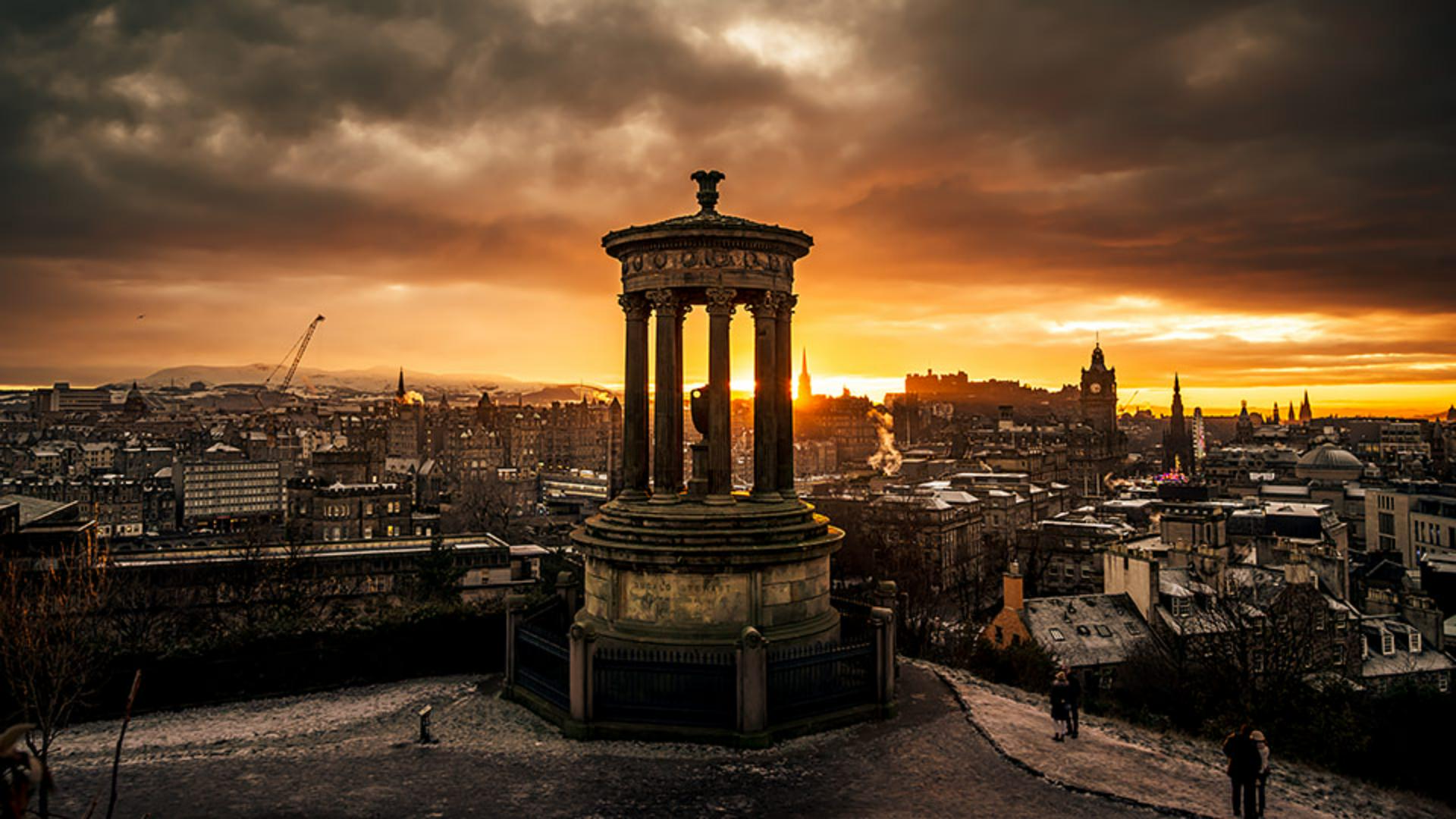
Für dieses Bild aus Schottland probieren wir ein paar meiner Presets für Skylines und Sonnenuntergänge aus.
Wenn du die Maus über die Miniaturen bewegst, siehst du eine Vorschau des Presets.
Dieses Skyline-Sonnenuntergangs-Preset gefällt mir am besten.
Ich wende es auf das Bild an.
Nun ein Bild von New York City.
Hier will ich nur den Himmel anpassen, weil mir dieser reduzierte Look der Gebäude und des Wassers gefällt.
Der Himmel soll aber mehr Details enthalten.
Schauen wir bei meinen adaptiven Himmels-Presets, welches am besten für dieses Bild funktioniert.
Mir gefällt „London Sunset Sky“ hierfür am besten.
Also wähle ich es aus.
Und siehe da.
Perfekt.
Sollte ein Preset nicht komplett mit einem Bild harmonieren, kannst du es nach Bedarf mit den Reglern unter „Bearbeiten“ (Edit) anpassen.
Aber es erspart dir viele Schritte der Bearbeitung.
Experimentiere nun selbst mit Presets und entdecke, was du damit erreichen kannst.
Ich bin Kenneth Hines Jr. und ich freue mich auf unsere nächste Lightroom-Tour.





