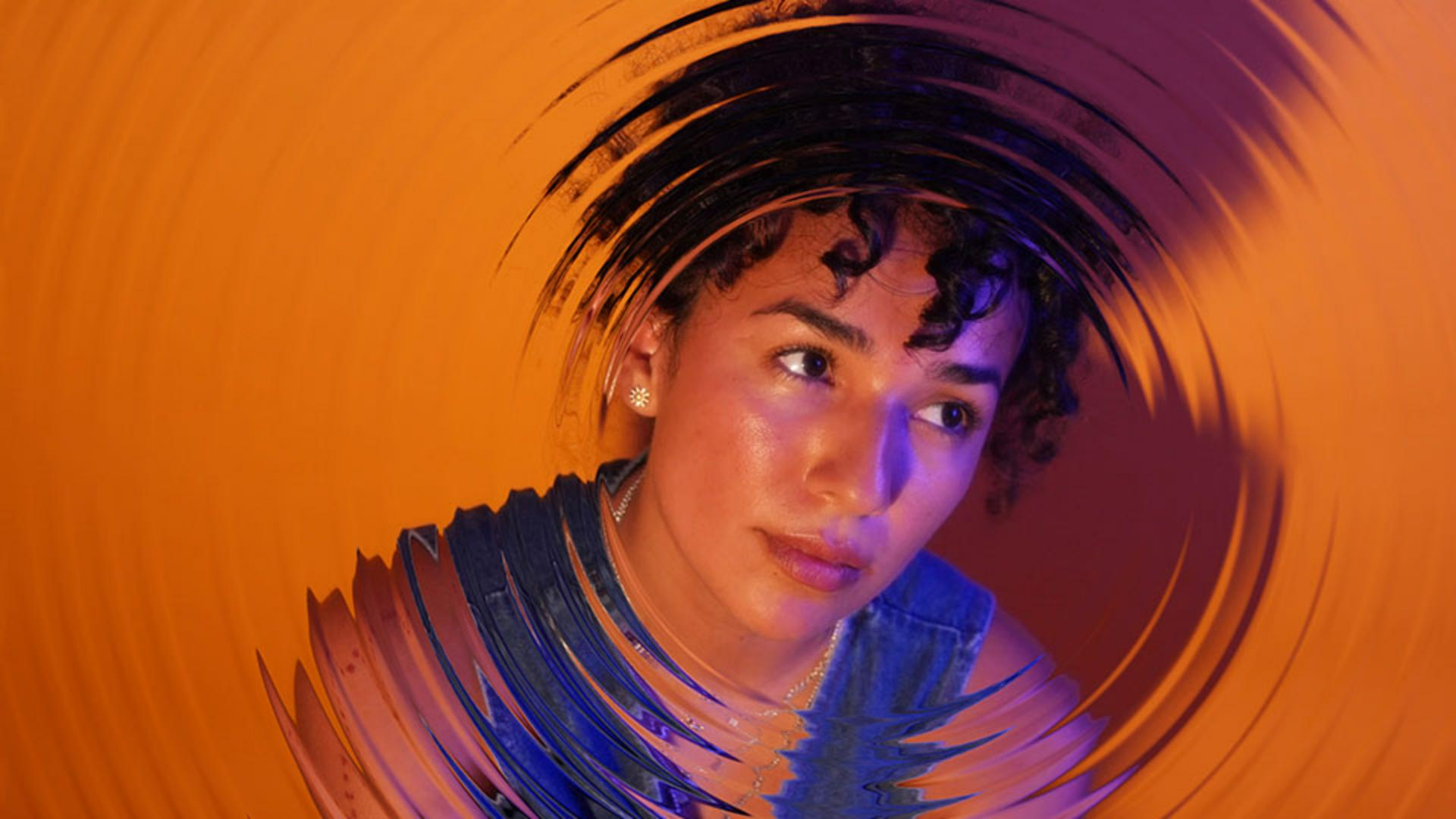
[Cyn Lagos]: Heute tauchen wir ein in die faszinierende Welt des surrealen Poster-Designs mit Adobe Photoshop.
Hier geht es um abstrakte visuelle Effekte und Beleuchtung.
Wir transformieren ein gewöhnliches Porträt in ein außergewöhnliches Kunstwerk – mit den Werkzeugen von Photoshop.
Hallo zusammen.
Mein Name ist Cyn Lagos.
Ich bin Visual Mentor und liebe es, neue Möglichkeiten zu erkunden für Design, Fotos und Videos.
Ich zeige dir jetzt, wie du mit Bildern begeistern kannst, die zum Nachdenken anregen.
Wähle zuerst im Bedienfeld „Ebenen“ (Layers) die Porträt-Ebene aus und im Kontextmenü „In Smartobjekt konvertieren“ (Convert to Smart Object).
Dadurch bleibt das Originalbild erhalten während der Bearbeitung.
So kannst du Änderungen rückgängig machen oder weiter mit Effekten experimentieren.
Jetzt fügst du über ein Menü in der Filtergalerie einen surrealen Effekt ein.
Wähle „Filter“, „Filtergalerie“ (Filter Gallery), „Verzerrungsfilter“ (Distort).
Im Dropdown-Menü findest du verschiedene Strukturoptionen.
Wähle „Glas“ (Glass).
Jetzt siehst du ein neues, kleines Menü.
Darüber kannst du ein Muster im PSD-Format hochladen, um deinem Porträt eine surreale Glasstruktur zu verleihen.
Das Referenzbild muss nicht Schwarz-Weiß sein, aber der Glaseffekt funktioniert am besten mit Bildern, die einen starken Kontrast aufweisen.
Profi-Tipp: Setze die Skalierung auf 100 %, um das Referenzbild zu sehen.
Erhöhe die Skalierung, und sieh dir verschiedene Variationen an.
Wenn du mit deinem Filter zufrieden bist, klicke auf „OK“, um die Filtergalerie zu schließen.
Das Bedienfeld „Ebenen“ (Layers) enthält jetzt die neue Ebene „Filtergalerie“ (Filter Gallery).
Klicke auf das Augensymbol daneben, um den Filtereffekt aus- und wieder einzublenden.
So siehst du das Foto mit und ohne Filter im Vergleich.
Denke daran, zu speichern.
Am besten speicherst du dein Bild als Photoshop-Datei (PSD).
So kannst du später jederzeit einen anderen Filter ausprobieren oder die Einstellungen anpassen.
Das war’s schon.
Mit der Magie von Photoshop haben wir ein gewöhnliches Porträt mit abstraktem Licht und Struktureffekten versehen und ihm dadurch einen surrealen Look verliehen.
Danke, dass du heute dabei warst.
Entdecke weitere Videos, um deine Skills zu vertiefen.
Verwirkliche deine Ideen, und bleibe kreativ mit Adobe Photoshop.





