
Nicht jede Auswahl gelingt auf Anhieb und kann direkt weiterverarbeitet werden.
Je nachdem, wie der Auswahlbereich definiert wurde, kann die Auswahl unerwünschte Teile des Bilds enthalten.
Oder Bereiche wurden nicht ausgewählt und müssen der Auswahl hinzugefügt werden.
Hallo, ich bin Seán Duggan.
Ich bin Fotograf sowie Autor und Trainer für Photoshop.
Zu wissen, wie man Auswahlbereiche erweitert oder reduziert, ist eine wichtige Fähigkeit bei der Arbeit mit Auswahlbereichen in Adobe Photoshop.
Schauen wir uns das einmal an.
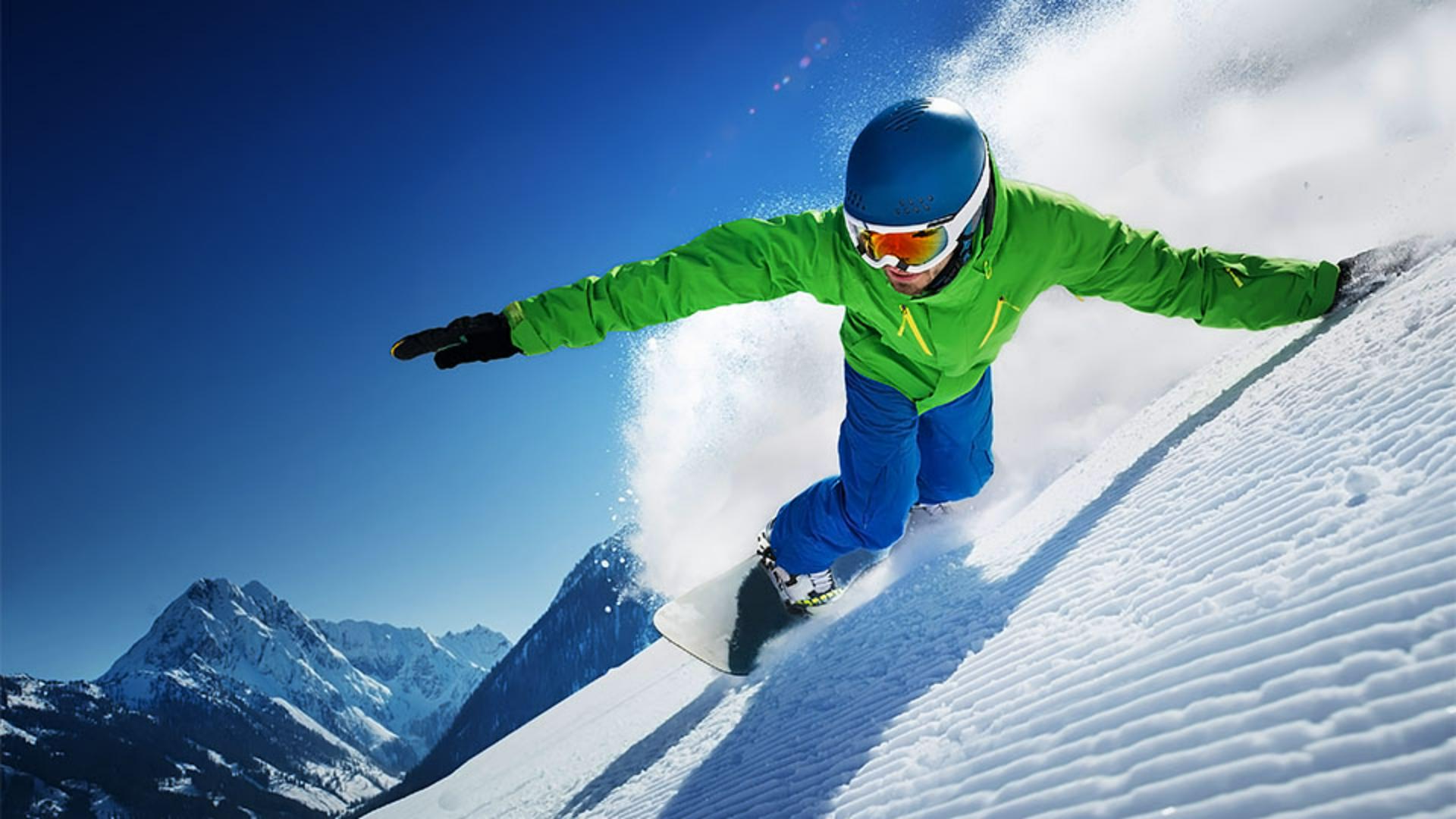
Dieses Foto wirkt deshalb so dynamisch, weil es von hinten beleuchtet ist.
Das erzeugt einen spektakulären Schatten und bringt die Schneewolke hinter dem Snowboarder zum Leuchten.
Das Motiv wird durch die Beleuchtung von hinten aber etwas zu dunkel, was häufig vorkommt.
Ich korrigiere das, indem ich den Snowboarder auswähle und nur diesen Bereich aufhelle.
Der Snowboarder ist eindeutig das Motiv der Szene.
Ich wähle im Menü „Auswahl“ (Select) die Option „Motiv“ (Subject).
Insgesamt hat Photoshop gut gearbeitet.
Aber an manchen Stellen wurde zu viel vom Hintergrund ausgewählt, wie hier vorne am Snowboard.
Teile des Helms sind dagegen nicht enthalten.
Und auch am Handschuh, hier rechts im Bild, fehlt ein Stück.
Um den Handschuh brauche ich mich nicht zu kümmern, weil er mit Schnee bedeckt ist.
Ich beginne mit dem Helm.
Als Erstes vergrößere ich die Ansicht.
Auf der Werkzeugleiste aktiviere ich das Lasso-Werkzeug.
Auf der Optionsleiste dieses Werkzeugs klicke ich auf das zweite Icon von links.
Damit kann ich den Auswahlbereich erweitern.
Mit dieser Einstellung des Lasso-Werkzeugs ziehe ich oben am Helm eine Linie, die den fehlenden Bereich in die Auswahl einschließt.
Jetzt nach unten und wieder zurück, um den Kreis zu schließen.
Alternativ zum Hinzufügen-Icon auf der Optionsleiste kannst du eine Auswahl auch mit gedrückter Umschalttaste erweitern.
Nun komme ich zum Snowboard.
Hier wurde zu viel Schnee aus dem Hintergrund ausgewählt.
Ich halte die Leertaste gedrückt und ziehe an dem Bild, bis der entsprechende Bildbereich besser im Fokus liegt.
Ich bleibe beim Lasso-Werkzeug, klicke jetzt aber auf das dritte Icon von links.
Damit kann ich den Auswahlbereich reduzieren.
Du verkleinerst einen Auswahlbereich, indem du das Auswahlwerkzeug mit gedrückter Wahl- (macOS) bzw.
Alt-Taste (Windows) ziehst.
Ich beginne hier oben und ziehe die Linie entlang des Schneebereichs, der unterhalb des Snowboards mit ausgewählt wurde.
Aber für die Korrektur dieser Auswahl brauche ich das Snowboard gar nicht.
Ich entferne also nicht nur den Schnee im Hintergrund, der enthalten war, sondern gleich das ganze Vorderteil des Snowboards.
Weiter geht's.
Hier herum, und alles wird aus der Auswahl subtrahiert.
Egal mit welchem Auswahlwerkzeug du arbeitest: mit diesen Funktionen lassen sich Auswahlbereiche manuell erweitern oder reduzieren.
Verwende dafür die Icons auf der Optionsleiste des jeweiligen Auswahlwerkzeugs, oder drücke die Umschalttaste zum Erweitern einer Auswahl sowie die Wahl- (macOS) bzw.
Alt-Taste (Windows) zum Reduzieren einer Auswahl.
Jetzt kann ich den ausgewählten Bereich aufhellen, damit der Snowboarder stärker hervortritt.
Im Bedienfeld „Korrekturen“ (Adjustments) klicke ich auf das Sonnensymbol.
Dadurch wird eine Einstellungsebene für Helligkeit/Kontrast hinzugefügt.
Wenn du Fotos mit Auswahlbereich eine Einstellungsebene hinzufügst, wird die Auswahl automatisch zu einer Ebenenmaske.
Die Korrektur wirkt sich dann nur auf den ausgewählten Bereich aus.
Im Bedienfeld „Eigenschaften“ (Properties) schiebe ich den Regler für die Helligkeit (Brightness) nach rechts, etwa auf 44 oder 45.
Sieht doch viel besser aus.
Wenn ich auf das Augensymbol klicke, um die Einstellungsebene zu deaktivieren, und sie durch erneutes Klicken wieder aktiviere, ist deutlich zu sehen, wie sehr ein helleres Motiv das Bild verbessert.
Mit Auswahlen lassen sich Korrekturen nur auf bestimmte Bereiche eines Bildes anwenden.
Wenn ein Auswahlbereich nicht auf Anhieb exakt ist, kannst du ihn schnell und einfach erweitern oder reduzieren. -




