
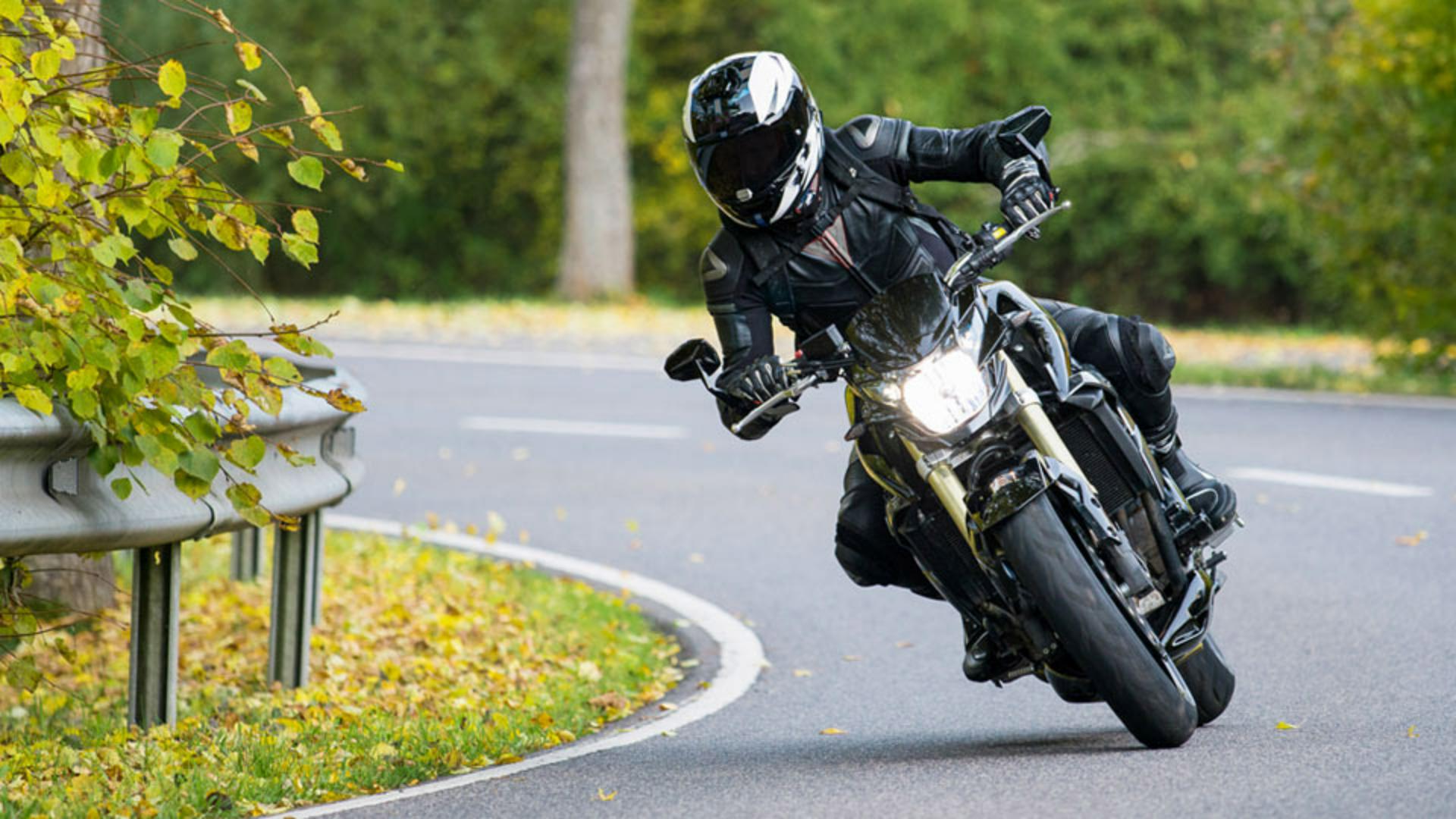
Tolle Aufnahme, oder?
Aber das Verkehrsschild und der Leitpfosten stören und lenken den Blick ab.
Mein Name ist Jesús Ramirez.
Ich zeige dir in diesem Tutorial, wie man unerwünschte Elemente aus Fotos entfernt, mit nur wenigen Klicks.
Für dieses Bild nehme ich den Kopierstempel.
Damit kann ich Inhalte von einer Stelle auf eine andere Stelle übertragen.
Photoshop enthält mehrere Werkzeuge zum Entfernen von Elementen aus Fotos.
Alle arbeiten leicht unterschiedlich und haben jeweils eigene Stärken.
Für dieses Bild brauche ich ein Tool, das viel Kontrolle bietet, denn die Kanten zwischen dem Biker und den störenden Elementen sind sehr scharf.
Und die Schärfe muss für die Bildqualität erhalten bleiben.
Werkzeuge wie „Inhaltsbasierte Füllung“ oder der Bereichsreparaturpinsel eignen sich gut zum Entfernen von Objekten, wenn Inhalte mit der neuen Umgebung verblendet werden sollen, damit ein natürlicher Look entsteht.
Nun entferne ich das Verkehrszeichen am Kopf des Motorradfahrers.
Ich wähle auf der Werkzeugleiste den Kopierstempel (Clone Stamp Tool) oder drücke auf der Tastatur die S-Taste.
Ich bin großer Fan von Tastaturbefehlen.
Kann ich sehr empfehlen, wenn es einem liegt.
Wie gesagt, kopiert der Kopierstempel Pixel aus einem Bereich und überträgt sie auf einen anderen Bereich.
Ähnlich wie beim Kopieren und Einfügen.
Nur geschieht hier das Einfügen durch Übermalen.
Bevor ich Änderungen vornehme, klicke ich unter „Ebenen“ (Layers) auf das Symbol zum Einfügen einer neuen Ebene.
Die neue Ebene enthält alle Änderungen, sodass das Originalbild erhalten bleibt.
Mit diesem verlustfreien Workflow kannst du experimentieren, ohne das Original zu verändern.
Du kannst jederzeit zum Originalbild zurückkehren, falls du mit einer Änderung nicht zufrieden bist.
Damit der Kopierstempel den Inhalt auf mehreren Ebenen bearbeitet, wähle ich auf der Optionsleiste neben „Aufnehmen“ (Sample) die Option „Alle Ebenen“ (All Layers).
Jetzt wähle ich aus, aus welchem Bereich Pixel kopiert werden sollen.
Das müssen Stellen sein, die der Umgebung des Objekts ähneln, das ich entfernen möchte.
Hier ist das rechts oben das Buschwerk.
Es passt perfekt zu dem Bereich um das Verkehrsschild.
Um Pixel aufzunehmen, drücke ich die Alt-Taste (Windows) bzw. die Wahltaste (macOS).
Der Cursor nimmt die Form eines Fadenkreuzes an.
Ich klicke damit auf die gewünschte Stelle und lasse die Taste los.
Der Cursor zeigt nun eine Vorschau des Inhalts, mit dem ich gleich male.
Wenn keine Vorschau angezeigt wird, vergrößere die Pinselgröße, indem du unter den Pinselvorgaben auf der Optionsleiste den Regler für die Größe (Size) nach rechts ziehst.
Ich ändere die Pinselgröße lieber mit der Ö- und der #-Taste.
Du findest beide rechts auf der Tastatur für Deutsch.
Der Pinsel muss groß genug sein, um die Vorschau zu erkennen, und klein genug, um enge Bereiche des Fotos zu bearbeiten.
Die Pinselgröße kann auch beim Malen geändert werden.
Auch die Pinselhärte ist eine wichtige Einstellung.
Harte Pinsel malen scharfe Kanten, weiche Pinsel eher Kanten mit allmählichem Übergang.
Die „Härte“ (Hardness) ändere ich auch unter den Pinselvorgaben auf der Optionsleiste.
Der Regler startet bei 0 % (weich) und endet bei 100 % (hart).
Auch hier nutze ich lieber die Tastaturbefehle.
Drücke Umschalt+Ö bzw.
Umschalt+#, um die Pinselhärte zu reduzieren bzw. zu erhöhen.
Jetzt ist die Vorschau am Cursor zu sehen.
Sie verändert sich, wenn ich die Pinselhärte ändere, hier mit meinen Tasten.
Bei diesem Bild nutze ich einen weicheren Pinsel, um den oberen Teil des Schilds zu entfernen.
Ich führe den Cursor über das Schild und übermale es durch Klicken und Ziehen.
Das Pluszeichen rechts markiert die Stelle, an der die Pixel aufgenommen wurden.
Der weiche Pinsel schafft einen gleichmäßigen Übergang, damit es natürlich wirkt.
Diese Pinselhärte eignet sich jedoch nicht für die Helmränder.
Diese Kanten müssen schärfer und definierter sein.
Ich öffne die Pinselvorgaben, erhöhe die Härte (Hardness) auf 90 % und reduziere außerdem die Größe (Size).
Ich male am Rand des Helms entlang, um die Reste des Schilds zu entfernen.
Das sieht fantastisch aus.
Unter „Ebenen“ (Layers) klicke ich auf das Augensymbol neben dieser Ebene, um das Original mit der bearbeiteten Version zu vergleichen.
Du weißt nun, wie der Kopierstempel funktioniert.
Versuche, andere störende Elemente auf diesem Foto zu entfernen.
So sieht die fertige Version aus, nachdem alle störenden Elemente entfernt wurden. -




