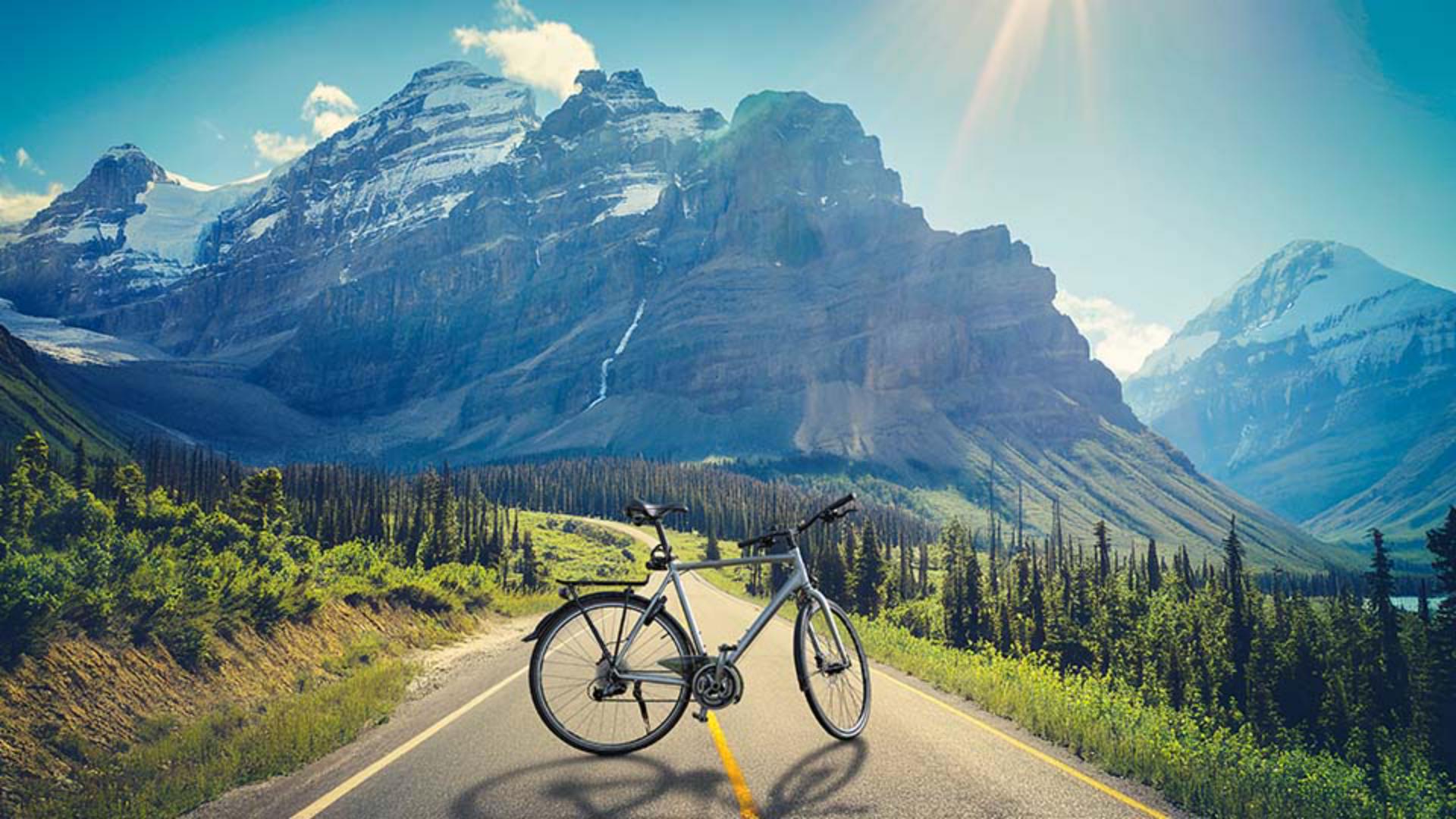
Die Funktion „Bild generieren“ (Generate image) in Photoshop eröffnet neue Wege, Bilder zu erstellen, die deiner Vision entsprechen, auch wenn du nur eine grobe Skizze oder ein Foto als Vorlage hast.
In diesem Video zeige ich dir, wie du ein schwer auswählbares Objekt in einer komplett neuen Szene platzierst und einen Hintergrund mit der richtigen Perspektive generierst.
Mein Name ist Rob de Winter.
Ich bin Adobe Certified Instructor, Designer und Autor aus den Niederlanden.
In diesem Tutorial zeige ich dir, wie du mithilfe von „Bild generieren“ und „Generatives Füllen“ dein Motiv nahtlos in eine komplett neue Umgebung einfügst.
Hier ist ein Foto von meinem Fahrrad.
Manuell lässt sich dieses Objekt nur sehr schwer auswählen.
Nehmen wir also die aktualisierte Cloud-basierte Funktion „Hintergrund entfernen“, um es zu isolieren.
Klicke auf der kontextbezogenen Task-Leiste auf „Hintergrund entfernen“ (Remove background).
Nehmen wir an, das Fahrrad soll in einer neuen Umgebung platziert werden.
Ich habe bereits ein Foto mit dem Stil, den ich erreichen will.
Da stimmt aber die Perspektive nicht.
Also verwende ich dieses Foto nicht als Hintergrund.
Stattdessen habe ich ein neues Dokument erstellt, das Fahrrad hineinkopiert und schnell eine Zeichnung mit der richtigen Perspektive erstellt.
Diese Skizze dient als Kompositionsreferenz.
Ich habe die Skizze bereits als separate Bilddatei gespeichert.
Klicke auf der Werkzeugleiste auf den Button „Bild generieren“ (Generate image).
Gib folgenden Prompt in das Feld ein: „grüne Landschaft mit schneebedeckten Bergen und einer Straße, Sonnenlicht kommt hinter den Bergen hervor“.
Setze den „Content-Typ“ (Content type) auf „Foto“ (Photo).
Klicke im Abschnitt „Referenzbild“ (Reference image) auf „Stil“ (Style) und wähle das Landschaftsfoto aus, das dem gewünschten Stil entspricht.
Klicke dann auf „Komposition“ (Composition), und wähle die zuvor erstellte Zeichnung aus, um Bildaufbau und -perspektive zu definieren.
Ziehe den Schieberegler „Stärke“ (Strength) ganz nach rechts, um sicherzustellen, dass das generierte Bild möglichst genau der Zeichnung entspricht.
Klicke auf „Generieren“ (Generate).
Photoshop erstellt drei verschiedene Versionen des Hintergrunds.
Wähle die aus, die am besten zu deinem Motiv passt.
Der neue Hintergrund passt jetzt sowohl zum gewünschten Stil als auch zur Perspektive.
Das Fahrrad sieht aber immer noch so aus, als würde es schweben.
Damit es natürlicher aussieht, erstellen wir noch einen Schatten.
Stelle sicher, dass die Fahrradebene ausgewählt ist.
Das ist wichtig, weil „Generatives Füllen“ das Rad erkennen muss, um den richtigen Schatten zu generieren.
Aktiviere den Auswahlpinsel (Selection Brush), und male die Auswahl direkt unter dem Fahrrad.
Berühre dabei leicht die Räder, um Photoshop genügend Kontext zu bieten.
Sobald die Auswahl fertig ist, klicke auf „Generatives Füllen“ (Generative Fill).
Gib im Eingabefeld „leichter Schatten“ ein.
Klicke auf „Generieren“ (Generate).
Nun kannst du den realistischsten Schatten auswählen.
Du hast gelernt, das Objekt in einen komplett neuen Hintergrund einzufügen, der perfekt auf deine Skizze und deinen Stil abgestimmt ist.
Komplett in Photoshop.
Mein Name ist Rob de Winter.
Ich hoffe, dieses Video hilft dir, neue kreative Workflows zu erkunden – mit „Bild generieren“ und „Generatives Füllen“.
Probiere es selbst aus.
Ich freue mich, dich bei weiteren Adobe-Videos zu begrüßen.





