Beim Generieren großer Bildbereiche mit „Generatives Füllen“ (Generative Fill) ist dir vielleicht schon aufgefallen, dass Detailgrad und Schärfe der generierten Bereiche nicht zum Originalbild passen.
Es gibt eine einfache Methode, generierte Bereiche nahtlos mit dem Originalbild zu verblenden.
Ich bin Rob de Winter, Adobe Certified Instructor, Autor und Designer aus den Niederlanden.
In diesem Video zeige ich, wie du bei Variationen von „Generatives Füllen“ (Generative Fill) Detailgrad und Schärfe mit „Details verbessern“ (Enhance Detail) optimieren kannst.
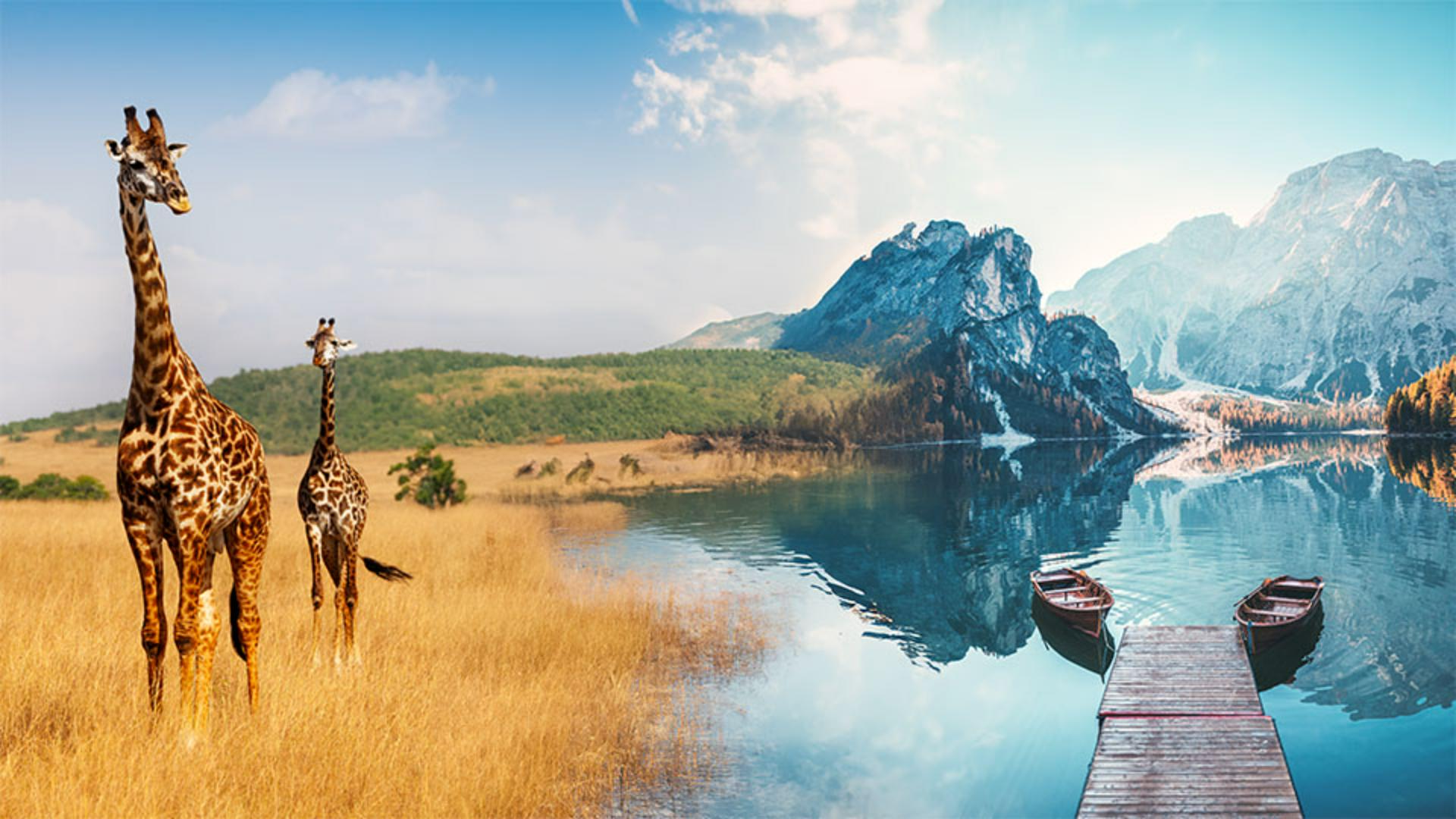
Diese beiden Bilder habe ich zusammengefügt zu einem Photoshop-Dokument.
Um die Fotos von Giraffe und Berglandschaft zu verbinden, nutze ich „Generatives Füllen“ (Generative Fill).
Ich wähle auf der Werkzeugleiste „Auswahlwerkzeug: Rechteck“ (Rectangular Marquee Tool) und ziehe eine Auswahl über der Naht auf.
Je größer die Auswahl, desto besser die Zusammenführung der Bilder.
Auf der kontextbezogenen Task-Leiste wähle ich „Generatives Füllen“ (Generative Fill) und dann „Generieren“ (Generate).
Ich brauche keinen Prompt, da ich die Bilder nur verbinden möchte.
Diese Ergebnisse sind großartig.
Wenn ich das Bild jedoch heranzoome, erkenne ich Unterschiede in Detailgrad und Schärfe zwischen dem Original und dem generierten Inhalt.
Das passiert häufig bei Anwendung von „Generatives Füllen“ (Generative Fill) auf einen relativ großen Bereich in einem recht großen Bild und insbesondere in Bildteilen mit viel Struktur und Details.
Wie bei diesen zwei Fotos.
Im Bedienfeld „Eigenschaften“ (Properties) positioniere ich den Cursor auf der Miniatur der ausgewählten Variation.
Dieses Symbol heißt „Details verbessern“ (Enhance Detail).
Ich klicke darauf, und Photoshop optimiert Schärfe und Detailgrad des generierten Inhalts.
Das Ergebnis sieht klasse aus.
Hier siehst du, dass Photoshop eine verbesserte Variation links neben der ursprünglichen Variation hinzugefügt hat.
Du erkennst die optimierte Variation am ausgegrauten Symbol „Details verbessern“ (Enhance Detail).
Da die ursprüngliche Variation noch da ist, kannst du hin- und herwechseln, um Original und Upgrade miteinander zu vergleichen.
Dies ist die verbesserte Variation und dies die ursprüngliche Variation.
Jetzt weißt du, wie einfach es ist, Detailgrad und Schärfe von Variationen generierter Füllungen zu optimieren.
Probiere diese Technik in deinen eigenen Projekten aus.
Mein Name ist Rob de Winter.
Ich freue mich darauf, dich öfter bei meinen Adobe-Videos zu sehen.





