Hallo, ich bin Russell Preston Brown von Adobe.
In diesem Tutorial dreht sich alles um das Arbeiten mit Adobe Lightroom und Adobe Photoshop auf dem iPad.
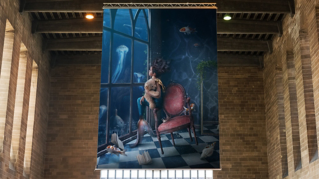
Dieses Bild habe ich in Lightroom bearbeitet.
Das ist übrigens der Startpunkt für diesen Prozess.
In Lightroom tippe ich auf dieses Symbol hier oben und wähle „In Photoshop bearbeiten“ (Edit in Photoshop).
So kann ich ganz schnell Bilder zur Bearbeitung von Lightroom an Photoshop übertragen.
Alles hier auf dem iPad.
Nun befinde ich mich in Photoshop auf dem iPad.
Hier gibt es eine neue Option: In der Ecke links oben kann ich Bilder, die ich zuvor aus Lightroom importiert hatte, wieder an Lightroom zurücksenden, sobald ich das Bild in Photoshop fertig bearbeitet habe.
Oder: Wenn ich auf diese drei Punkte hier tippe, kann ich aus dem geöffneten Dokument ein Cloud-Dokument im Photoshop-Format erstellen.
In diesem Tutorial jedoch will ich den Workflow zwischen Lightroom und Photoshop demonstrieren.
Also das Wechseln zwischen den beiden Programmen.
Als Erstes füge ich dem Dokument eine neue Ebene hinzu.
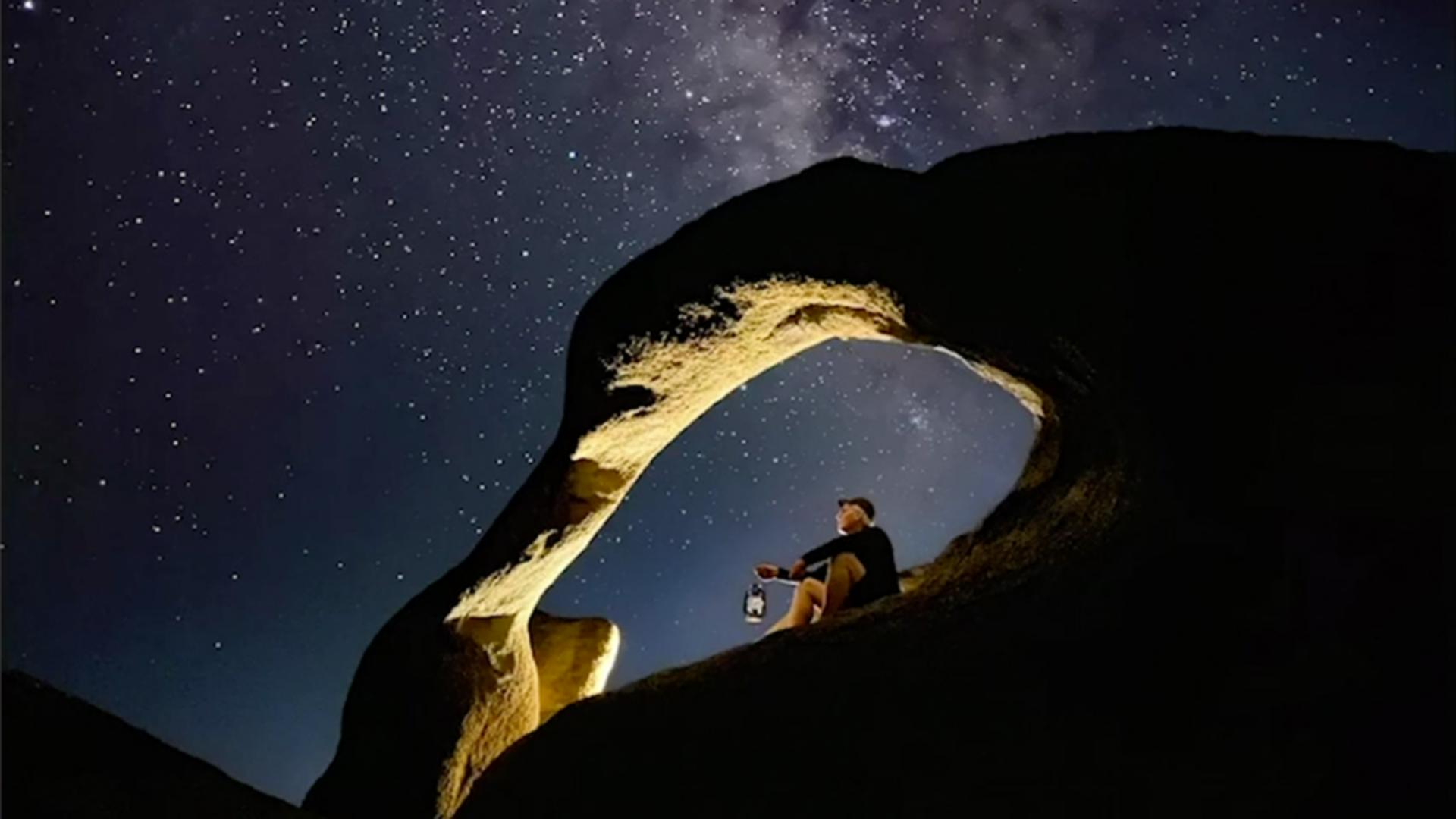
Aus meinen Fotos wähle ich ein Bild, das ich oberhalb des Bilds platziere.
Die Aufnahme ist schon eine Weile her und zeigt einen Sternenhimmel mit der Milchstraße.
Die Position kann ich verändern, denn das Foto liegt auf einer separaten Ebene.
Nun tippe ich auf „Fertig“ (Done).
Die neue Ebene wird im Bedienfeld „Ebenen“ (Layers) aufgeführt.
Ich kann die Sichtbarkeit ein- und ausschalten.
Nun sende ich das Projekt zurück an Lightroom.
Dazu tippe ich auf „An Lightroom senden“ (Send to Lightroom).
Und schon bin ich zurück in Lightroom.
Mal sehen: Hier habe ich das Originalbild vom Anfang, und hier ist das Bild, das ich gerade in Photoshop auf dem iPad gestaltet habe.
Rechts oben im Bild ist das Symbol „Ps“ zu sehen.
Es kennzeichnet das Foto als Photoshop-Dokument.
In diesem Fall ist es ein Photoshop-Dokument mit Ebenen.
Jetzt wird es spannend.
Ich tippe auf das Bild, und anschließend wähle ich in diesem Menü „In Photoshop bearbeiten“ (Edit in Photoshop).
Der erste Test bestand darin, in Photoshop eine Ebene für ein Foto zu erstellen und die Datei an Lightroom zurückzugeben.
Jetzt sende ich sie von Lightroom wieder zurück an Photoshop.
Und hier finde ich das Foto unverändert: Das Foto weist die gleichen Ebenen auf wie zu Beginn, und ich kann sie ein- und ausschalten.
Die Ebenen wurden also beibehalten.
Weiter geht’s.
Noch einmal wähle ich „An Lightroom senden“ (Send to Lightroom).
So.
Sobald ich auf den Button tippe, wird das aktuelle Projekt kopiert und die Kopie an Lightroom gesendet.
Ich kann also zwischen den Programmen hin- und herschalten.
Und der Clou ist: Jedes Mal erhalte ich eine Kopie der vorherigen Version.
Das finde ich sehr nützlich, da ich so schrittweise Änderungen vornehmen kann, die komplett nachvollziehbar sind.
Jetzt kommt noch ein interessanter Aspekt: Was passiert, wenn ich auf das erste Bild tippe – also die erste Version, die ich erstellt habe – und es ändern möchte?
Das probiere ich aus.
Ich öffne „Effekte > Dunst entfernen“ (Effects > Dehaze) und erhöhe den Wert.
Der Himmel wird etwas dramatischer.
Nun tippe ich auf „In Photoshop bearbeiten“ (Edit in Photoshop).
In solch einem Fall, wenn ich an einem Bild Korrekturen vornehme, wird das Dokument auf eine Ebene reduziert.
Diese reduzierte Version wird an Photoshop gesendet.
Hier kann man sie sehen: Es gibt nur eine Ebene.
Sobald ich also Änderungen an einem Bild vornehme, wird das Bild beim Transfer reduziert.
Es gibt jedoch einen Trick, mit dem die Ebenen erhalten bleiben.
Hier wähle ich „Abbrechen“ (Cancel).
Dadurch werden meine Änderungen verworfen, und ich kehre zu Lightroom zurück.
Mal sehen.
Ich habe „Abbrechen“ gewählt und kehre automatisch zu Lightroom zurück.
Es wurde keine neue Kopie erstellt.
Hier befinden sich immer noch die drei Bilder von vorhin.
Wenn ich nun möchte, dass die Ebenen des Originalbilds erhalten bleiben, tippe ich auf das Bild und gehe zu „Effekte“ (Effects).
Vorhin habe ich den Wert von „Dunst entfernen“ (Dehaze) erhöht.
Diesen Wert setze ich nun wieder auf „0“.
Dazu habe ich doppelt darauf getippt.
Du kannst auch hier unten auf dieses Symbol tippen und alle Änderungen rückgängig machen.
Nun stehen alle Optionen auf ihrem Ausgangswert.
Mal sehen: Ich starte wieder die Bearbeitung in Photoshop.
Dieses Bild, das ich vorhin geändert hatte, wird nun wieder an Photoshop gesendet.
Alle zugehörigen Ebenen sind da.
Ich habe mehrere Techniken vorgestellt, wie du deine Projekte abwechselnd in Lightroom und in Photoshop bearbeiten kannst.
In einem Satz zusammengefasst: Ab sofort kannst du die Funktionalität von Lightroom und Photoshop bündeln für deine Projekte hier auf dem iPad.
Probiere diese Techniken aus, wenn das nächste Mal besonders kraftvolle Bilder gelingen sollen.
So geht's.
Probiere es aus!