
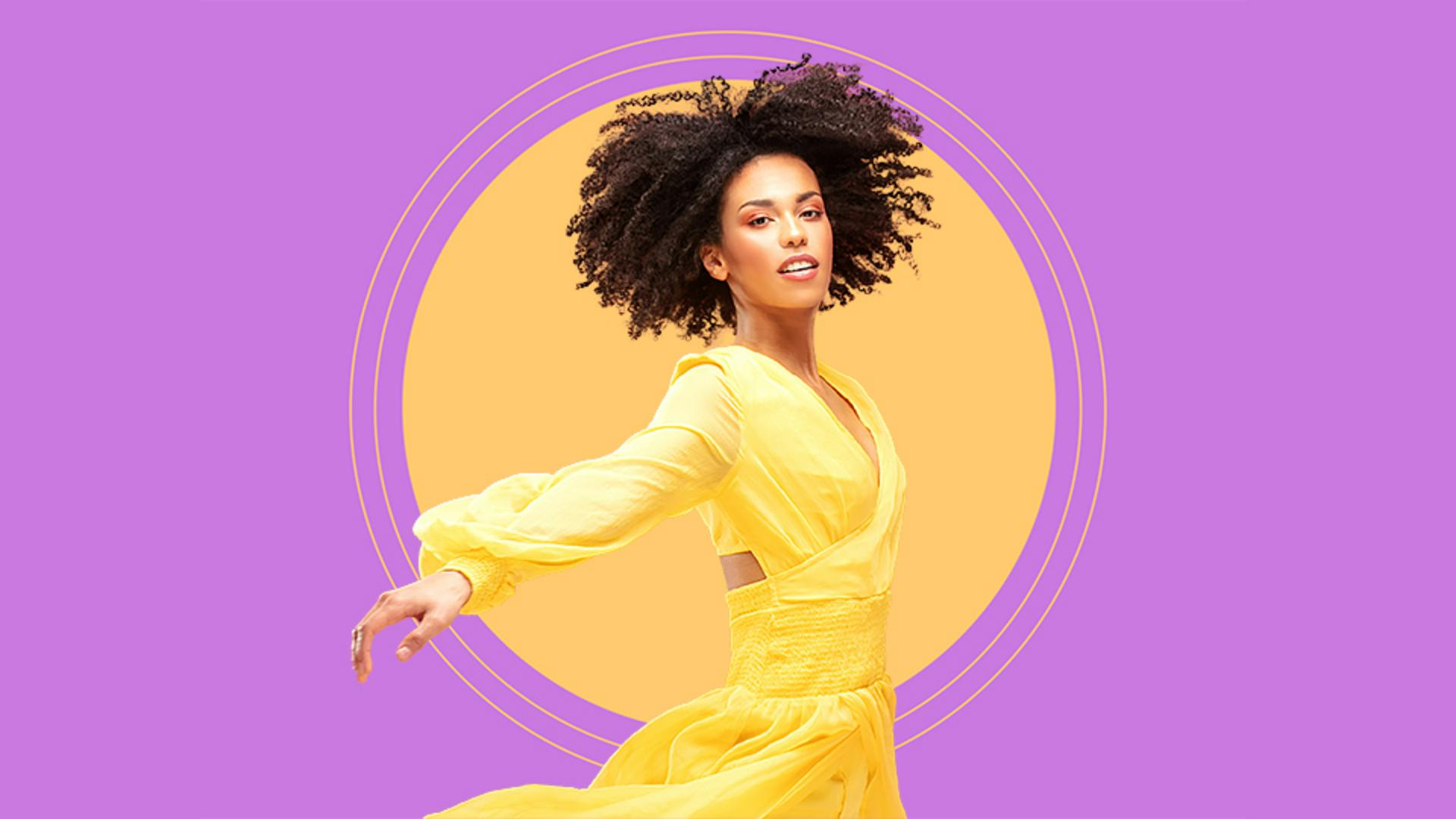
Egal, mit welchem Auswahlwerkzeug oder -befehl du arbeitest, du wirst die Auswahl oft optimieren und verfeinern müssen.
Hallo, ich bin Seán Duggan, Fotograf und Autor für Photoshop.
Eine Auswahl zu erweitern oder zu reduzieren, gehört zu den einfachen Änderungen.
Aber bei manchen Motiven ist die Bereinigung der Kanten etwas aufwendiger.
Das gilt besonders für Motive mit weichen Kanten.
Für solche Fälle eignet sich in Photoshop der Arbeitsbereich „Auswählen und maskieren“.
Schauen wir uns den mal an.
In dieser Datei möchte ich die Tänzerin auswählen, um den Originalhintergrund auszublenden und das darunter liegende Kreis-Design zum Vorschein zu bringen.
Die Ebene der Tänzerin muss aktiv sein.
Im Menü „Auswahl“ (Select) wähle ich „Motiv“ (Subject).
Auswahlbereiche, die weiche Kanten enthalten, wie z.
B.
Haare, müssen oft noch nachgebessert werden.
Öffne den Arbeitsbereich „Auswählen und maskieren“.
Das geht über das Menü „Auswahl“ (Select) oder einen Button auf der Optionsleiste der verschiedenen Auswahlwerkzeuge.
Ich aktiviere hier das Schnellauswahl-Werkzeug und klicke auf den Button „Auswählen und maskieren“ (Select and Mask) auf der Optionsleiste.
Es öffnet sich ein eigener Arbeitsbereich über der normalen Oberfläche von Photoshop.
Der Arbeitsbereich enthält zahlreiche Funktionen.
Ich zeige dir jetzt einige Einstellungen und Werkzeuge, die sehr häufig verwendet werden.
Beginnen wir rechts oben mit dem Menü „Ansicht“ (View).
Es bietet verschiedene Optionen für die Anzeige des Bildes während der Bearbeitung der Auswahl.
Jeder Ansicht ist ein Buchstabe als Tastaturbefehl zugeordnet.
So kannst du einfach zwischen den Ansichten wechseln.
Aktuell ist die Ansicht „Überlagerung“ (Overlay) aktiv.
Sie zeigt nicht ausgewählte Bereiche als farbige Überlagerung.
Die Standardfarbe ist Rot, was bei diesem Bild nicht funktioniert, da der Fotohintergrund eine ähnliche Farbe hat.
Ich klicke auf das Farbfeld und wähle im Farbwähler (Color Picker) eine andere Farbe.
Dieses leuchtende Grün funktioniert besser.
Wenn ich die Ansicht vergrößere, erkenne ich die Bereiche, in denen die Auswahl verbessert werden kann.
Die meisten befinden sich in den Haaren.
Wie du siehst, scheint noch etwas von dem ursprünglichen Rosa-Orange durch.
Auch eine kleine Stelle an Hals und Schulter muss noch korrigiert werden.
Die Ansicht „Auf Ebenen“ (On Layers) zeigt das Bild mit den unten liegenden Ebenen als eine Art Vorschau der möglichen fertigen Komposition.
Sehen wir uns noch ein paar andere Einstellungen im Bedienfeld „Eigenschaften“ (Properties) an.
Führe unter „Verfeinerungsmodus“ (Refine Mode) den Cursor über die Optionen, um eine Erläuterung dazu anzuzeigen.
Ich habe hier „Objektbasiert“ (Object Aware) gewählt, da dies am besten für die Optimierung von Haaren funktioniert.
Der Radius unter „Kantenerkennung“ (Edge Detection) definiert die Größe des Bereichs, in dem Kanten verfeinert werden.
Auf manchen Bildern sind schon deutliche Verbesserungen erkennbar, sobald man den Regler an eine andere Position schiebt.
Ich aktiviere normalerweise die Option „Smartradius“ (Smart Radius).
Diese Option passt den Radius automatisch an unterschiedliche Kantentypen an.
Der nützlichste Regler unter „Globale Verbesserungen“ (Global Refinements) ist „Kante verschieben“ (Shift Edge).
Diese Option verschiebt die Kanten einer Auswahl nach außen oder innen.
Ich vergrößere die Ansicht.
Wenn ich den Regler in die eine oder andere Richtung verschiebe, werden die rosa-orangen Ränder am Kleid schmaler bzw. breiter.
Das verbessere ich nun ein wenig.
Ich drücke die V-Taste, um in den Modus „Überlagerung“ (Overlay) zu wechseln.
Als Erstes korrigiere ich den kleinen Bereich hier an Schulter und Hals.
Dort scheint der Originalhintergrund durch.
Ich aktiviere auf der Werkzeugleiste das Schnellauswahl-Werkzeug (Quick Selection Tool).
Um die Pinselgröße zu ändern, drücke die #-Taste oder die Ö-Taste.
Zur Erinnerung: Die grüne Überlagerung markiert nicht ausgewählte Bereiche.
In diesem Beispiel muss ich auf der Optionsleiste auf das Minuszeichen klicken, um diesen kleinen Bereich von der Auswahl zu entfernen.
Ich übermale die Stelle vorsichtig mit dem Schnellauswahl-Werkzeug.
Mit dieser Technik gelingt es sehr gut, den Bereich aus der Auswahl zu entfernen.
Der rosa Hintergrund scheint nicht mehr durch.
Als Nächstes bearbeite ich die Haare.
Ich klicke auf der Optionsleiste auf den Button „Haar verfeinern“.
Mal sehen, wie er funktioniert.
Wenn dieser Button bei dir nicht angezeigt wird, stelle sicher, dass eines der Auswahlwerkzeuge aktiviert ist.
Achte darauf, wie sich die Haare durch diese Option verändern.
An den Außenrändern sehen die Haare schon besser aus.
Hier und da scheint der rosa-orange Hintergrund aber noch durch.
Das korrigiere ich.
Auf der Werkzeugleiste wähle ich das „Kante-verbessern-Pinselwerkzeug“ (Refine Edge Brush Tool).
Photoshop analysiert damit auf eine andere Weise die Stellen, die ich übermale, und kommt zu einem besseren Ergebnis.
Ich übermale also die Teile ihres Haars, an denen noch der Hintergrund in Rosa-Orange durchscheint.
Das hat gut geklappt.
Alle Stellen korrigiert, und die feinen Kanten der Haare sind immer noch gut erkennbar.
Hier gibt es noch ein paar Stellen, hier unten neben der Wange und da auch noch.
Ich verkleinere die Ansicht.
Ich drücke die Y-Taste und wechsle damit in die Ansicht „Auf Ebenen“ für einen finalen Blick auf die Tänzerin vor dem neuen Hintergrund.
Ich finde, das sieht ziemlich gut aus.
Die „Ausgabeeinstellungen“ (Output Settings) enthalten mehrere Optionen für die Ausgabe der Änderungen am Auswahlbereich.
Ich will den Hintergrund des Originalfotos verbergen und wähle „Ebenenmaske“ (Layer Mask).
Ich klicke auf OK, um die Änderungen anzuwenden, und kehre zum Arbeitsbereich von Photoshop zurück.
Im Bedienfeld „Ebenen“ (Layers) wird die neue Ebenenmaske angezeigt, die soeben für den Auswahlbereich erstellt wurde.
Auf der Ebenenmaske werden nicht ausgewählte Bereiche schwarz dargestellt.
Der Originalhintergrund des Fotos ist damit verborgen.
Wenn ich mit gedrückter Umschalttaste auf das Thumbnail der Maske klicke, wird sie deaktiviert.
Wir sehen das Bild der Tänzerin.
Klicke ich erneut mit gedrückter Umschalttaste auf die Maskenminiatur, wird sie wieder aktiviert, und das Kreis-Design ist sichtbar.
Das war nur ein erster Einblick in die Möglichkeiten, eine Auswahl im Arbeitsbereich „Auswählen und maskieren“ zu verfeinern.
Nach dieser Einführung kennst du dich schon ein wenig aus und kannst die wichtigsten Funktionen in deinen eigenen Projekten ausprobieren. -




