Bei der Gestaltung von Kompositionen werden verschiedene Bilder zu einem neuen Bild zusammengefügt.
Manchmal gibt es deutliche Farbunterschiede zwischen den Bildern.
Das Ausgleichen dieser Unterschiede ist eine grundlegende Compositing-Technik.
Hallo, ich bin Seán Duggan vom Adobe Learn-Team.
In diesem Tutorial zeige ich dir Methoden in Adobe Photoshop zum Angleichen der Farben in den verschiedenen Elementen einer Komposition, sodass eine einheitliche Szene entsteht.
Legen wir los!
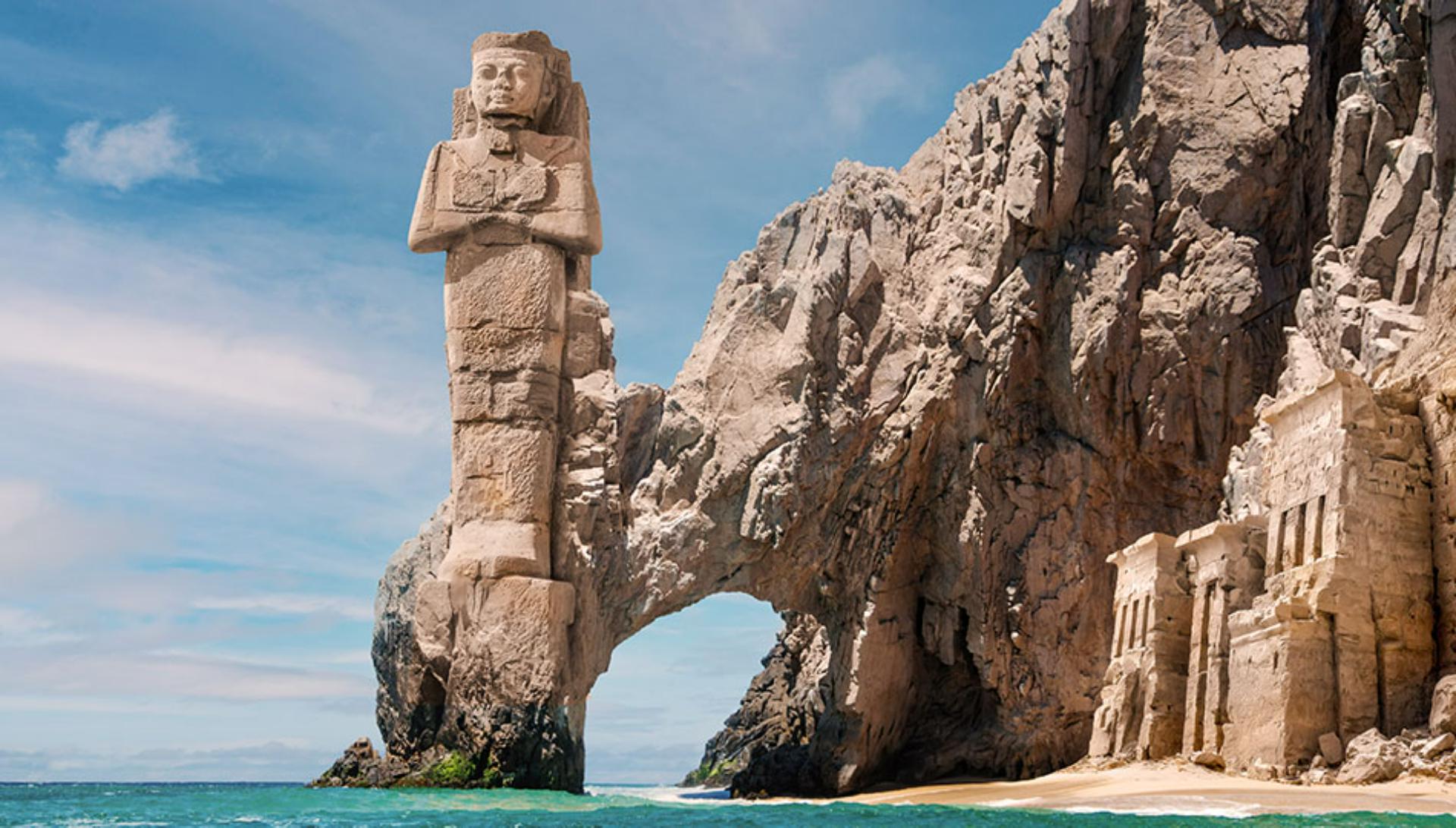
Die Komposition in diesem Beispiel enthält Elemente von zwei Fotos sowie ein Bild, das mit dem KI-Tool Adobe Firefly generiert wurde.
Sowohl die Statue als auch die Tempelruine rechts haben viel wärmere Farbtöne mit mehr Gelb und Rot als die felsige Klippe.
Die Komposition soll den Eindruck erwecken, dass die Statue und der Tempel aus der Klippe gemeißelt wurden.
Aber der Farbunterschied macht das Bild unglaubwürdig.
Das wollen wir jetzt korrigieren.
Wähle auf der Werkzeugleiste links das Pipette-Werkzeug.
Damit nehme ich Farbe von der Klippe auf.
Jedes Mal, wenn ich auf einen anderen Bereich klicke, erscheint die aufgenommene Farbe im Farbfeld für Vordergrundfarbe.
Die ausgewählte Farbe muss die Klippe repräsentieren.
Das könnte passen.
Ich kann die Farbe bei Bedarf später noch anpassen.
Als Erstes muss ich die Statue auswählen, damit ich die Farbe nicht auch auf den Himmel anwende.
Das geht mit einem Tastaturkürzel für Ebenen mit transparenten Bereichen.
Ich halte die Befehlstaste auf dem Mac gedrückt – die Strg-Taste unter Windows – und klicke auf die Miniaturansicht der Ebene für die Statue.
Daraufhin werden die nicht transparenten Bereiche dieser Ebene ausgewählt.
Ich klicke auf das Icon zum Hinzufügen einer Einstellungsebene unten im Bedienfeld „Ebenen“ (Layers) und wähle „Farbton/Sättigung“ (Hue/Saturation).
Der Auswahlbereich wurde in eine Ebenenmaske auf der Ebene für Farbton/Sättigung umgewandelt.
Im Bedienfeld „Eigenschaften“ (Properties) wähle ich „Färben“ (Colorize) aus, um der Statue die Klippenfarbe zu verleihen, die ich mit dem Pipette-Werkzeug ausgewählt habe.
Ich spiele ein bisschen mit der Sättigung, um den Farbton der Klippe besser zu treffen.
In der realen Welt haben Felsen und der bearbeitete Stein selten denselben Farbton.
Ich passe die Ebenenmaske an, um Unregelmäßigkeiten in die Farbe zu bringen.
Dazu wähle ich das Pinsel-Werkzeug auf der Werkzeugleiste.
Auf der Optionsleiste wähle ich einen Pinsel aus.
Ich stelle sicher, dass der runde, weiche Pinsel ausgewählt ist.
Ich setze die Deckkraft auf 30 %.
Unten auf der Werkzeugleiste sollte Schwarz als Vordergrundfarbe festgelegt sein.
Wenn Schwarz im Hintergrund ist wie hier, drücke die X-Taste, um die Reihenfolge zu vertauschen.
Durch Malen mit Schwarz auf einer Ebenenmaske verbirgst du Inhalte der Ebene.
Ich drücke mehrere Male die Ö-Taste, um die Pinselgröße zu reduzieren.
Dann male ich mehrere Striche auf die Statue, um die wärmere Originalfarbe zum Vorschein zu bringen.
Ich drücke die X-Taste, um Weiß in den Vordergrund zu bringen.
Ich drücke die Rautetaste mehrere Male, um den Pinsel zu vergrößern.
Jetzt male ich über die Tempelruine auf der rechten Seite.
Durch Malen mit Weiß auf der Ebenenmaske für Farbton/Sättigung mache ich die Farbanpassungen sichtbar, die auf dieser Ebene durchgeführt wurden.
Ich will den Tempel nicht einheitlich einfärben, sondern die Originalfarbe auflockern und an den Fels drumherum anpassen.
Diese Farbe bringe ich auch in andere Bereiche der restlichen Klippe.
Das sieht besser aus.
Wenn ich die Sichtbarkeit der Ebene für Farbton/Sättigung ein- und ausschalte, wird der Unterschied deutlich.
Fügen wir noch eine Einstellungsebene hinzu, um die gesamte Szene anzupassen.
Vorhin habe ich das Icon für Einstellungsebenen verwendet, unten im Bedienfeld „Ebenen“ (Layers).
Diesmal verwende ich das Bedienfeld „Korrekturen“ (Adjustments).
Ich schließe die Korrekturen-Presets.
Unter „Einzelne Korrekturen“ (Single Adjustments) wähle ich „Fotofilter“ (Photo Filter).
Ich nehme „Warming Filter (85)“ und setze „Dichte“ (Density) auf 30 %.
Damit verleihe ich dem Bild einen wärmeren Ton und erzeuge Harmonie zwischen Himmel, Wasser, Klippe und Ruine.
Mein Fantasiebild dieser Stätte sieht jetzt viel besser aus.
Ich deaktiviere die Sichtbarkeit der beiden Einstellungsebenen, sodass du siehst, wie sie sich auf die Szene auswirken.
Das war das Bild vor den Anpassungen.
Das ist das Bild mit der Ebene für Farbton/Sättigung, die natürlichere Farben in die Statue und Ruine bringt.
Und hier ist die Fotofilter-Anpassung, die das Bild insgesamt wärmer macht.
Mit der abschließenden Farboptimierung in einer Komposition fügt sich alles zusammen, sodass die Elemente ein einheitliches Bild ergeben.
Dieser Feinschliff ist unverzichtbar für die Gestaltung realistischer Kompositionen aus mehreren Fotos.





