Einleitung
[Jesús Ramirez]: Du kannst jetzt schnell Hintergründe ersetzen, Posen ändern und die Perspektive deiner Bilder anpassen: mit Nano Banana in Photoshop.
Ich bin Jesús Ramirez.
Heute zeige ich dir, wie du mit Gemini 2.5 Nano Banana direkt in Photoshop spektakuläre Ergebnisse erzielst.
Damit kannst du Bilder per Prompt bearbeiten, während die Szene kohärent bleibt.
Und das Beste: Die generierten Bilder kannst du mit vertrauten Photoshop-Werkzeugen perfektionieren.
Wie das geht, zeige ich dir jetzt.
Wähle das Auswahlpinsel-Werkzeug,
Für mehr Kontext einen großen Auswahlbereich mit weicher Kante definieren
um den Bereich für die KI-gestützte Bearbeitung auszuwählen.
Klicke auf der Optionsleiste auf dieses Dropdown-Menü, erhöhe die Pinselgröße, und reduziere die Härte für einen weichen Rand, damit die neuen Details mit der Umgebung verschmelzen.
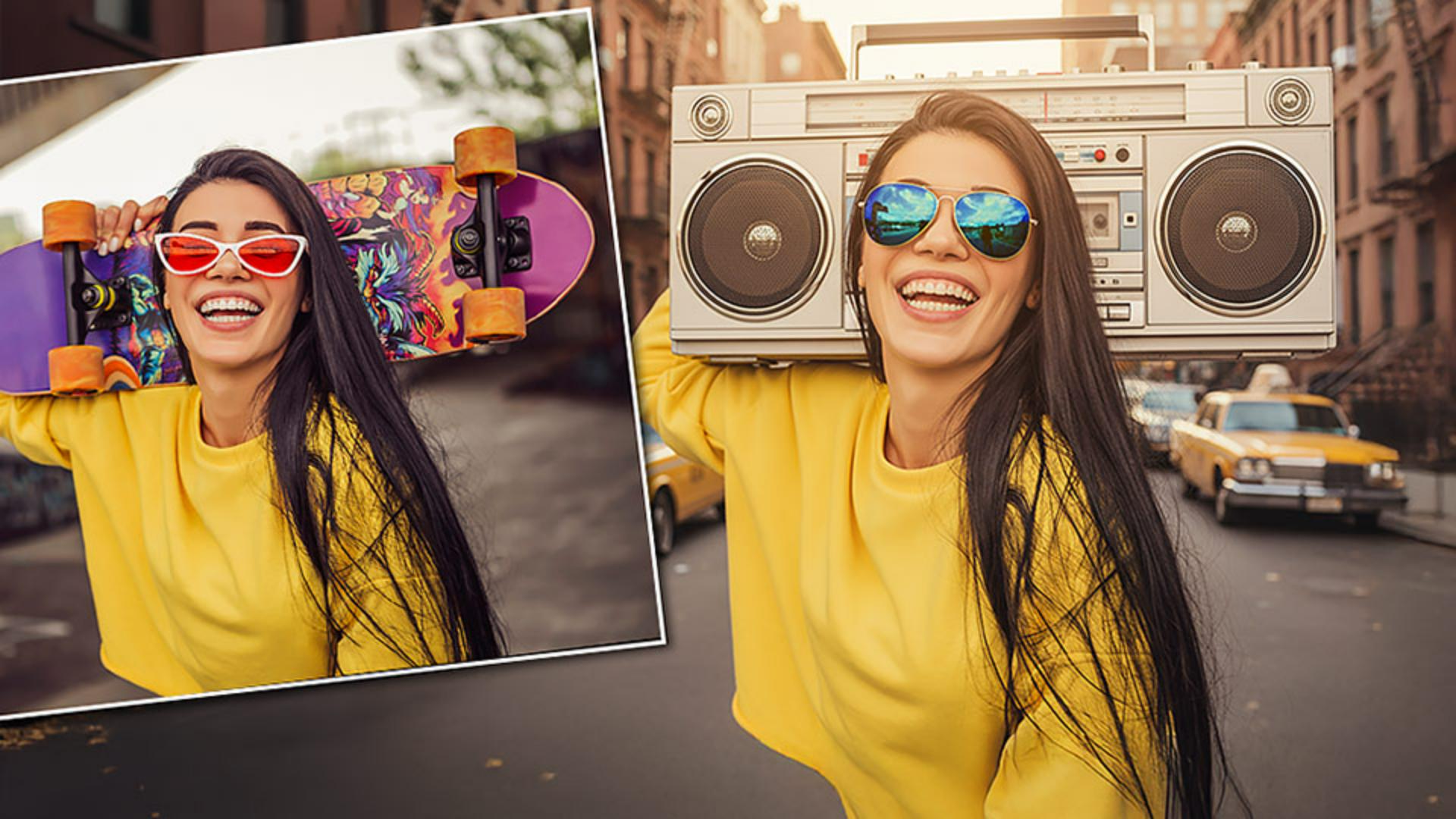
Wähle nun das Skateboard grob aus.
Male einen Kreis darum.
Wenn du den Kreis schließt und die Maustaste loslässt, füllt Photoshop den Kreis aus.
Anders als die Firefly-Modelle erkennen die neuen Partnermodelle nur das Innere des Auswahlbereichs.
Wenn dieser Bereich zu klein ist, kann das Ergebnis abgeschnitten oder verschoben wirken.
Wähle lieber mehr als weniger aus.
Je mehr Details das Modell erhält, desto besser versteht es den Kontext.
So entstehen realistischere Ergebnisse.
Präzise Prompts verfassen, um Objekte oder Bereiche einer Szene zu ändern
Klicke auf der Task-Leiste auf „Generatives Füllen“ (Generative Fill).
Wähle über dieses Symbol eines der neuen Partnermodelle: FLUX Kontext Pro oder Gemini 2.5 (Nano Banana).
Ich nehme das zweite.
Es bewahrt die Kohärenz der Szene: Licht, Perspektive und Motiv bleiben konsistent.
Gib nun einen Prompt ein.
Zum Beispiel: „Ersetze Skateboard durch Ghettoblaster der 80er“.
Klicke auf „Generieren“ (Generate).
Es dauert einen Moment, bis der Inhalt generiert wird.
Das Ergebnis ist fantastisch.
Nano Banana bewahrt das ursprüngliche Gesicht, berücksichtigt Licht und Farben und lässt das neue Objekt mit dem Foto verschmelzen.
Das macht das Ganze so spektakulär.
Es ist wichtig zu beachten, dass Nano Banana in Photoshop kein Chat-Modell ist.
Wenn du einen Prompt im Bedienfeld „Eigenschaften“ (Properties) eingibst, wird immer das Originalbild als Referenz verwendet, nicht das zuvor generierte Bild.
Wenn du eingibst: „Ersetze ihre Sonnenbrille durch eine blaue Pilotenbrille“, wird die Sonnenbrille ersetzt, und das Skateboard taucht wieder auf, weil es im Originalbild ist.
Den zu ändernden Bereich auswählen, um ein generiertes Bild zu bearbeiten, und einen neuen Prompt eingeben
Wenn das generierte Bild die Basis sein soll, wähle den Bereich aus, den du ändern willst.
Gib den Prompt ein: „Ersetze ihre Sonnenbrille durch eine blaue Pilotenbrille“.
Klicke auf „Generieren“ (Generate).
Jetzt verwendet Nano Banana das zuvor generierte Bild als Referenz und nicht das Original.
Einen Hintergrund durch Auswahl des ganzen Bilds ersetzen und die neue Hintergrundszene im Detail beschreiben
Dieses Modell eignet sich auch zum Ersetzen von Hintergründen.
Um den Hintergrund zu ersetzen, wähle das ganze Bild aus.
Drücke Strg+A unter Windows oder Befehl+A auf dem Mac.
So weiß Photoshop, dass das ganze Bild ersetzt werden muss, nicht nur ein Teil davon.
Wenn du den Auswahlpinsel verwendest, erscheint eine Überlagerung in Magenta.
Bei einem anderen Werkzeug erscheint eine gepunktete Linie um den Arbeitsbereich.
Beides funktioniert.
Gib einen Prompt ein, um die gewünschte Szene zu beschreiben, inklusive Details wie Ort, Objekte, Lichtverhältnisse und Tageszeit.
Diese Details helfen der KI, die Stimmung zu verstehen und ein überzeugendes Ergebnis zu generieren.
Je konkreter du bist, desto besser erfasst Nano Banana deine Vision, statt nur zu „raten“.
Gib einen Prompt ein wie: „Ersetze den Hintergrund durch eine Straße in New York City in den 80ern, mit Sandsteinhäusern bei Sonnenuntergang zur goldenen Stunde“.
Klicke auf „Generieren“ (Generate).
Das hat unglaublich gut funktioniert.
„Generatives Füllen“ mit anderen Photoshop-Werkzeugen wie „Entfernen“ oder „Finde störende Elemente“ kombinieren
Und das Beste ist: Du bist immer noch in Photoshop.
Du kannst KI-gestützte mit klassischen Werkzeugen kombinieren, für noch präzisere Ergebnisse.
Wenn dich die Personen im neuen Hintergrund stören, wähle das Entfernen-Werkzeug aus.
Klicke auf der Optionsleiste auf „Finde störende Elemente“ (Find distractions), und wähle „Personen“ (People).
Dadurch werden die zwei Personen in der Szene ausgewählt.
Klicke auf das Häkchen, um sie zu entfernen.
Die Bearbeitung erfolgt verlustfrei auf einer neuen Ebene.
Ich will dir noch mehr Beispiele dafür zeigen, wie Nano Banana deine Bilder komplett transformieren kann.
Posen und Kameraperspektiven transformieren, ohne das Motiv zu verfremden
In diesem Bild will ich die Pose mit Nano Banana ändern.
Drücke Strg+A unter Windows bzw.
Befehl+A auf dem Mac, um das ganze Bild auszuwählen.
Um den Arbeitsbereich erscheint eine gepunktete Linie.
Klicke auf „Generatives Füllen“ (Generative Fill).
Ich verwende das Modell Nano Banana.
Beschreibe mit einem klaren, aussagekräftigen Prompt deine Vorstellung.
Per Prompt kannst du mehrere Änderungen gleichzeitig beschreiben.
Zum Beispiel: „Bringe ihren Arm nach unten, verleihe ihr einen überraschten Ausdruck, und ersetze ihre Jacke durch ein grünes T-Shirt.“
Klicke auf „Generieren“ (Generate).
Mein Prompt enthält drei Anweisungen.
Photoshop generiert jetzt ein Bild mit den gewünschten Änderungen.
Das Ergebnis ist verblüffend.
Es handelt sich um dieselbe Person, nun mit der Hand aus dem Gesicht, grünem T-Shirt und überraschtem Gesichtsausdruck.
Wie du siehst, erkennt Nano Banana den Bildinhalt und macht Unmögliches möglich.
Hier ist noch ein Beispiel, das zeigt, wie Nano Banana Bilder versteht.
In diesem Fall will ich die Perspektive ändern.
Wähle als Erstes das ganze Bild aus.
Klicke auf „Generatives Füllen“ (Generative Fill).
Ich gebe den Prompt ein: „Gib mir eine Version dieses Bildes aus Perspektive einer Drohne.
Behalte die Pose bei.“
Es ist sinnvoll, Nano Banana darauf hinzuweisen, die Pose nicht zu ändern.
Klicke auf „Generieren“ (Generate).
Das Ergebnis zeigt denselben Mann in derselben Pose auf einem Skateboard, aber aus der Perspektive einer Drohne.
Anweisungen direkt auf ein Bild schreiben, um die KI-gestützte Bildbearbeitung mit Nano Banana visuell zu steuern
Nano Banana kann noch viel mehr: Ich zeige dir jetzt, wie du Anweisungen direkt auf ein Bild schreibst.
Erstelle zunächst eine neue Ebene für deine Anweisungen.
Wähle dann das Pinsel-Werkzeug.
Meine Vordergrundfarbe ist Rot.
Ich kann meine Anweisungen direkt auf das Bild schreiben.
Ich schreibe „Remove her“ (Entferne sie), male einen Pfeil und streiche das Gesicht durch.
Dann schreibe ich „Put a leather jacket on her“ (Ziehe ihr eine Lederjacke an) und male einen Pfeil, der auf die Frau links zeigt.
Das sind die Anweisungen für Nano Banana.
Ich drücke Strg+A unter Windows bzw.
Befehl+A auf dem Mac, um alles auszuwählen.
Dieses Mal wähle ich aber nicht „Generatives Füllen“ (Generative Fill) auf der Task-Leiste, sondern „Bearbeiten“ (Edit), „Generatives Füllen“ (Generative Fill).
So erhalte ich ein größeres Eingabefeld.
Das erleichtert die Anzeige und Bearbeitung längerer Prompts, die du für die neuen Partnermodelle brauchst.
Du kannst auch ein Tastaturkürzel für den Befehl festlegen.
Das geht noch schneller.
Gib den Prompt ein, zum Beispiel: „Setze die roten Anweisungen im Bild um.
Entferne sie, wenn du fertig bist.“
Der letzte Satz ist wichtig, damit die Anweisungen nicht in den finalen Output einfließen.
Klicke auf „Generieren“ (Generate).
Nano Banana befolgt meine Anweisungen.
Das Ergebnis ist faszinierend.
Die Frau auf der rechten Seite wurde entfernt.
Die Frau auf der linken Seite trägt nun eine Lederjacke.
Leider fehlt uns die Zeit, alle Funktionen von Nano Banana zu besprechen.
Ich empfehle dir, einfach zu experimentieren.
Probiere alle Prompts aus, die dir einfallen.
Du wirst überrascht sein, was alles möglich ist.
Ich bin Jesús Ramirez.
Danke für dein Interesse.





