
Eines der interessantesten Auswahlwerkzeuge in Photoshop ist das Objektauswahl-Werkzeug.
Wie der Name schon sagt, ist das Werkzeug darauf ausgelegt, verschiedene Objekte innerhalb eines Fotos zu identifizieren, sodass du sie leichter auswählen kannst.
Wird ein Objekt erkannt, klicke einfach darauf, um es auszuwählen.
Neben Objekten identifiziert das Objektauswahl-Werkzeug auch verschiedene Bereiche einer Szene, z.
B.
Himmel, Wasser oder Boden.
Hallo, ich bin Seán Duggan.
Ich bin Fotograf und schreibe über Photoshop.
Wir gehen jetzt an den Strand, um das Objektauswahl-Werkzeug auszuprobieren.
Wichtig zu wissen: Das Objektauswahl-Werkzeug nutzt künstliche Intelligenz, um Bildinhalte zu analysieren und Objekte und Bereiche einer Szene zu identifizieren.
Eine wichtige Einstellung auf der Optionsleiste des Werkzeugs ist der Objektfinder (Object Finder).
Wenn sich die runden Pfeile drehen, wird das Bild gerade analysiert, um die verschiedenen Objekte und Bereiche einer Szene zu identifizieren.
Wenn der Objektfinder fertig ist und du den Cursor über das Bild bewegst, werden die erkannten Bereiche und Objekte farbig hervorgehoben.
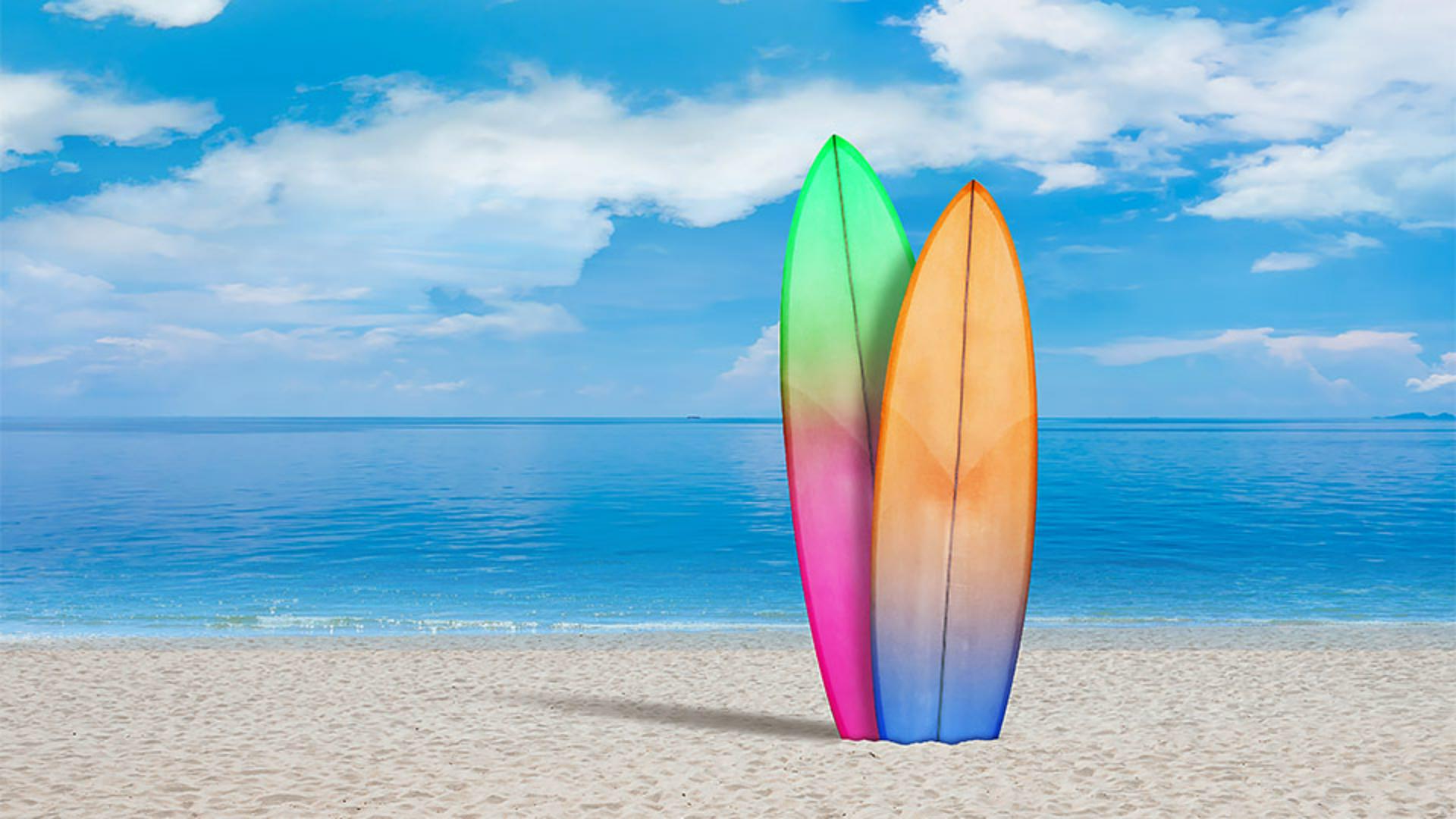
In diesem Bild sind das der Himmel, das linke Surf-Brett, das rechte Surf-Brett, das Meer und der Strand.
Bei Dateien, die mehrere Ebenen enthalten, aktiviere das Kontrollkästchen „Alle Ebenen aufnehmen“ (Sample All Layers) auf der Optionsleiste.
Dann analysiert das Werkzeug die Inhalte aller sichtbaren Ebenen und sucht nach Objekten.
Um ein markiertes Objekt auszuwählen, führe den Cursor darauf und klicke.
Wenn du mit dem Objektauswahl-Werkzeug den Himmel auswählst, passiert das Gleiche wie bei Verwendung des Befehls „Himmel auswählen“ im Menü „Auswahl“.
Ich hebe die Auswahl des Himmels auf.
Wenn du ein Objekt auswählst und weitere Objekte in die Auswahl aufnehmen möchtest, klicke links auf der Optionsleiste auf das Icon „Der Auswahl hinzufügen“.
Alternativ kannst du die Umschalttaste gedrückt halten, während du ziehst.
Ich klicke auf das rechte Surf-Brett, um es auszuwählen.
Dann halte ich die Umschalttaste gedrückt und klicke auf das linke Surf-Brett.
Beide Surf-Bretter sind nun ausgewählt.
Wenn du den Objektfinder nicht verwenden möchtest oder dich die farbige Hervorhebung stört, kannst du ihn auf der Optionsleiste deaktivieren und mit dem Objektauswahl-Werkzeug eine manuelle Auswahl treffen.
Verwende dafür ein Auswahlrechteck oder ein Lasso, zu finden im Menü „Modus“ (Mode).
Ich wähle „Rechteck“ (Rectangle) und ziehe einen groben Rahmen um die Surf-Bretter.
Obwohl ich keinen exakten Rahmen gezogen habe, wird der Auswahlbereich korrekt erstellt.
Ich wechsle bei ausgewählten Surf-Brettern zum Bedienfeld „Ebenen“ (Layers).
Ich klicke auf das Icon zur Erstellung einer neuen Einstellungsebene hier unten im Bedienfeld.
Ich wähle „Helligkeit/Kontrast“ (Brightness/Contrast).
Ich schiebe den Regler „Kontrast“ (Contrast) nach rechts, um den Kontrast der Surf-Bretter zu erhöhen.
Dadurch treten sie stärker in den Vordergrund.
Den Strand finde ich ein wenig zu hell.
Etwas dunkler würde er besser aussehen.
Ich aktiviere auf der Optionsleiste wieder den Objektfinder, ziehe den Cursor über den Strand und klicke darauf, um ihn auszuwählen.
Ist dir aufgefallen, dass die Schatten der Surf-Bretter ausgespart wurden?
Die möchte ich aber dabeihaben, damit sich meine Änderung nachher auch darauf auswirkt.
Auf der Optionsleiste wähle ich im Menü „Modus“ (Mode) das Lasso-Werkzeug aus.
Mit gedrückter Umschalttaste ziehe ich das Lasso um den Schatten, um ihn in den Auswahlbereich aufzunehmen.
Wunderbar.
Jetzt ist der gesamte Strand ausgewählt.
Ich klicke auf das Icon für eine neue Einstellungsebene, hier unten im Bedienfeld „Ebenen“ (Layers).
Ich wähle erneut „Helligkeit/Kontrast“ (Brightness/Contrast).
Dieses Mal schiebe ich den Regler „Helligkeit“ (Brightness) nach links bis auf den Wert -35, um den Strand etwas abzudunkeln.
Sieht prima aus.
Für Bilder mit verschiedenen Objekten oder bestimmten Bereichen, die ausgewählt werden sollen, ist das Objektauswahl-Werkzeug oft die beste Wahl, um den benötigten Auswahlbereich zu erhalten. -




