
In diesem Video möchte ich dir eine fantastische Funktion vorführen.
Es ist ein neues Feature von Adobe Photoshop und heißt „Perspektivische Verformung“ (Perspective Warp).
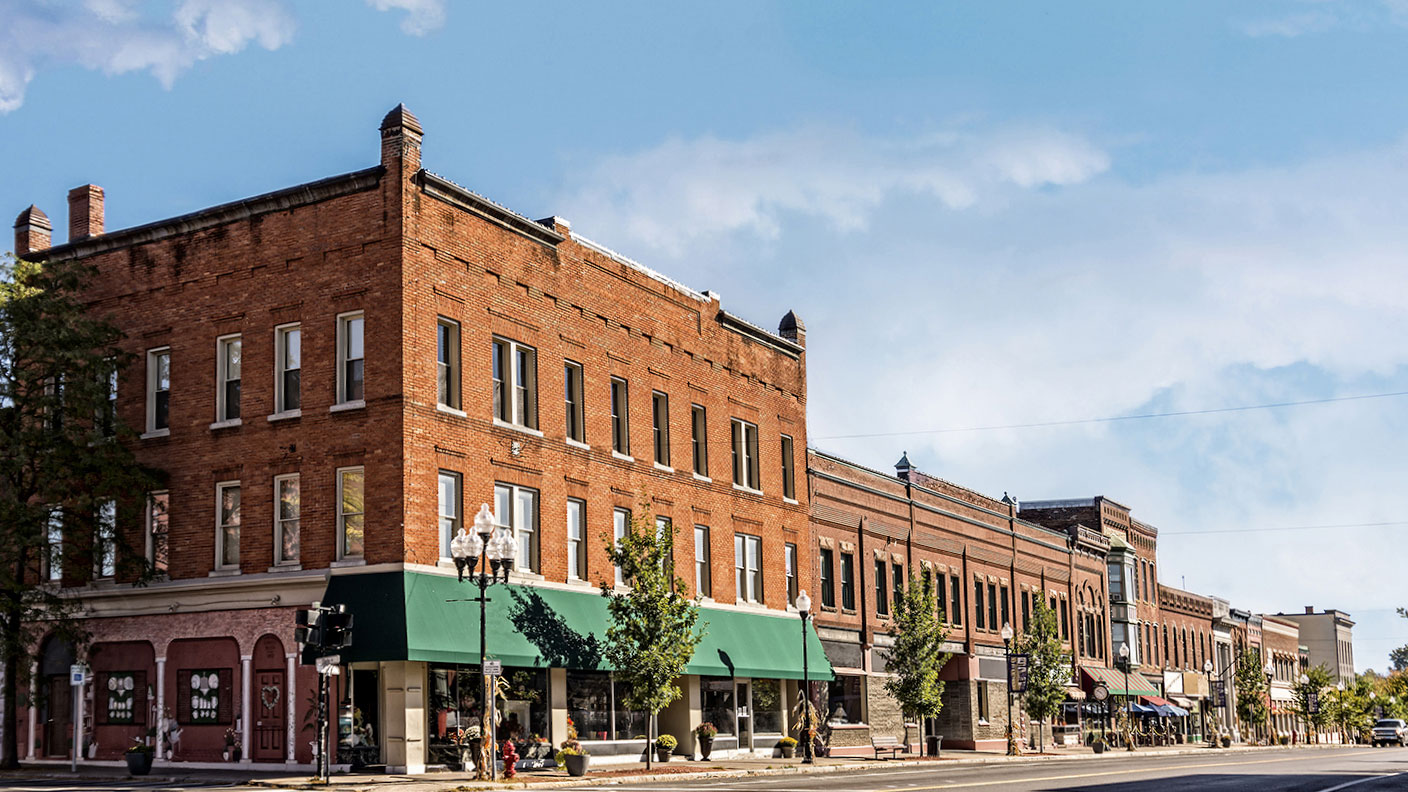
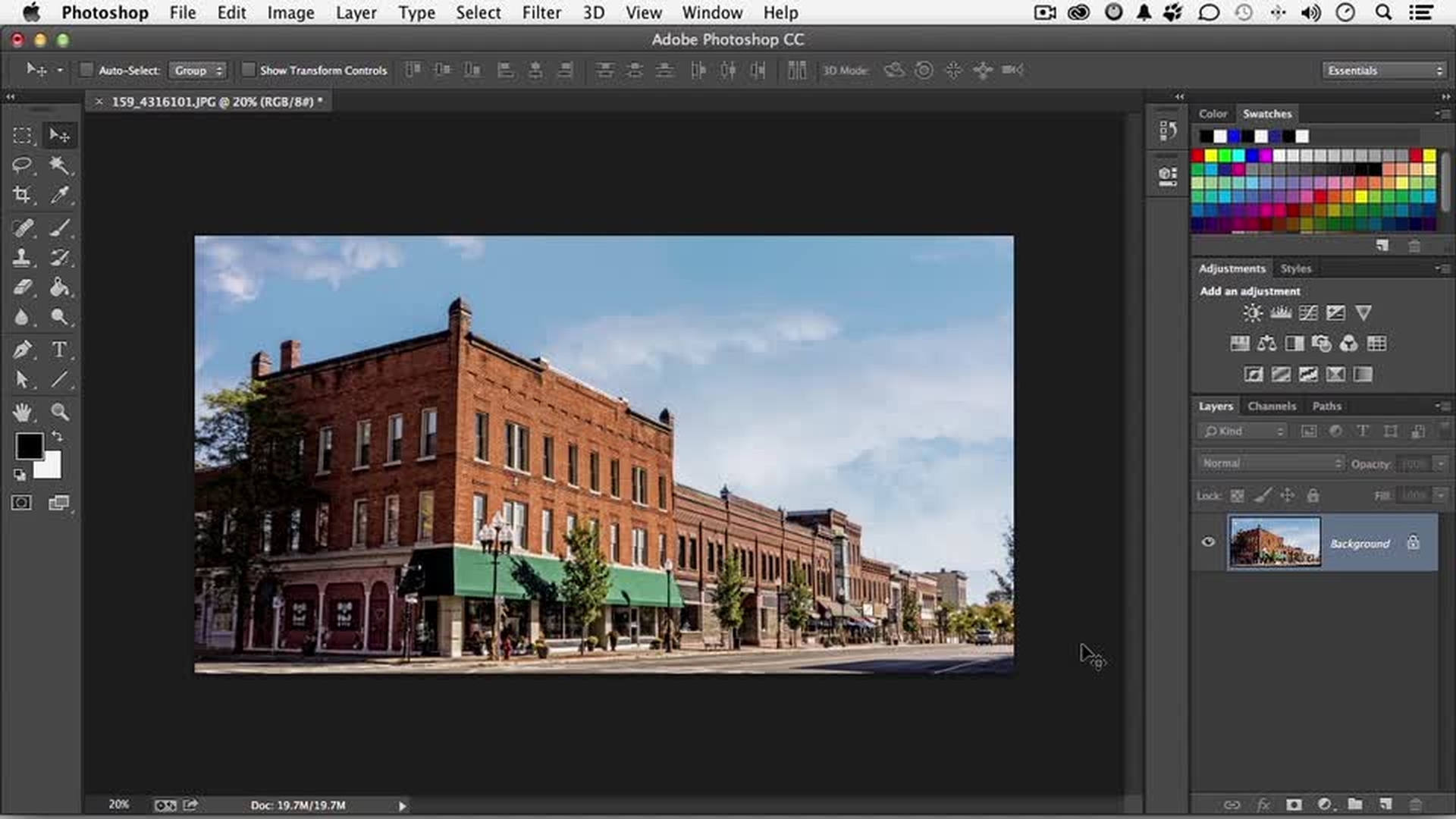
Ich habe hier ein Foto geöffnet.
Das Foto habe nicht ich gemacht, sondern eine Firma namens PhotoSpin.
Falls du die nächsten Schritte selbst durchführen möchtest, kannst du die Dateien für dieses Video-Tutorial herunterladen.
Als Erstes erstelle ich eine Kopie.
Dazu ziehe ich es zum Beispiel einfach hier herunter.
Wir benötigen die Kopie nicht unbedingt, aber auf diese Weise erhalten wir einen Vorher-Nachher-Vergleich.
Die Funktion kannst du für nahezu jedes Bild verwenden.
Öffne zunächst das Pulldown-Menü „Bearbeiten“ (Edit).
Hier müsstest du die Option „Perspektivische Verformung“ (Perspective Warp) sehen.
Wenn nicht – kein Problem.
Lade einfach die aktuelle Version von Photoshop von Creative Cloud herunter.
Was geschieht nun bei der perspektivischen Verformung?
Damit kann ich quasi in die dreidimensionale Realität zurückkehren und die Perspektive des Bilds ändern – als würde der Fotograf die Position wechseln.
Wir werden jetzt zwei Dinge tun.
Das eine ist sehr einfach.
Wir werden die Gebäude begradigen.
Der nächste Schritt ist spannender: Wir ändern die Perspektive.
Das Tool ist ausgewählt.
Wir müssen Raster erstellen – Perspektivenraster.
Wenn ich ins Bild klicke, erscheint das erste Raster.
Sprechen wir darüber, wie Raster funktionieren.
Fahre mit der Maus in die Mitte.
So verschiebst du das Raster.
Wähle einen Eckpunkt aus.
Verschiebe die Eckpunkte.
Einfach so.
Wenn ich das Raster seitlich, oben oder unten auswähle und ziehe, kann ich es erweitern.
Bei gleichzeitig gedrückter Umschalttaste ändert sich dabei auch die Perspektive.
Das ist sehr hilfreich.
Was mir ebenfalls gefällt: Ich kann einen Eckpunkt auswählen und mit den Pfeiltasten sanft zurechtrücken.
Oder ich klicke auf das Raster und lösche es.
Wir benötigen zwei Raster.
Wir arbeiten an einem 3D-Objekt, das auf 2D komprimiert wurde.
Daher brauchen wir zwei Flächen.
Das hier soll die Trennlinie sein.
Ich klicke und ziehe das Raster an die gewünschte Stelle.
Das ist schnell gemacht.
Ich werde es genau hier lassen.
Hier oben klicke ich auf den Eckpunkt und verschiebe ihn.
Ich möchte das Raster entlang dieser Linie ausrichten.
Hier unten verwende ich die Pfeiltasten.
Ist das alles notwendig?
Nicht unbedingt.
Aber wenn alle Linien ausgerichtet sind, entsprechend der Bildperspektive, sparst du später viel Zeit.
Ich wähle jetzt diesen Punkt und ziehe ihn nach unten.
Siehst du diese Linien?
Sie dienen mir zur Orientierung.
Wiederholen wir das Ganze hier unten.
Ich versuche, alle Linien aufeinander abzustimmen.
Ein bisschen weiter nach unten.
So ungefähr – sieht nicht schlecht aus.
Jetzt ist die andere Seite unseres Konstrukts an der Reihe.
Per Klicken und Ziehen erstelle ich ein zweites Raster.
Jetzt kommt der coole Teil.
Ich ziehe die Kante nach links – die Umschalttaste ist nicht gedrückt –, bis eine blaue Linie angezeigt wird.
Wenn ich loslasse, werden die Raster Ecke an Ecke zusammengefügt.
Jetzt passen wir das andere Raster an.
Ich verschiebe diesen Eckpunkt und verwende dabei wieder diese Linien zur Orientierung.
Ich versuche, das Raster möglichst genau auszurichten.
Den Punkt unten verschiebe ich hierhin.
Denke daran, dass du auch die Pfeiltasten nutzen kannst.
Damit kannst du noch präziser arbeiten.
Das ist nicht schlecht.
Jetzt möchte ich es erweitern.
Daher halte ich beim Ziehen die Umschalttaste gedrückt.
Das Gerüst um die Gebäude herum ist fertig – oder welches Objekt auch immer du bearbeitest.
Hier oben klicke ich nun auf „Verformen“ (Warp).
Wenn wir jetzt die Eckpunkte verschieben, ändert sich das Bild.
Da ich mir die Zeit genommen habe, die Winkel einzurichten, könnte ich das Objekt zum Beispiel begradigen.
Das geht jetzt viel leichter.
Klicke auf diese Schaltfläche, und beobachte, was passiert.
Das Objekt wird begradigt.
Die Eckpunkte sind aber immer noch unabhängig.
Das heißt, ich kann diesen hier auswählen und verschieben, wenn ich möchte, falls mir das Ergebnis nicht gefällt.
Ich stelle meistens fest: Wenn ich die perspektivischen Merkmale vorher eingerichtet habe, geht alles viel leichter.
Hiermit kannst du nur die horizontalen Linien begradigen, wenn du möchtest.
Das wollen wir aber nicht.
Diese Funktion erledigt beides.
Wenn dir das Ergebnis nicht gefällt und du alles zurücksetzen möchtest, klicke auf diese Schaltfläche.
Deine Änderungen werden wieder rückgängig gemacht.
Wenn du noch mal von vorne beginnen möchtest, klicke auf diese Schaltfläche, und du bist wieder im Layout.
Ich wähle wieder diese Schaltfläche, denn das Ergebnis sah gut aus.
Das war einfach.
Eventuell lässt sich das Gebäude auch ohne perspektivische Verformung begradigen.
Ich experimentiere gerne mit der Perspektive.
Wenn ich diesen Punkt hier unten auswähle und verschiebe, sind diese hier immer noch unabhängig.
Jetzt kommt der Trick – bewege den Cursor auf die Linie, und halte die Umschalttaste gedrückt, bis die Linie gelb wird.
Klicke darauf.
Damit werden zwei Schritte erledigt.
Falls die Linie vorher nicht perfekt senkrecht war, ist sie es jetzt.
Der andere Schritt hat mit der Perspektive zu tun.
Wenn ich hier unten den Punkt nach links oder rechts verschiebe, bewegt sich der obere Punkt mit, und ich kann den Blickwinkel ändern, aus dem das Foto aufgenommen wurde.
Wenn du genau hinsiehst, wird das Bild nicht einfach gestreckt.
Hier sind komplexe Algorithmen am Werk.
Sie entscheiden, wie das Bild aussehen könnte, wenn der Fotograf woanders gestanden hätte.
Deswegen gefällt mir diese Funktion so gut.
Man hat die volle Kontrolle beim Bearbeiten.
Du kannst das Objekt auch stauchen.
Du kannst alle Änderungen vornehmen, die du für richtig hältst.
Dabei gibt es keine Formel, die du berücksichtigen musst.
Ein Winkel muss nicht aus irgendeinem Grund genau 27 Grad betragen.
Du entscheidest, was du willst.
Du bist der Fotograf.
Du bist der Designer.
Was sieht in deinen Augen gut aus?
Sagen wir, dir gefällt das Bild.
Dann klicke hierauf.
Wenn du lieber alles zurücksetzen möchtest, klicke auf diese Schaltfläche.
Wenn ich die Ebene ein- und ausblende, siehst du den Vorher-Nachher-Vergleich.
Die perspektivische Verformung ist ein außergewöhnliches Tool.
Mit dieser Funktion von Photoshop kannst du buchstäblich in die dritte Dimension zurückkehren und die Position ändern, von der das Foto gemacht wurde.
Das war es auch schon.
Ich bin Andy Anderson und empfehle: Bleibe neugierig, und schaue dir auch weitere Videos auf der Creative Cloud-Trainingssite an.




