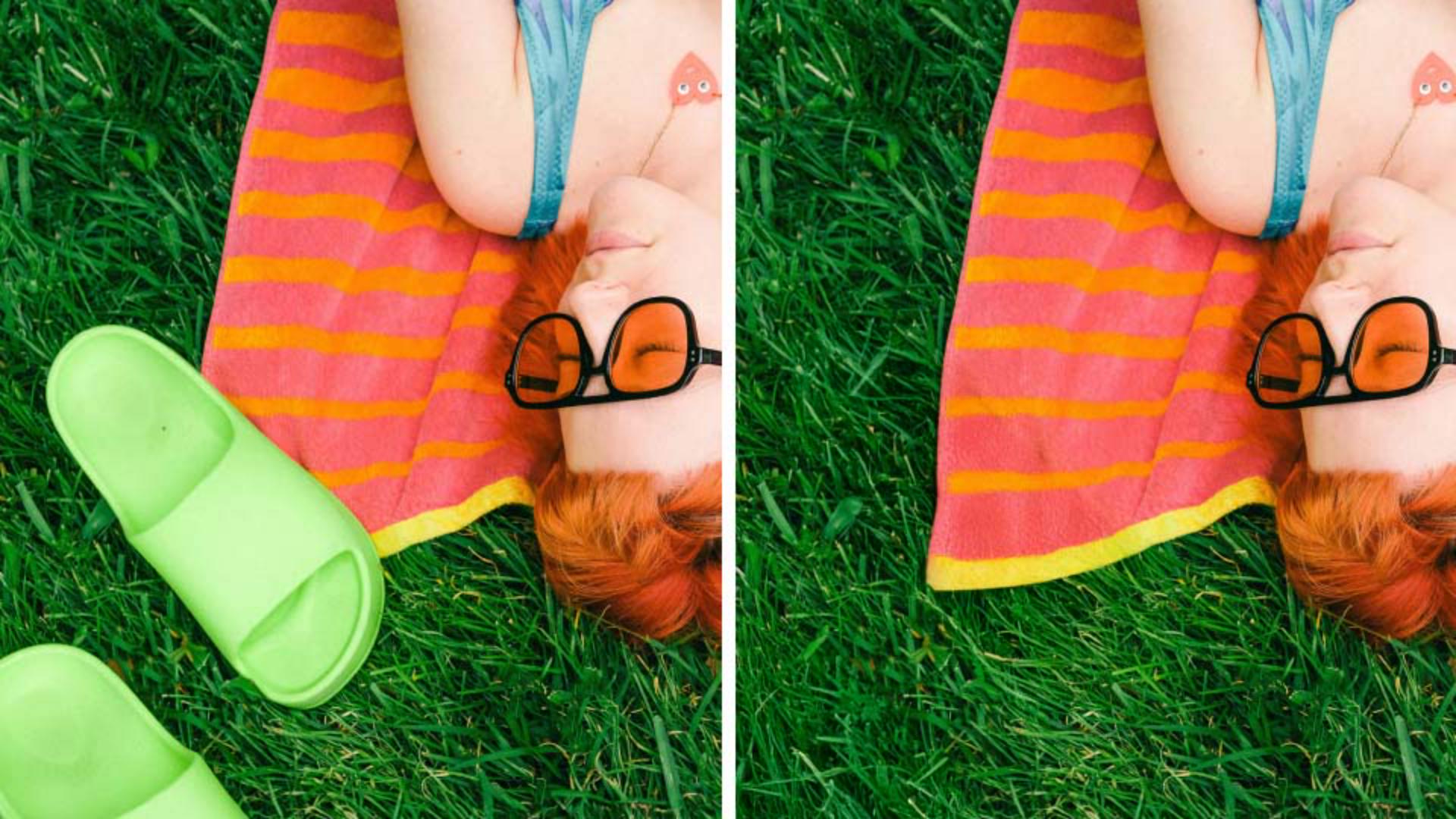
In Photoshop auf dem iPhone entfernst du störende Objekte in Fotos einfach mit „Generatives Füllen“.
Ich bin Howard Pinsky.
Ich zeige dir, wie du unerwünschte Elemente schnell aus Fotos entfernst – mit Photoshop auf dem iPhone.
Auf diesem Foto will ich etwas aufräumen und einige ablenkende Bildelemente beseitigen.
Mit „Generatives Füllen“ entferne ich die Tasche und die Schuhe.
„Generatives Füllen“ ist eine KI-gestützte Funktion in Photoshop auf dem iPhone.
Entferne damit Objekte, oder erstelle neue Inhalte für deine Bilder.
Zum Entfernen von Bildinhalten müssen die unerwünschten Objekte ausgewählt werden.
Tippe auf „Bereich auswählen“ (Select area) und wähle das Lasso-Werkzeug.
Du kannst jedes Auswahl-Tool mit „Generatives Füllen“ verwenden.
Am einfachsten ist oft das Lasso-Werkzeug, da es Freihand-Auswahlen ermöglicht.
Um die Tasche rechts zu entfernen, fahre ich grob die Konturen nach.
Schatten und etwas von der Umgebung der Tasche sollten enthalten sein.
Das sind zusätzliche Informationen, mit denen „Generatives Füllen“ ein besseres Resultat erzielt.
Um die Schuhe links zu entfernen, aktiviere ich „Der Auswahl hinzufügen“ (Add to selection) und ziehe mit dem Lasso um die Schuhe.
Großartig.
Ich tippe auf das Häkchen.
Die Auswahl wird erstellt, und ich bekomme Optionen wie „Generatives Füllen“ angezeigt.
Beim Entfernen von Objekten mit „Generatives Füllen“ lässt du das Prompt-Feld leer.
Klicke auf „Generieren“ (Generate).
Nach einem Moment entfernt Photoshop die Objekte aus dem Bild und bietet drei Varianten zur Auswahl an.
Tippe auf die Varianten, suche dir die beste aus, und bestätige mit dem Häkchen.
Alle Änderungen sind verlustfrei.
Der Ebenenstapel enthält jetzt eine entsprechende Ebene.
Wische den Stapel nach links.
In der Detailansicht kannst du die Varianten anzeigen, die Ebene ein- und ausblenden und vieles mehr.
Mit „Variationen“ (Variations) kommst du zurück zu den generierten Varianten und kannst eine andere Version auswählen.
So entfernst du unerwünschte Objekte mit Photoshop auf dem iPhone.
Bis zum nächsten Video!





