
Probiere diese Tutorials mit Photoshop aus
Fotos bearbeiten, um neue Bilder und Grafiken zu schaffen
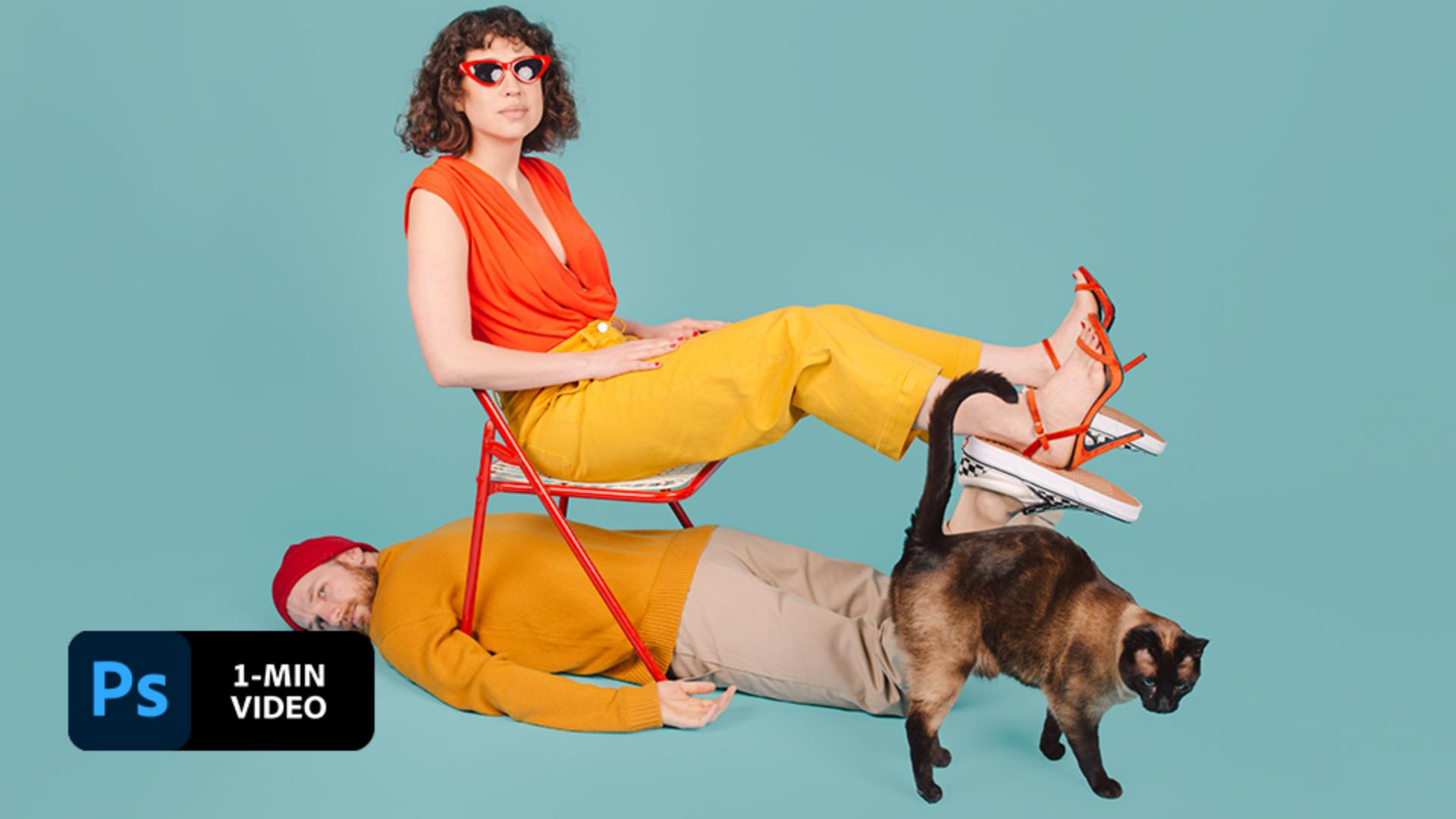
Diane Villadsen optimiert Studioaufnahmen mithilfe von Auswahl- und Maskierungswerkzeugen in Adobe Photoshop.
Die in der San Francisco Bay Area lebende Fotografin Diane Villadsen entwirft kreative, surreale Welten, in denen Farben und geometrische Formen dominieren.
Diane öffnet das zu bearbeitende Foto in Photoshop. Mit dem Polygon-Lasso-Werkzeug (L) wählt sie den ungewollten Blick auf das Studio links aus. Einen Teil des blauen Hintergrunds schließt sie in die Auswahl ein. Sie hält die Umschalttaste gedrückt und wählt den ungewollten Teil auf der rechten Seite aus.

Als Nächstes macht Diane einen Rechtsklick bzw. Ctrl-Klick und wählt „Fläche füllen“. Im Dialogfeld „Fläche füllen“ wählt sie „Inhaltsbasiert“ und klickt auf „OK“. Photoshop analysiert das Foto und füllt die ausgewählten Bereiche mit dem Blauton der Hintergrundwand.

Das Lasso-Werkzeug ist noch ausgewählt. Diane klickt oben auf der Optionsleiste auf „Auswählen und maskieren“. Im Arbeitsbereich „Auswählen und maskieren“ wählt sie „Motiv auswählen“. Das Motiv wird ausgewählt. Auf einen Großteil des Hintergrunds wird eine rote Überlagerung angewendet.

Mit dem Kante-verbessern-Pinsel verfeinert Diane die Auswahl. Sie malt über die Haare und die größeren, noch sichtbaren Bereiche des Hintergrunds. Dann wählt sie im Arbeitsbereich „Auswählen und maskieren“ unten im Bedienfeld „Eigenschaften“ als Ausgabeeinstellung „Neue Ebene“ aus und klickt auf „OK“.

Diane klickt im Bedienfeld „Ebenen“ (Fenster > Ebenen) auf „Neue Ebene erstellen“. Die neue leere Ebene verschiebt sie in die Mitte der Ebenenhierarchie.

Diane möchte dem Hintergrund einen sauberen, konsistenten Look geben. Mit der Pipette (I) wählt sie einen Blaugrün-Ton (#7cb3b5) aus.

Sie aktiviert das Pinsel-Werkzeug (B), wählt eine große, weiche Spitze und passt Deckkraft und Fluss an.

Um die Falten im blauen Stoff zu verbergen, malt sie über die betreffenden Bereiche. Die natürlichen Schatten der Models und der Katze behält sie bei.

Mache zu Hause ein Foto-Shooting. Gib deinen Fotos dann mit Photoshop einen professionellen Touch.
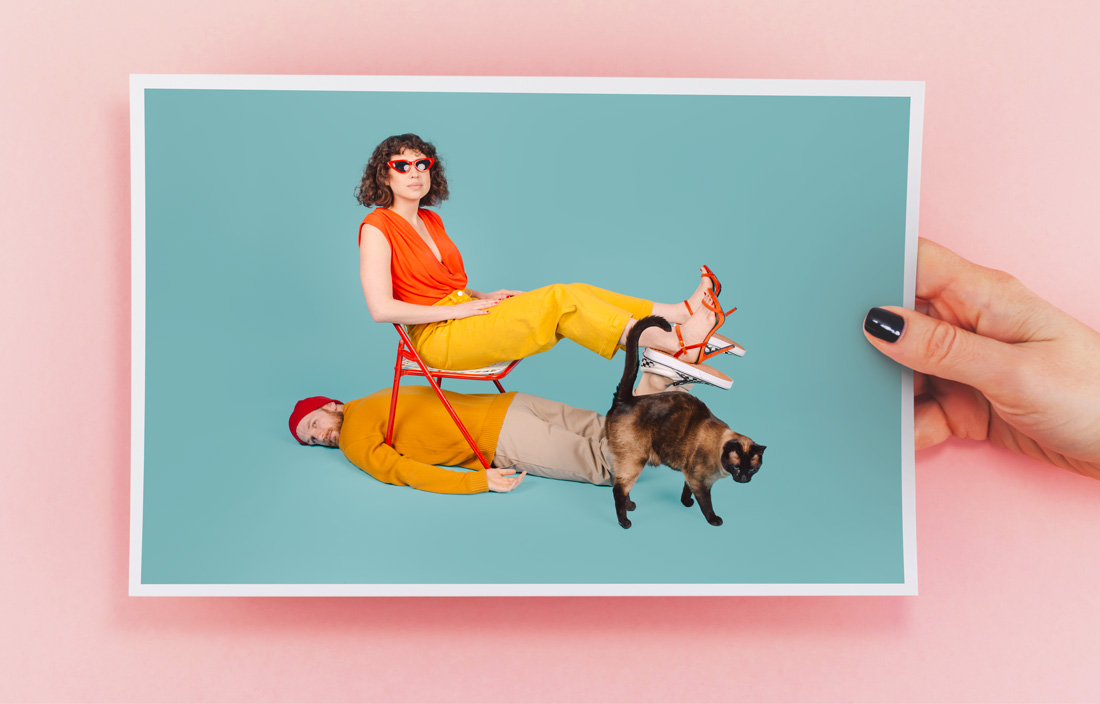
Hinweis: Die in diesem Tutorial enthaltenen Projektdateien dürfen nur zu Übungszwecken verwendet werden.