Der Klonstempel in Adobe Photoshop auf dem iPad entspricht weitgehend dem Kopierstempel in der Desktop-Version von Photoshop.
In der Funktionsweise unterscheiden sie sich allerdings ein wenig.
In diesem Tutorial will ich mit dem Klonstempel-Werkzeug die Person aus dem Foto entfernen.
Die Änderung ist verlustfrei und kann leicht korrigiert werden.
Als Erstes tippe ich auf den Button „Ebene hinzufügen“ rechts auf der Task-Leiste.
Oberhalb des Fotos wird eine neue, leere Ebene eingefügt.
Als Nächstes tippe ich links auf der Werkzeugleiste auf den Bereichsreparatur-Pinsel.
Ich halte den Button gedrückt, bis das Werkzeugmenü eingeblendet wird.
Dort wähle ich die Option „Klonstempel“ (Clone Stamp).
Auf der Optionsleiste des Klonstempels tippe ich unten auf die drei Punkte, öffne das Menü „Aufnehmen“ (Sample) und wähle die Option „Aktuelle und folgende“ (Current and below).
Nun kann ich Details aus dem darunterliegenden Bild aufnehmen und sie auf der Ebene über dem Originalbild einsetzen.
Um das Menü zu schließen, tippe ich wieder auf die drei Punkte.
Mit zwei Fingern vergrößere ich die Ansicht, um die Details besser erkennen zu können.
In den Klonstempel-Optionen tippe ich auf den Button für die Pinselgröße und setze den Wert auf ca.
100.
Direkt darunter kann ich die Härte einstellen.
Dieser Wert soll „0“ betragen, damit ich für den Klonstempel mit einem weichen Pinsel arbeite.
Als Nächstes stelle ich die Deckkraft ein.
Ich lasse sie bei „100“.
Unten auf der Optionsleiste für den Klonstempel befindet sich ein Fadenkreuz.
Damit lege ich den Quellbereich für den Klonstempel fest, also die Pixel, die vom Klonstempel aufgenommen und auf den Retuschebereich übertragen werden.
Wenn ich auf das Fadenkreuz tippe, um es zu aktivieren, färbt es sich blau.
Das bedeutet, dass ich nun auf das Bild tippen und den Quellbereich festlegen kann.
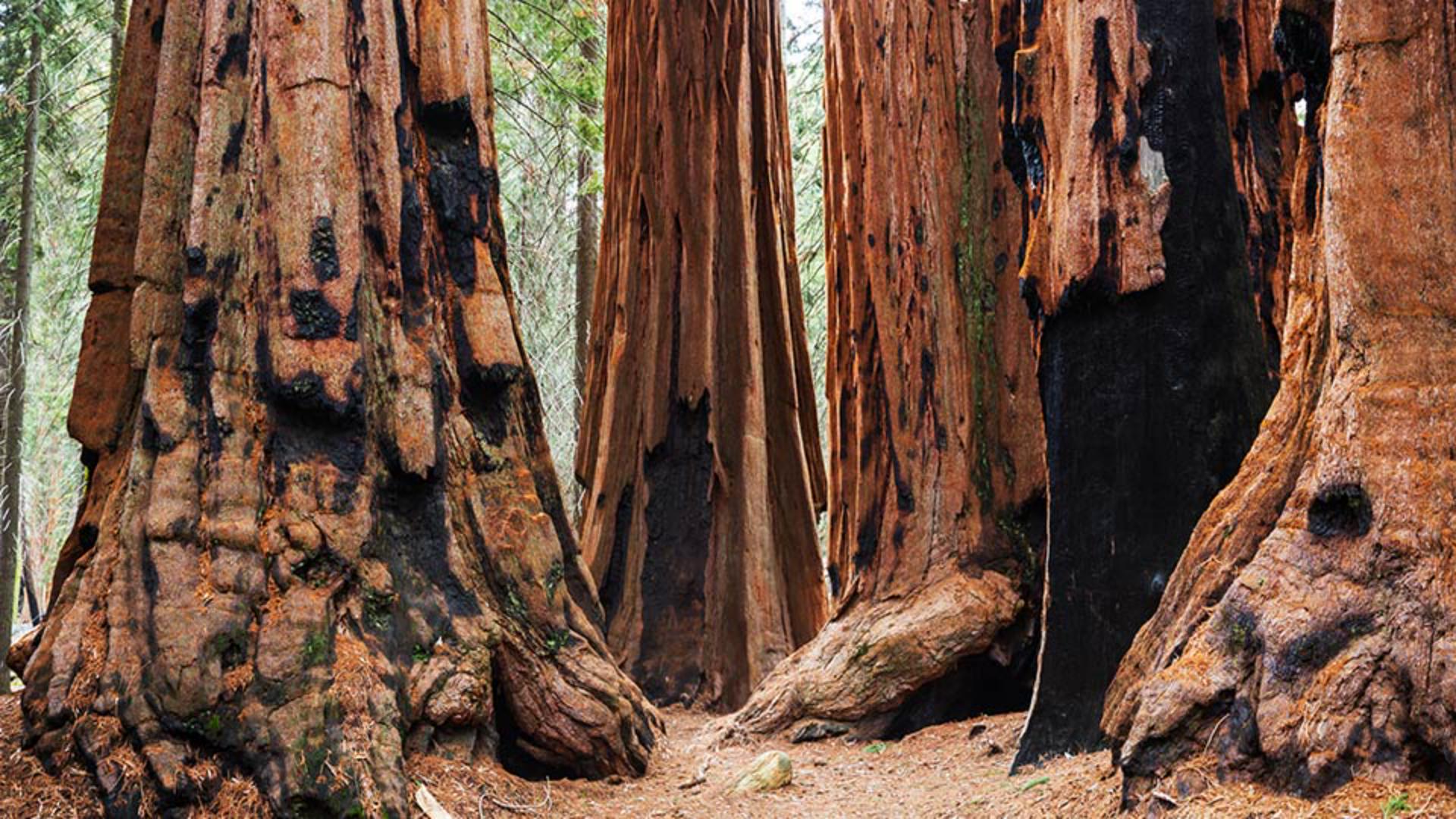
Ich tippe auf den Stamm des Mammutbaums etwas über der Person.
Damit ist mein Quellbereich definiert.
Nun übermale ich die Person mit den aufgenommenen Pixeln aus dem Quellbereich.
Beim Übermalen ist anhand des Fadenkreuzes zu erkennen, von welcher Stelle die Pixel kopiert werden.
Um einen anderen Quellbereich auszuwählen, tippe ich auf der Optionsleiste erneut auf das Fadenkreuz, um es zu aktivieren.
Anschließend wähle ich den neuen Quellbereich für den Klonstempel aus.
Ich kopiere weiter die aufgenommenen Pixel auf die Person.
Auf der Ebenenminiatur rechts siehst du, dass die Retusche mit dem Klonstempel auf dieser separaten Ebene stattfindet.
Mit dem Touch-Shortcut in Photoshop auf dem iPad kann ich zwischen der Wahl eines neuen Quellbereichs und dem Übermalen mit den aufgenommenen Pixeln wechseln.
Das geht so: Ich tippe auf den Touch-Shortcut und halte ihn gedrückt.
Dadurch wechselt Photoshop in den Modus „Quelle festlegen“ (Set Source).
Die Information im blauen Feld rechts oben weist auf den Wechsel der Funktion hin.
Nun tippe ich auf eine beliebige Stelle auf dem Foto, um einen neuen Quellbereich festzulegen.
Ich wähle diese Stelle, etwas höher am Stamm.
Sobald ich den Touch-Shortcut loslasse, ist wieder die Kopierfunktion des Klonstempels aktiv.
Ich übermale nun die Person mit den neuen Bilddetails, die ich mit dem Touch-Shortcut festgelegt habe.
Diese Methode ist schneller als das Festlegen der Quelle über die Optionsleiste.
Sie entspricht dem Drücken der Wahl- bzw.
Alt-Taste in Photoshop auf dem Desktop, um den Quellbereich zum Kopieren festzulegen.
Ich wähle noch ein paar andere Quellbereiche aus und übermale damit nach und nach die ganze Person.
Hier unten retuschiere ich vorsichtig an der Kante der Baumwurzel im Vordergrund.
Wieder drücke ich den Touch-Shortcut und lege einen anderen Quellbereich fest.
Und damit übermale ich diese Stelle hier.
Fertig.
Nun sieht es schon viel besser aus.
Auf der Task-Leiste rechts im Bildschirm tippe ich auf das Augensymbol, um die Sichtbarkeit der Retusche-Ebene zu deaktivieren und wieder zu aktivieren.
Dabei ist gut zu erkennen, wie überzeugend die Retusche gelungen ist.
Und ich sehe, ob Bereiche nachbearbeitet werden müssen.
Der Gesamteindruck ist jedoch sehr gut.
Wenn die Retusche auf einer separaten Ebene oberhalb des Fotos durchgeführt wird, bleibt das Originalbild unverändert.
Du bleibst flexibel und kannst so lange Änderungen vornehmen, bis das Ergebnis wie gewünscht aussieht.





