
Probiere diese Tutorials mit Photoshop aus
Fotos bearbeiten, um neue Bilder und Grafiken zu schaffen
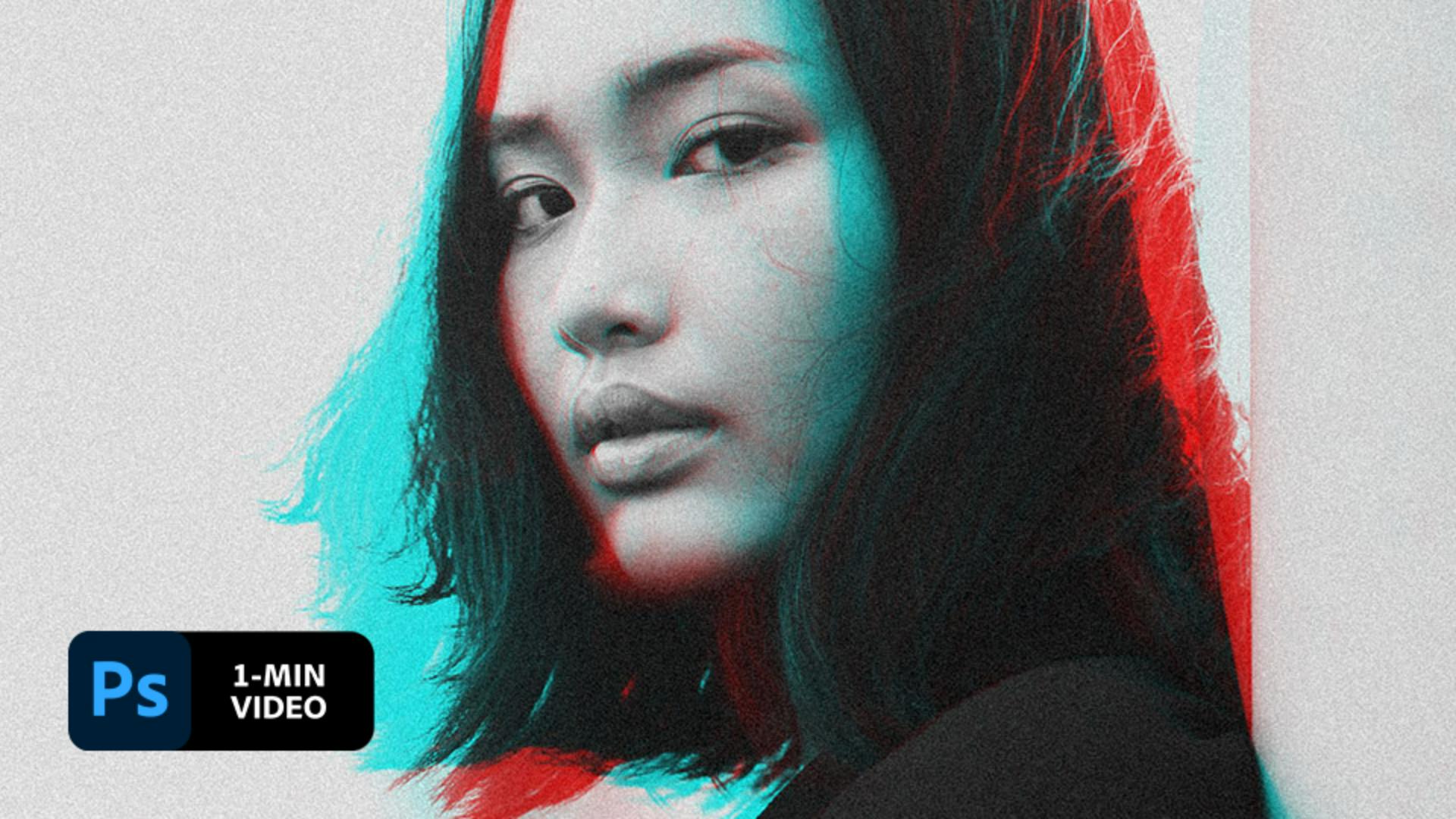
Kendall Plant trennt die Farbkanäle eines Schwarz-Weiß-Fotos, um den Effekt einer Farbstörung hervorzurufen. Erfahre, wie sie diesen Effekt in Adobe Photoshop erzeugt.
Kendall Plant ist Designerin, Content-Erstellerin und Art-Direktorin. Die Natur, Straßenfotografie und sogar Schädel gehören zu den Motiven ihrer einzigartigen Kreationen. Sie arbeitet bei Adobe als Associate Creative Director.
Die Beispieldateien umfassen u. a. Adobe Stock-Bilder, mit denen du die Schritte dieses Tutorials nachvollziehen kannst. Wenn du die Beispieldateien anderweitig verwenden möchtest, kannst du sie beiAdobe Stock lizenzieren. In der ReadMe-Datei in diesem Ordner findest du die Bedingungen für die Verwendung dieser Beispieldateien.
So bereitet Kendall ihr Foto vor: Sie achtet darauf, dass der Modus „RGB-Farbe“ ausgewählt ist (Bild > Modus > RGB-Farbe). Anschließend konvertiert sie das Foto in Schwarz-Weiß (Bild > Korrekturen > Schwarzweiß).
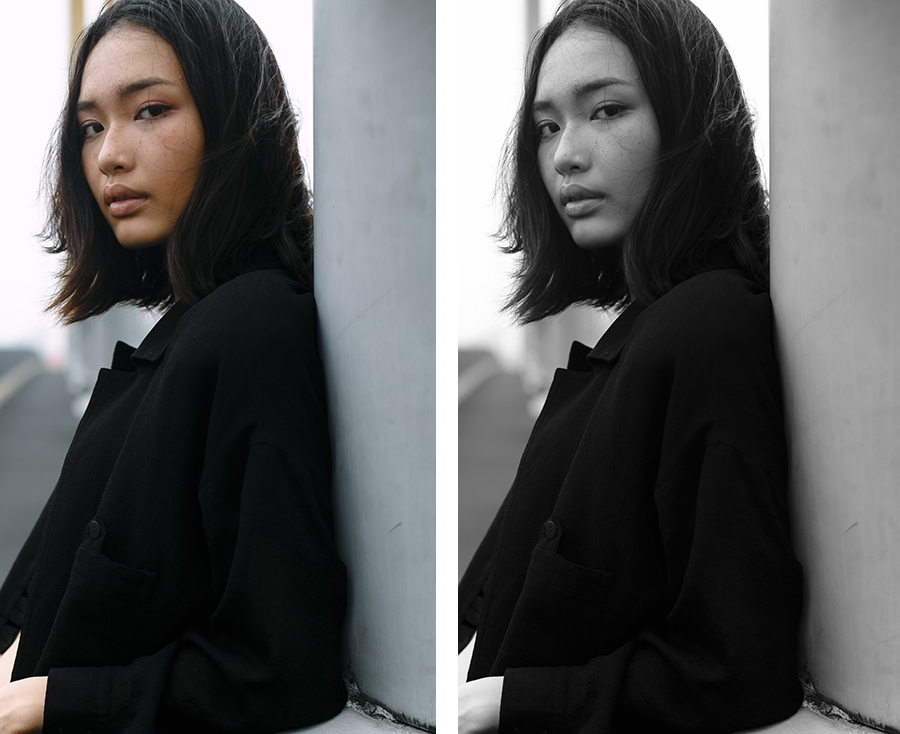
Kendall zieht die Ebene mit dem Foto auf das Symbol für „Neue Ebene erstellen“, um eine Kopie zu erstellen.

Kendall klickt doppelt auf die neue Ebene und deaktiviert im Dialogfeld „Ebenenstil“ die Kanäle für Grün und Blau.

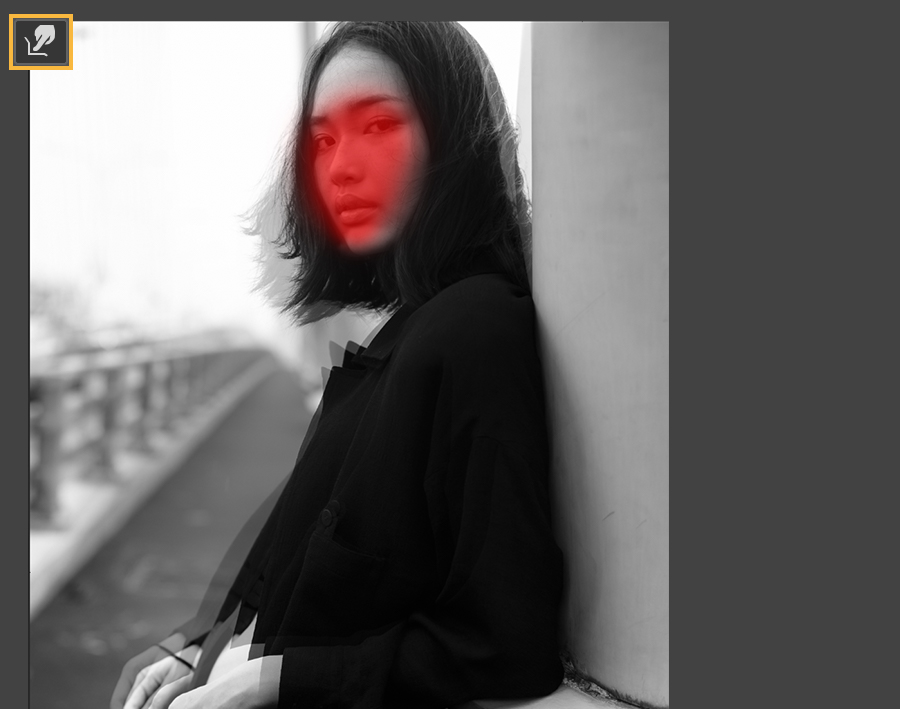
Kendall aktiviert den Verflüssigen-Filter (Filter > Verflüssigen). Als Erstes malt sie mit dem Fixierungsmaske-Werkzeug über das Gesicht, damit es vor dem Verzerren des Fotos im nächsten Schritt geschützt ist.
Im Bedienfeld „Eigenschaften“ aktiviert sie die Option „Kanten fixieren“. Sie bewirkt, dass die Randbereiche des Fotos beim Malen mit dem Mitziehen-Werkzeug kaum verändert werden. Zuletzt klickt sie auf „Hintergrund einblenden“, um eine Vorschau des Verzerrungseffekts sehen zu können.
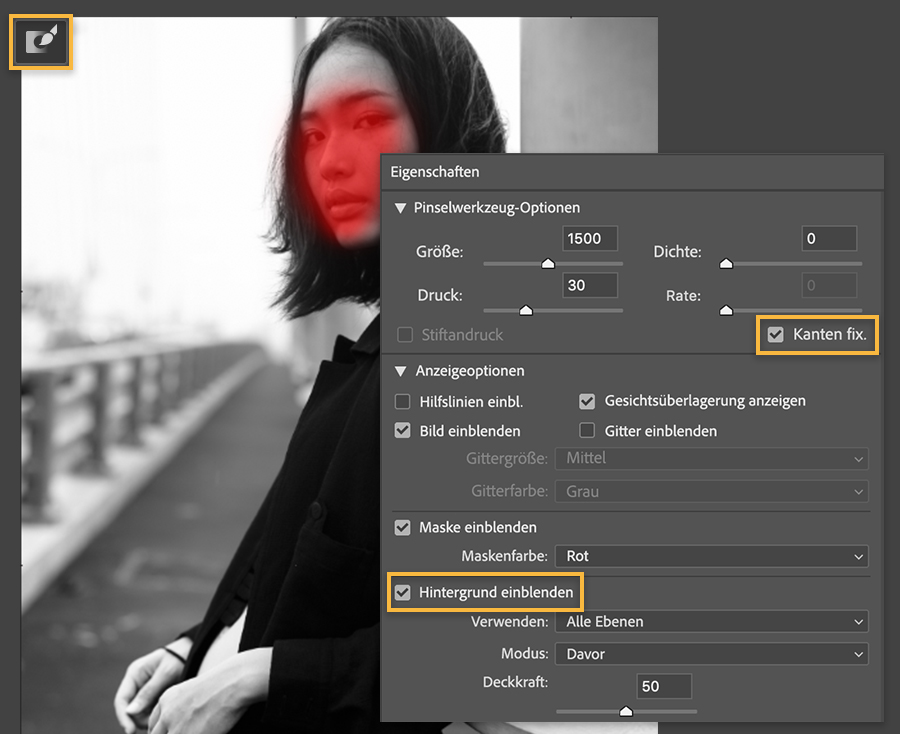
Kendall verwendet das Mitziehen-Werkzeug, um Bereiche des Fotos zu verformen. Dabei arbeitet sie meistens mit einem großen Pinsel. Zwischendurch verändert sie die Pinselgröße nach Bedarf mit den Tasten Ö und #. Am Ende schließt sie den Verflüssigen-Arbeitsbereich mit „OK“.
Als Nächstes passt Kendall Licht und Schatten an, um den Kontrast zu verstärken. Dazu klickt sie auf „Neue Misch- oder Einstellungsebene erstellen“ und wählt die Option „Gradationskurven“. Anschließend verschiebt sie die Punkte der Kurve, bis die Balance stimmt.

Damit der Effekt gleichmäßiger wirkt, möchte Kendall etwas Körnung hinzufügen. Mit Umschalt+Klick wählt sie alle Ebenen aus, klickt rechts und wählt „In Smartobjekt konvertieren“. Sie ruft „Filter > Rauschfilter > Rauschen hinzufügen“ auf, ändert den Wert für „Stärke“ und aktiviert „Monochromatisch“.
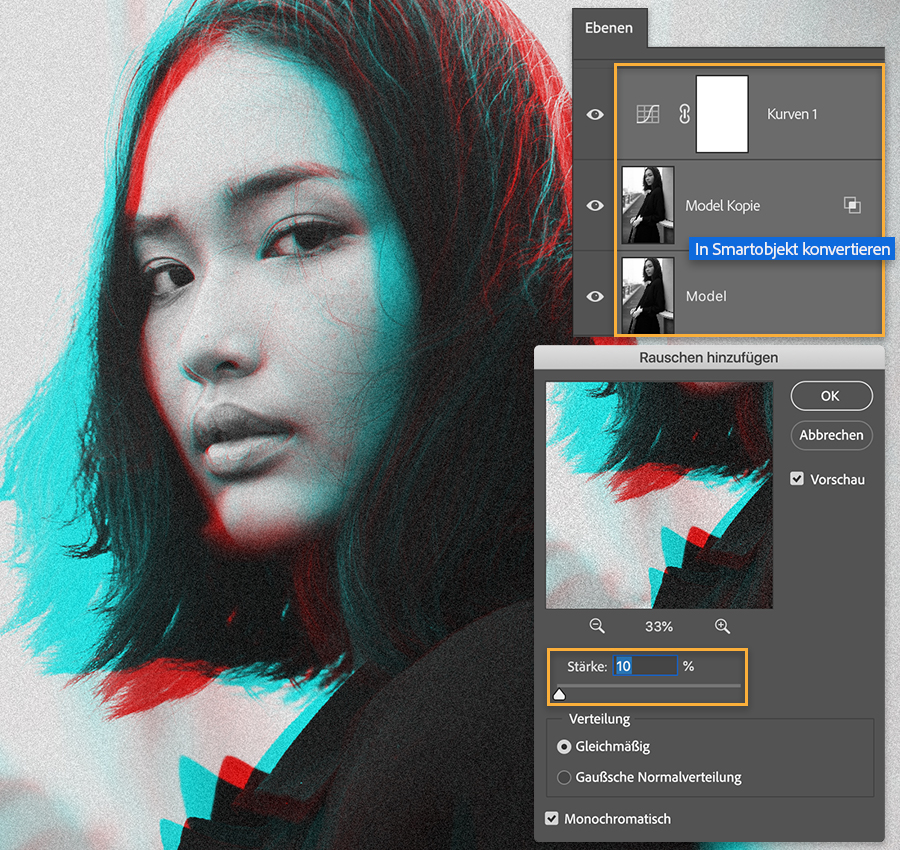
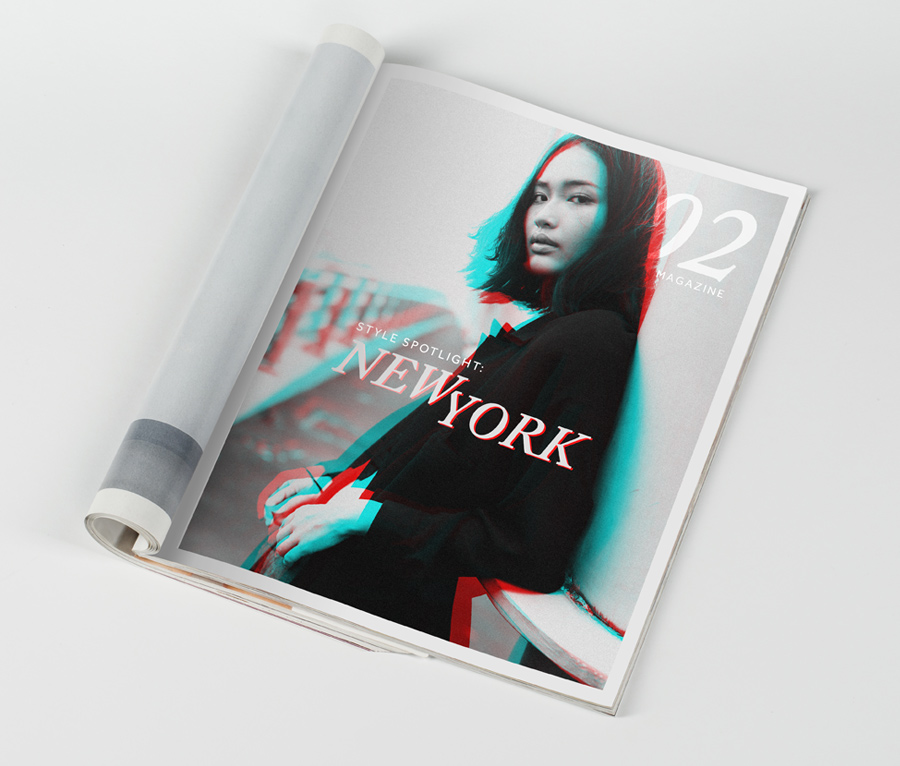
Durch die Isolierung von Farbkanälen und die Verformung einzelner Ebenen lassen sich gestalterische Farbeffekte erzielen.
Hinweis: Die in diesem Tutorial enthaltenen Projektdateien dürfen nur zu Übungszwecken verwendet werden.