

Probiere diese Tutorials mit Photoshop aus
Fotos bearbeiten, um neue Bilder und Grafiken zu schaffen
In diesem Tutorial kannst du verfolgen, wie Erica Larson dekorativen Text bearbeitet. Erfahre, wie sie den Sprühfarbeneffekt in Adobe Photoshop erzeugt.
Erica erstellt mit dem Text-Werkzeug ein Und-Zeichen (&) in der Schriftart „Blenny Black“. Als Glättungsmethode wählt sie „Abrunden“. Dann klickt sie rechts auf die Textebene und konvertiert sie in ein Smart-Objekt, damit sie Effekte anwenden kann.

Um den Sprühfarben-Look zu erzeugen, wählt Erica als Mischmodus für die Textebene „Sprenkeln“. Zu diesem Zeitpunkt ist noch keine Änderung zu erkennen.

Mit dem Werkzeug für Feld-Weichzeichnung (Filter > Weichzeichnergalerie > Feld-Weichzeichnung) wendet Erica nun auf einige Stellen verschiedene Spritzeffekte an. Beim Aufrufen dieses Werkzeugs setzt Adobe Photoshop den ersten Pin automatisch. Erica verschiebt den Pin, fügt rechts oben einen zweiten Pin ein und erhöht den Grad der Weichzeichnung.
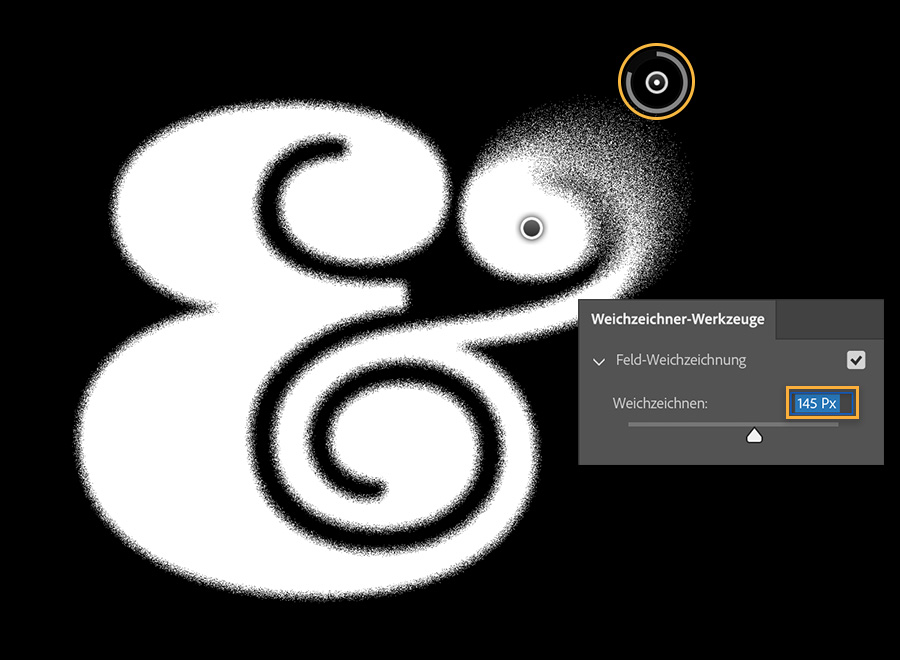
Insgesamt setzt Erica mehrere Pins und legt dabei unterschiedliche Werte für die Weichzeichnung fest, um den Effekt an den Außenkanten des Und-Zeichens zu verstärken.
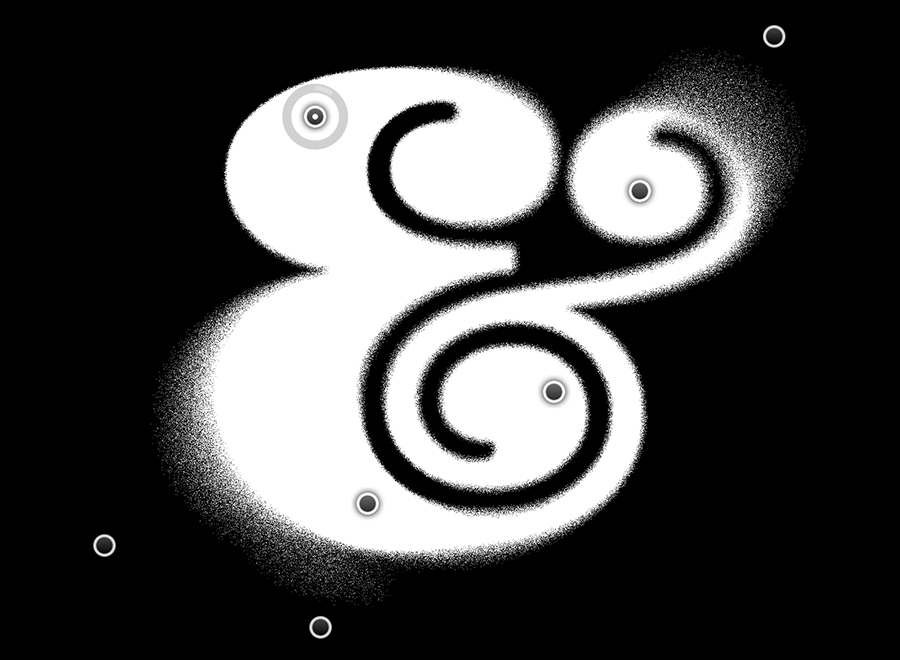
Um Details stärker herauszuarbeiten, wechselt Erica zum Pinsel-Werkzeug. Sie wählt einen runden weichen Pinsel und reduziert seine Deckkraft.

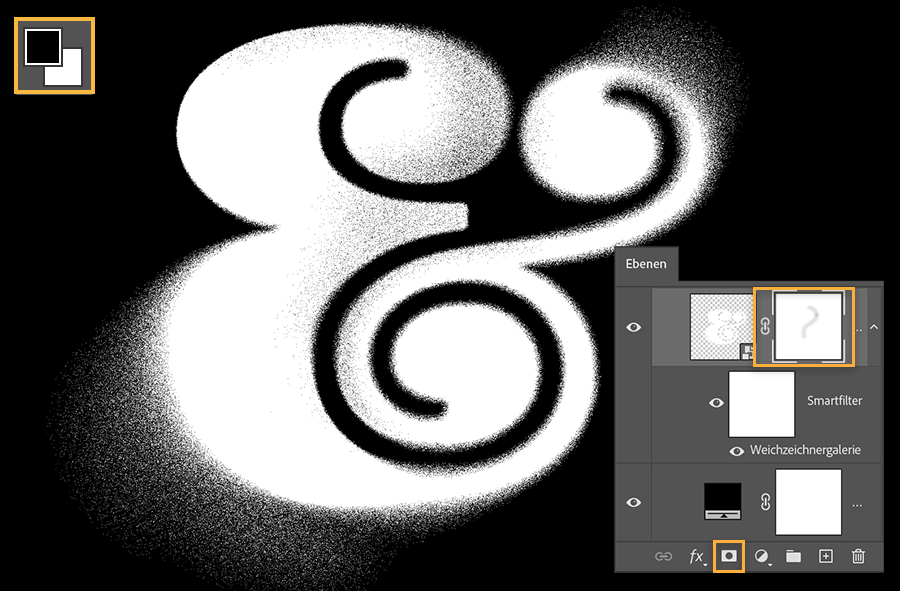
Um den Graffiti-Look zu simulieren, fügt Erica der Textebene eine Ebenenmaske hinzu. Auf dieser Maske malt sie auf Teilen des Und-Zeichens mit Schwarz, sodass dort das Sprenkeln erkennbar wird, das sie über den Mischmodus festgelegt hat.
Zum Abschluss klickt Erica rechts auf die Ebene, um sie in ein Smart-Objekt zu konvertieren. Den Mischmodus setzt sie auf „Normal“. Anschließend wendet sie einen Gaußschen Weichzeichner an (Filter > Weichzeichnungsfilter > Gaußscher Weichzeichner), um die Kanten weichzuzeichnen.
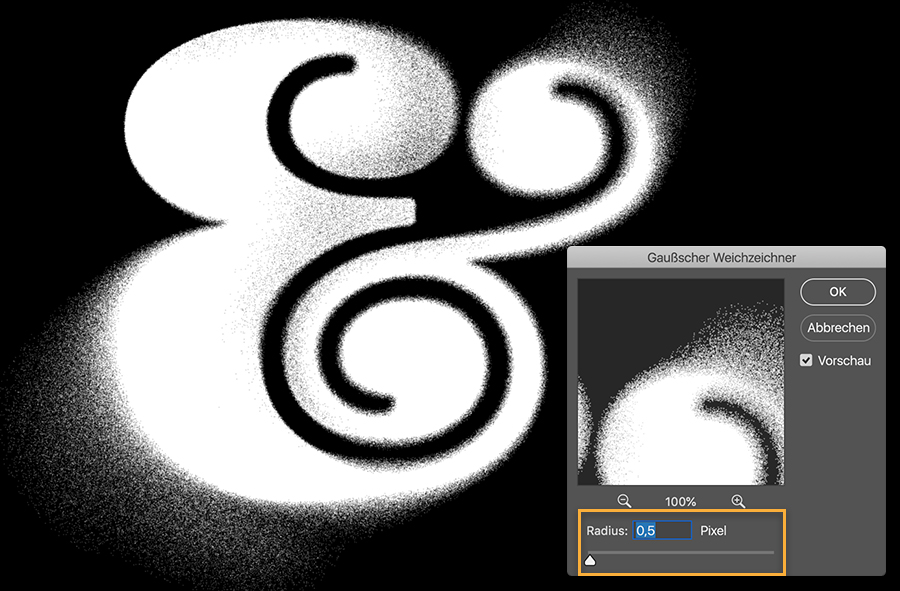
Garantiert ohne Sprühdose! Erstelle in Adobe Photoshop eigene Designs im Graffiti-Look.

Hinweis: Die in diesem Tutorial enthaltenen Projektdateien dürfen nur zu Übungszwecken verwendet werden.


All Consent Allowed


