In Photoshop musst du vermutlich oft einzelne oder mehrere Schritte rückgängig machen oder wiederholen.
Da du diesen Vorgang sehr oft ausführen wirst, solltest du wissen, wie du ihn so schnell wie möglich durchführst.
Ich bin Rob de Winter, Adobe Certified Instructor, Autor und Designer aus den Niederlanden.
Lerne heute, wie du in Photoshop Aktionen rückgängig machst und wiederholst und dafür effiziente Tastaturbefehle verwendest.
Zuerst entferne ich einige Objekte aus einem Bild.
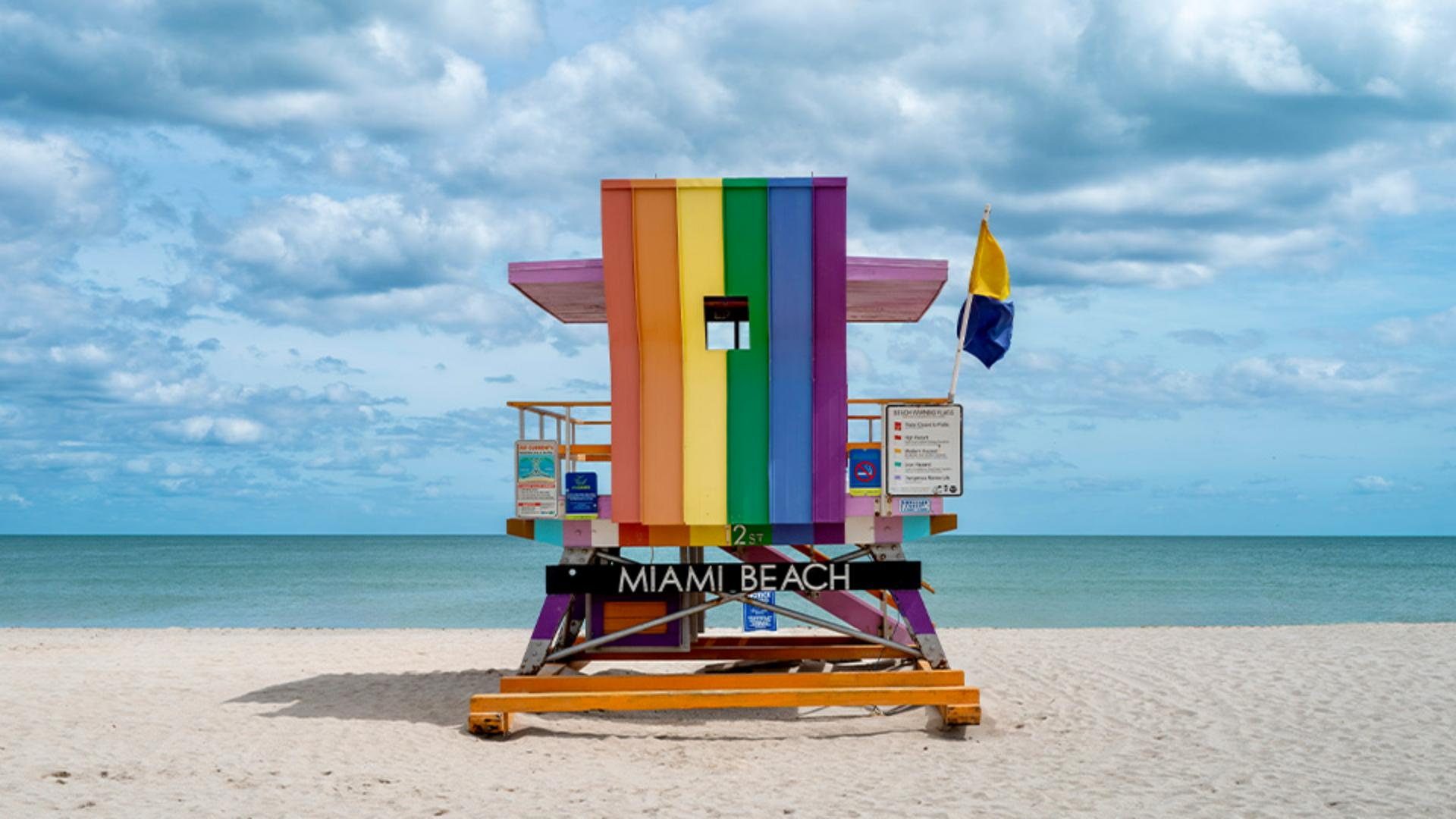
Auf diesem Foto eines Rettungsschwimmerturms entferne ich einige Personen und Objekte im Hintergrund mit dem Entfernen-Werkzeug.
Ich aktiviere das Entfernen-Tool auf der Werkzeugleiste und übermale die betreffenden Bereiche.
Sagen wir, ich möchte den letzten Schritt rückgängig machen.
Das geht mit „Bearbeiten“ (Edit) > „Rückgängig“ (Undo).
Schneller ist aber der Shortcut Befehl+Z (macOS) bzw.
Strg+Z (Windows).
Damit machst du schnell deine letzte Aktion rückgängig.
Photoshop lässt dich auch mehrere Schritte rückgängig machen.
Entfernst du z.
B. mehrere Objekte mit mehreren Pinselstrichen, kannst du Befehl+Z bzw.
Strg+Z wiederholt drücken, um eine Aktion nach der anderen rückgängig zu machen.
Hast du zu viele Schritte rückgängig gemacht, kannst du die Aktionen wiederholen mit „Bearbeiten“ (Edit) > „Wiederholen“ (Redo).
Oder du drückst Befehl+Umschalt+Z (macOS) bzw.
Strg+Umschalt+Z (Windows).
Bei einer sehr großen Anzahl an Schritten kannst du zum letzten Speicherpunkt des Bilds zurückkehren mit „Datei“ (File) > „Zurück zur letzten Version“ (Revert).
Mit den Befehlen zum Rückgängigmachen und Wiederholen kannst du leichter experimentieren und dich ganz auf deinen Kreativprozess konzentrieren.
Ich bin Rob de Winter.
Danke fürs Zuschauen.





